
:n julkaisun jälkeen Windows tietosuojasta on tullut kuuma puheenaihe. Microsoftin käyttöjärjestelmä kerääkin oletusarvoisesti merkittävän määrän tietoja käyttäjistään. Onneksi on olemassa tapoja rajoittaa tätä jakamista ja saada henkilötietosi takaisin hallintaansa.
Tämä artikkeli tarjoaa käytännöllisen nelivaiheisen oppaan tietojesi yksityisyyden parantamiseen Windowsissa WindowsOlitpa sitten aloittelija tai kokenut käyttäjä, löydät täältä konkreettisia neuvoja ja vinkkejä arkaluonteisten tietojesi suojaamiseen.
1. Hallitse yleisiä tietosuoja-asetuksia Windows 10:ssä
Vaihe 1: Käytä tietosuoja-asetuksia
- Avaa Asetukset -sovellus ( näppäin Windows + I).
- Valitse Tietosuoja ja turvallisuus.
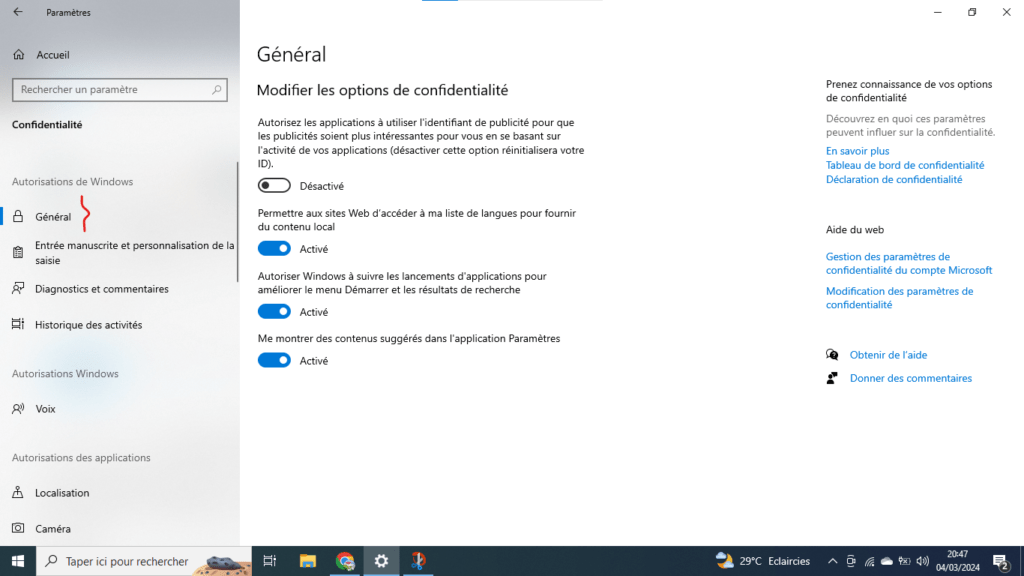
- Napsauta vasemmanpuoleisessa valikossa Yleiset.
Vaihe 2: Poista käytöstä tiedonkeruu mainontatarkoituksiin
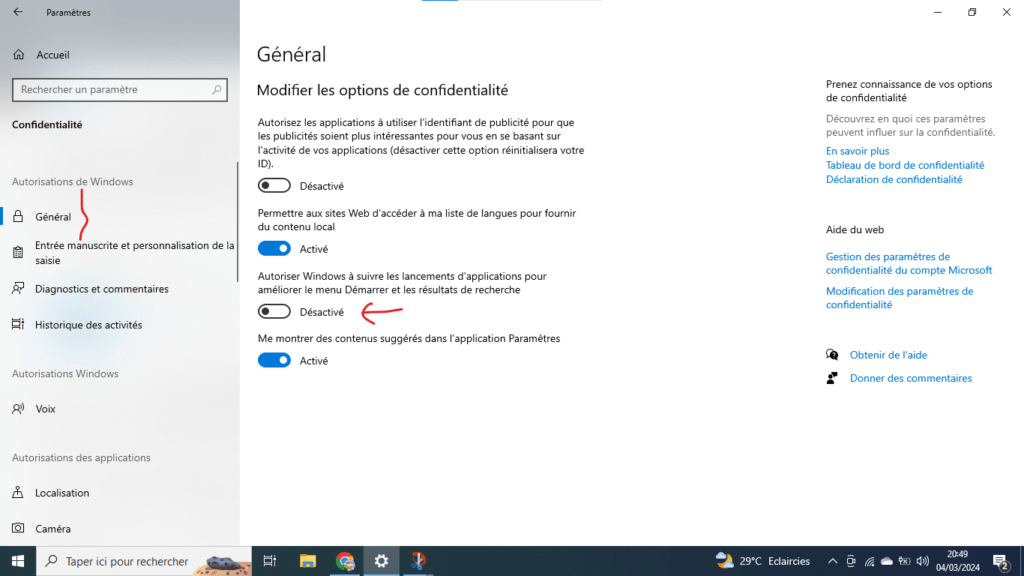
- Vaihda " Salli sovellusten käyttää mainostunnusta personoituja kokemuksia varten" Pois päältä.
- Poista valinta ruudusta "Salli Windows seurata sovellusten käynnistyksiä Käynnistä-valikon ja hakutulosten parantamiseksi".
Vaihe 3: Poista käytöstä henkilökohtaiset ehdotukset
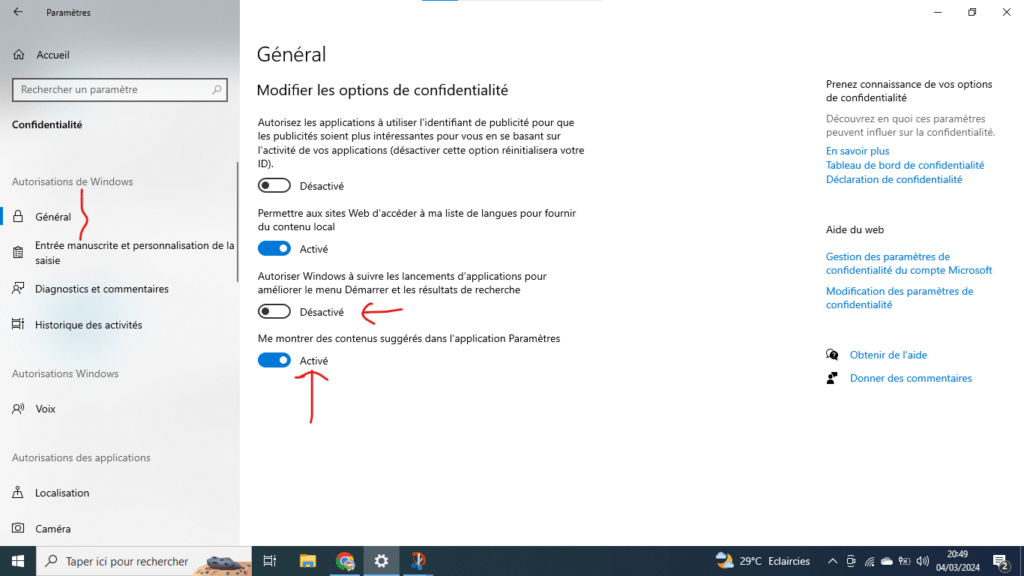
- Vaihda Asetukset-sovelluksen Näytä sisältöehdotukset -kytkin Pois päältä -asentoon .
- Vaihda " Näytä sisältöehdotukset Käynnistä-valikossa ja tehtäväpalkissa" Pois käytöstä.
2. Hallitse sijaintitietojen käyttöä
Windows 10 voi kerätä tietoja maantieteellisestä sijainnistasi. Jos et halua Microsoftin jakavan näitä tietoja, voit poistaa sijaintipalvelut käytöstä kaikissa sovelluksissa tai tietyissä sovelluksissa.
Voit tehdä tämän,
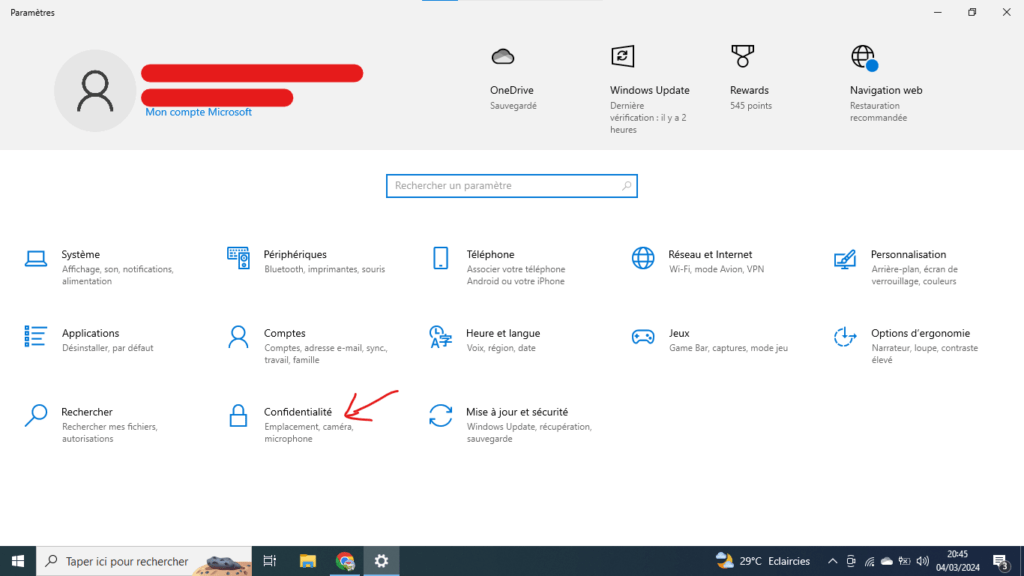
Vaihe 1: Käytä tietosuoja-asetuksia
- Avaa Asetukset -sovellus ( näppäin Windows + I).
- Valitse Tietosuoja ja turvallisuus.
- Napsauta vasemmanpuoleisessa valikossa Sijainti-kohtaa.
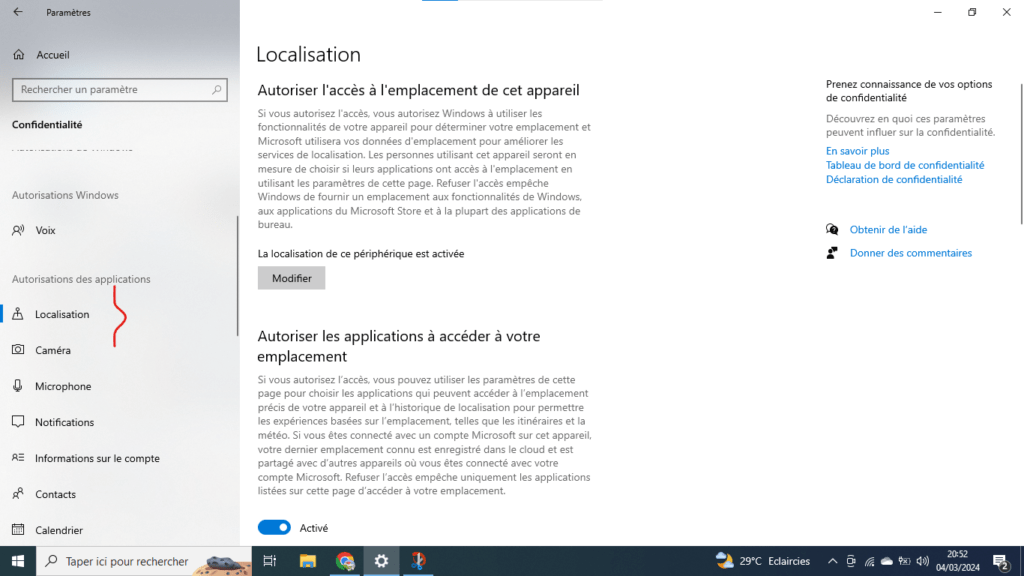
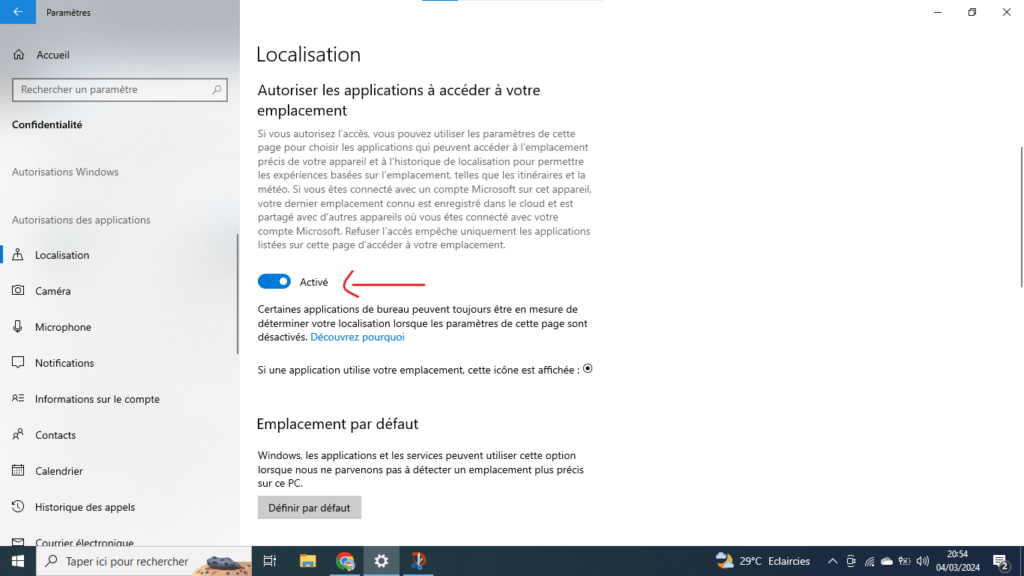
Vaihe 2: Poista sijaintipalvelut käytöstä kaikissa sovelluksissa
- Kytke Sijaintipalvelu-kytkin Pois päältä.
Vaihe 3: Poista sijaintipalvelut käytöstä tietyiltä sovelluksilta
- Vieritä sivua alaspäin ja valitse Valitse, mitkä sovellukset voivat käyttää tarkkaa sijaintiasi.
- Selaa sovellusluetteloa ja poista niiden sovellusten kytkin käytöstä, joiden sijaintia et halua jakaa.
3. Rajoita pääsyä henkilötietoihisi
Windows 10 sallii sovellusten käyttää henkilökohtaisia tietojasi, kuten nimeäsi, sähköpostiosoitettasi ja valokuviasi. Voit rajoittaa tätä käyttöoikeutta valitsemalla, mitkä sovellukset voivat käyttää kutakin tietotyyppiä.
Voit tehdä tämän seuraavasti:
Vaihe 1: Käytä tietosuoja-asetuksia
- Avaa Asetukset -sovellus ( näppäin Windows + I).
- Valitse Tietosuoja ja turvallisuus.
- Napsauta vasemmanpuoleisessa valikossa Sovelluksen käyttöoikeudet.
Vaihe 2: Valitse, mitkä sovellukset voivat käyttää tietojasi
- Valitse hallittavien tietojen tyyppi (esim. Kamera, Mikrofoni, Yhteystiedot).
- Käy läpi sovellusluettelo ja kytke pois päältä niiden sovellusten kytkin, joiden et halua käyttävän tämän tyyppisiä tietoja.
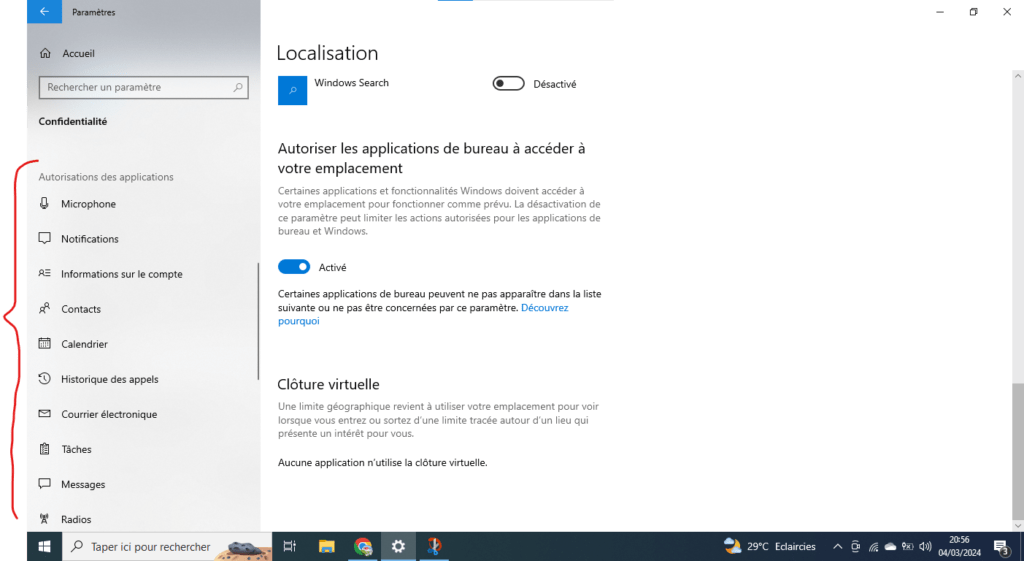
Huomautuksia:
- Tietojen käytön estäminen voi estää joitakin sovelluksia toimimasta oikein.
- Voit myös valita, etteivät sovellukset pääse käsiksi tietoihisi oletuksena. Voit tehdä tämän kytkemällä " Salli sovellusten käyttää tietojasi" asentoon "Pois" sivun yläreunassa.
4. Poista diagnostiikka ja palaute käytöstä
Windows 10 lähettää diagnostiikkatietoja ja palautetta Microsoftille tuotteidensa ja palveluidensa parantamiseksi. Jos et halua jakaa näitä tietoja, voit poistaa sen käytöstä.
Lisävinkkejä luottamuksellisuuden vahvistamiseksi
- Käytä paikallista Microsoft-tiliä : Paikallinen Microsoft-tili ei vaadi internet-yhteyttä eikä jaa henkilötietojasi Microsoftin kanssa.
- Salaa kiintolevysi : Kiintolevyn salaaminen suojaa tietojasi luvattomalta käytöltä.

- Käytä yksityisyyteen keskittyvää selainta : Jotkin verkkoselaimet, kuten Firefox ja Brave, keräävät vähemmän tietoja kuin Microsoft Edge.
- Asenna tietoturva- ja yksityisyyslaajennukset : Selainlaajennukset, kuten Privacy Badger ja uBlock Origin, voivat estää seurantalaitteita ja mainoksia.
Johtopäätös
Noudattamalla tässä artikkelissa annettuja neuvoja voit parantaa merkittävästi tietojesi yksityisyyttä Windowsissa Windows siten riskiä Windows lukitsemisen. Muista, että henkilötietojesi suojaaminen on yksilön vastuulla. Ole valppaana ja ryhdy tarvittaviin toimiin arkaluonteisten tietojesi suojaamiseksi.


