
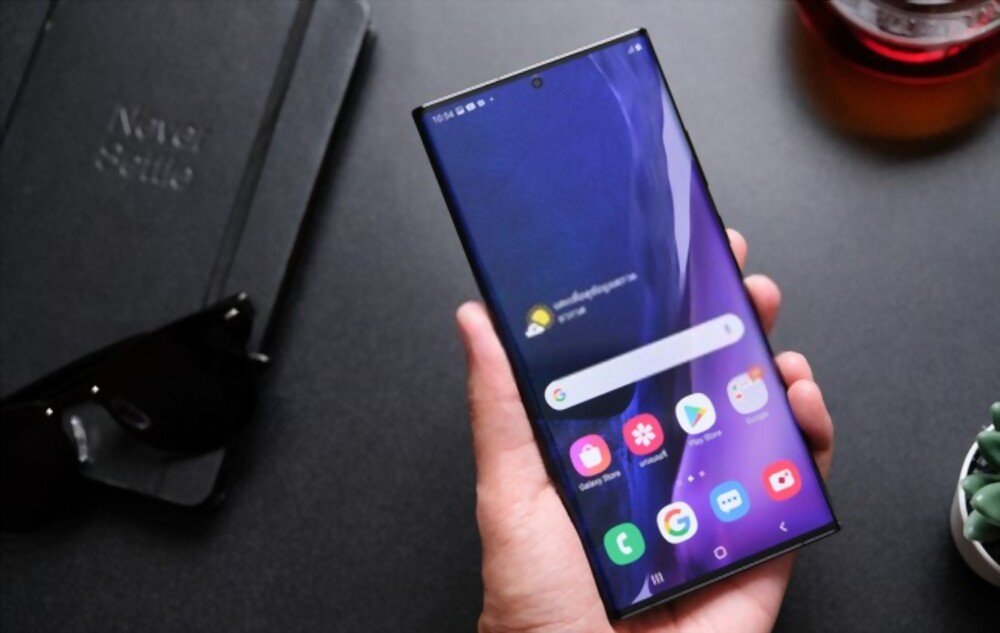
Samsung-älypuhelimella on helppo kadottaa tärkeitä yhteystietoja , mutta onneksi niiden palauttamiseen on useita tapoja. Tässä on yksityiskohtainen opas, joka sisältää kaikki menetelmät kadonneiden yhteystietojen palauttamiseksi Samsung-älypuhelimella:
Tässä on muutamia nopeita videoratkaisuja, jos sinulla ei ole aikaa lukea artikkelia!
Käytä tietojen palautusohjelmistoa

Käytä tietojen palautusohjelmistoa laitteesi skannaamiseen ja yhteystietojen , myös poistettujen, palauttamiseen. Verkossa on saatavilla useita vaihtoehtoja, kuten iToolab RecoverGo , Dr.Fone ja Tenorshare UltData, jotka voivat palauttaa kadonneet yhteystiedot laitteeltasi. Tässä on vaiheet tämän menetelmän käyttämiseksi:
- Lataa ja asenna tietojen palautusohjelmisto tietokoneellesi.
- Liitä Samsung-älypuhelin tietokoneeseen USB-kaapelilla.
- Noudata ohjeita laitteesi skannaamiseksi ja poistettujen yhteystietojen palauttamiseksi .
- Tallenna palautetut yhteystiedot tietokoneellesi.
Yhteystietojen hakeminen tietokoneen avulla
Liitä Samsung-älypuhelimesi tietokoneeseen USB-kaapelilla. Käytä laitteen sisäistä tallennustilaa ja etsi yhteystietojen tallennuskansiot. Poistetut yhteystiedot saattavat löytyä näistä kansioista. Voit käyttää tätä menetelmää seuraavasti:
- Liitä Samsung-älypuhelimesi tietokoneeseen USB-kaapelilla.
- Käytä laitteen sisäistä muistia tietokoneesi tiedostoselaimella.
- Etsi yhteystietojen tallennuskansioita
- Kopioi ja liitä poistetut yhteystiedot tietokoneellesi varmuuskopioidaksesi ne.
Jos et pysty yhdistämään älypuhelintasi tietokoneeseen, suosittelemme lukemaan Samsungin oppaan: Älypuhelimen tai tabletin yhdistäminen tietokoneeseen
Tämä artikkeli saattaa kiinnostaa sinua: Kuinka yhdistää puhelimesi Samsung-televisioon?
Tietojen palautussovellukset

Google Play Kaupasta ja App Storesta löytyy myös erillisiä yhteystietojen palautussovelluksia
Tässä on joitakin suosittuja tietojen palautussovelluksia Samsung-älypuhelimille:
- EaseUS MobiSaver Androidille
- FoneLab Android-tietojen palautus
- Dr. Fone – Android-tietojen palautus
- DiskDigger-valokuvien palautus
- GT-palautus Androidille
Käytä ammattimaisia tietojen palautuspalveluita
Jos yllä olevat menetelmät eivät toimi tai jos tarvitset edistyneempää tietojen palautusta, voit harkita ammattimaisten tietojen palautuspalveluiden . Nämä palvelut voivat palauttaa tietoja, vaikka tavalliset menetelmät epäonnistuisivat. Nämä palvelut voivat kuitenkin olla kalliita, joten on tärkeää punnita hyvät ja huonot puolet ennen päätöksentekoa.
Lopuksi, jotta vältät yhteystietojen menettämisen tulevaisuudessa, muista löytää koulunaloitusta varten mobiililiittymä , joka sisältää yhteystietojen varmuuskopiointi- ja synkronointivaihtoehdot. Katsotaanpa nyt joitakin menetelmiä yhteystietojen varmuuskopioimiseksi Samsung-älypuhelimellasi.
Pilvitallennuksen varmuuskopiointi

Käytä pilvivarmuuskopiointipalvelua , kuten Google Contacts tai Samsung Cloud , yhteystietojesi automaattiseen tallentamiseen. Jos olet ottanut tämän asetuksen käyttöön, sinun pitäisi pystyä hakemaan yhteystietosi näistä palveluista. Voit käyttää tätä menetelmää seuraavasti:
- Varmista, että sinulla on Google- tai Samsung-tili.
- Avaa Google-yhteystiedot tai Samsung Cloud -sovellus Samsung-älypuhelimellasi.
- Kirjaudu tilillesi.
- Tarkista sovelluksen asetuksista, että automaattinen tallennus on käytössä.
- Tarkista, että yhteystietosi on varmuuskopioitu, avaamalla tili tietokoneella tai muulla laitteella.
Yhteystietojen varmuuskopiointi Gmailin kautta

Jos käytät Gmail-tiliä yhteystietojesi hallintaan , voit käyttää tätä vaihtoehtoa niiden varmuuskopiointiin. Voit synkronoida yhteystietosi Gmail-tilisi kanssa siirtymällä laitteesi asetuksiin "Tilit ja synkronointi" -osiossa. Synkronoinnin jälkeen voit käyttää yhteystietojasi millä tahansa Gmail-tiliisi yhdistetyllä laitteella.
Yhteystietojen tallentaminen vCardin kautta
Voit myös varmuuskopioida yhteystietosi vCard (.vcf) -tiedostona , joka sisältää kaikki yhteystietosi. Voit viedä yhteystietosi vCard-tiedostona siirtymällä laitteesi asetuksiin, valitsemalla sitten "Yhteystiedot"-osion ja valitsemalla "Vie"- tai "Varmuuskopioi"-vaihtoehdon. Voit sitten siirtää tiedoston tietokoneelle tai pilvitallennuspalveluun pitääksesi sen turvassa. Voit myös käyttää tätä tiedostoa yhteystietojen tuomiseen toiselle laitteelle .
Käytä aiempaa varmuuskopiota

Jos olet jo varmuuskopioinut Samsung-älypuhelimesi tietokoneelle tai pilvipalveluun, voit tietenkin palauttaa kyseisen varmuuskopion poistaaksesi poistetut yhteystiedot. Noudata vain ohjeita palauttaaksesi varmuuskopion laitteellesi, niin yhteystiedot palautetaan. Muista tarkistaa varmuuskopiointiasetuksesi varmistaaksesi, että yhteystietosi on varmuuskopioitu.
Johtopäätös
On tärkeää huomata, että yhteystietojen menettämisen välttämiseksi tulevaisuudessa on erittäin tärkeää varmuuskopioida ne säännöllisesti , synkronoida ne pilvitallennuspalvelun tai Gmail-tilisi kanssa ja tarkistaa varmuuskopiointiasetukset säännöllisesti. Noudattamalla näitä ennaltaehkäiseviä ohjeita voit palauttaa yhteystietosi nopeasti ja helposti, jos ne katoavat tai poistetaan vahingossa.


