
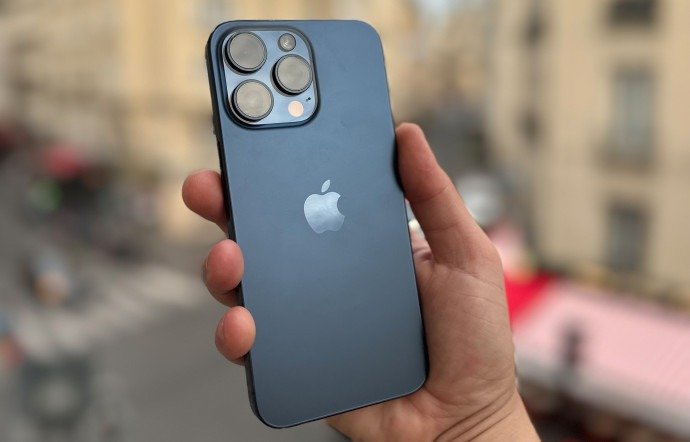
Akun kesto on erittäin tärkeä tekijä kaikille iPhonen käyttäjille. Nopea purkautuminen on aina erittäin ärsyttävää, varsinkin kun olet kaukana pistorasiasta.
akun käyttöikää voi pidentää useilla vinkeillä, kuten välttämällä tiettyjä sovelluksia, kuten nettikasinoita , ja rajoittamalla tiettyjä toimintoja. Näiden vinkkien avulla voit estää iPhonen akun tyhjenemisen liian nopeasti.
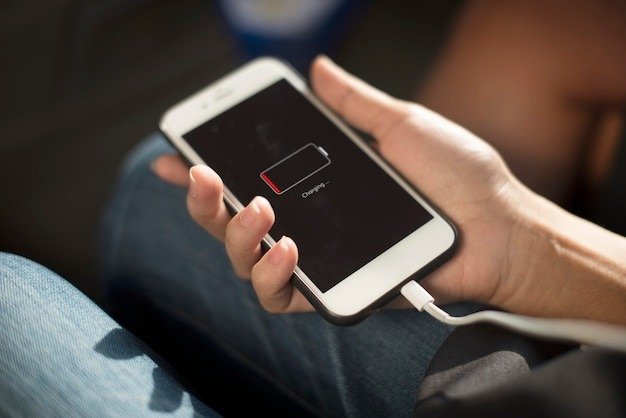
Poista ilmoitukset käytöstä
Jatkuvat ilmoitukset voivat tyhjentää iPhonen akun nopeasti. Joka kerta, kun saat ilmoituksen, puhelimesi näyttö syttyy ja prosessori käynnistyy käsittelemään tietoja. Tämän välttämiseksi on tärkeää poistaa käytöstä ilmoitukset sovelluksista, joita et tarvitse reaaliajassa.
Siirry kohtaan Asetukset > Ilmoitukset ja mukauta hälytykset kullekin sovellukselle. Voit jopa valita, että näytetään vain tärkeimmät ilmoitukset, tai poistaa ne kokonaan käytöstä sovelluksissa, joita käytät harvoin. Vähemmän ilmoituksia tarkoittaa pidempää akunkestoa!
Vältä pelaamista nettikasinoilla
Pelaaminen, erityisesti nettipelit, kuten nettikasinoiden pelit , kuluttavat merkittävästi energiaa. Vaativa grafiikka, reaaliaikaiset animaatiot ja jatkuvat internetyhteydet rasittavat prosessoria ja akkua. Jos pelaat säännöllisesti nettikasinoilla , että tämä toiminta voi kuluttaa iPhonesi akun nopeasti. Siksi on tärkeää valita nettikasino huolellisesti esimerkiksi Playbonusin kaltaisilta alustoilta , jotta vältät epäluotettavia sivustoja, jotka voivat vaarantaa pelikokemuksesi ja tyhjentää akun nopeasti .
Verkkopelit eivät ainoastaan vaadi jatkuvaa internetyhteyttä , vaan ne käyttävät myös paljon grafiikkaresursseja. Tällä on suora vaikutus akun kestoon. Jos haluat säästää akkua, rajoita pelaamiseen käyttämääsi aikaa tai valitse vähemmän virtaa kuluttavia pelejä.
Käytä energiansäästötilaa
Virransäästötila on aliarvostettu, mutta erittäin tehokas työkalu akun keston pidentämiseen. Kun iPhonen akku saavuttaa 20 %:n varauksen, ilmoitus kehottaa sinua aktivoimaan tämän tilan. Voit kuitenkin aktivoida sen myös manuaalisesti milloin tahansa, kun haluat pidentää akun käyttöikää.
Tämän asetuksen käyttöönotto poistaa käytöstä useita taustatoimintoja, kuten sähköpostien haun, automaattiset lataukset ja tietyt visuaaliset animaatiot. Tämä auttaa rajoittamaan iPhonen virrankulutusta. Voit ottaa sen käyttöön valitsemalla Asetukset > Akku ja kytkemällä virransäästötilan päälle .
Vähennä näytön kirkkautta
Näyttö on yksi iPhonen suurimmista akunkuluttajista. Liiallinen kirkkaus voi tyhjentää akun nopeasti, varsinkin jos käytät puhelinta hämärässä. Kirkkauden vähentäminen on yksinkertainen ja nopea tapa säästää energiaa.
Voit säätää kirkkautta siirtymällä Ohjauskeskukseen (pyyhkäisemällä alaspäin oikeasta yläkulmasta) tai valitsemalla Asetukset > Näyttö ja kirkkaus . Voit myös ottaa käyttöön automaattisen kirkkauden säädön , jolloin iPhone säätää kirkkautta automaattisesti ympäristön valon mukaan. Tämä auttaa maksimoimaan akun käyttöiän ilman, että sinun tarvitsee jatkuvasti miettiä sitä.
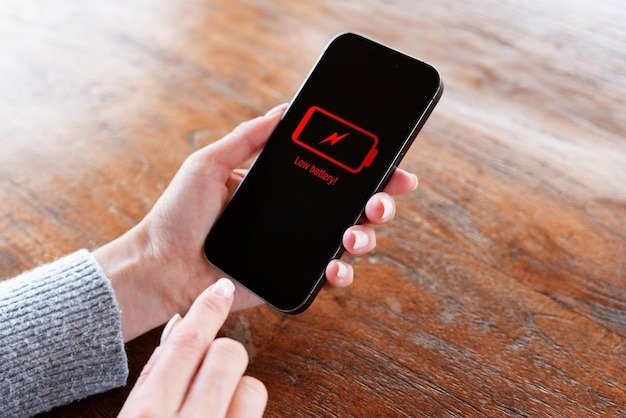
Rajoita sijainti- ja taustapalveluita
Monet sovellukset käyttävät sijaintipalveluita, vaikka et käyttäisi niitä aktiivisesti. Tämä voi johtaa akun nopeaan tyhjenemiseen.
Lisäksi jotkin sovellukset jatkavat taustalla toimimista, vaikka et käyttäisi niitä aktiivisesti. Voit säästää akkua siirtymällä kohtaan Asetukset > Yleiset > Taustalla suoritettavien sovellusten päivitys ja poistamalla tämän ominaisuuden käytöstä ei-välttämättömien sovellusten osalta.
Sammuta Wi-Fi ja Bluetooth
Wi-Fi ja Bluetooth ovat erittäin käteviä, mutta ne voivat myös kuluttaa paljon energiaa, kun niitä ei käytetä. Kun nämä ominaisuudet ovat käytössä, iPhone etsii jatkuvasti lähellä olevia verkkoja tai laitteita, mikä voi kuluttaa akkua.
Voit välttää tämän sammuttamalla Wi-Fi- ja Bluetooth-yhteydet, kun et tarvitse niitä. Voit tehdä tämän helposti Ohjauskeskuksen kautta tai Asetukset-kohdasta . Tämä ei ainoastaan säästä akkua, vaan myös vähentää prosessorin kuormitusta.
Käytä tummaa taustakuvaa
OLED -näyttö on energiatehokkaampi tummia taustakuvia käytettäessä. Tämä johtuu siitä, että nämä näytöt eivät valaise mustia pikseleitä, mikä johtaa alhaisempaan virrankulutukseen. Jos sinulla on jokin näistä malleista, voi olla hyvä idea käyttää tummaa taustakuvaa tai ottaa käyttöön tumma tila .
Voit ottaa tumman tilan käyttöön valitsemalla Asetukset > Näyttö ja kirkkaus ja valitsemalla sitten Tumma . Tämä vähentää näytön virrankulutusta, varsinkin jos käytät iPhoneasi usein pimeissä ympäristöissä.
Voit pidentää iPhonesi akunkestoa ja välttää nopean tyhjenemisen aiheuttaman turhautumisen noudattamalla yllä olevia vinkkejä. Tarpeettomien ilmoitusten online-pelien, kuten nettikasinoiden ja muiden online-pelien, rajoittamiseen, jokainen pieni apu auttaa säästämään virtaa.
Harkitse käyttötottumustesi mukauttamista ja iOS:n sisäänrakennettujen ominaisuuksien hyödyntämistä akun keston optimoimiseksi!


