

Tietokonetta käyttäessäsi saatat miettiä, kuinka paljon RAM- muistia siinä on ja kuinka nopea se on. RAM-muisti on järjestelmän tärkeä osa, koska se määrittää, kuinka paljon tietoa tietokoneesi pystyy käsittelemään samanaikaisesti. Tässä artikkelissa selitämme, kuinka tarkistat tietokoneesi RAM-muistin ja kuinka saat selville sen nopeuden. Käytitpä sitten Windows tai Macia , meillä on yksityiskohtaiset ohjeet, jotka auttavat sinua hankkimaan nämä tärkeät tiedot.
Mikä on RAM-muisti?
RAM eli RAM-muisti on tietokoneen käyttämä väliaikainen tallennustila sovellusten suorittamiseen ja tiedostojen avaamiseen. Toisin kuin kiintolevy tai SSD-levy , jotka ovat pysyviä tallennuslaitteita, RAM on paljon nopeampi ja mahdollistaa nopean tiedonsaannin. Kun avaat ohjelman tai tiedoston, se siirretään järjestelmän tallennustilasta RAM-muistiin nopeampaa suorittamista varten.
RAM-muistin määrä määrää , kuinka monta tehtävää voit suorittaa samanaikaisesti. Jos RAM-muisti loppuu, järjestelmäsi voi hidastua ja suorituskykyongelmia voi ilmetä. Siksi on tärkeää tietää, kuinka paljon RAM-muistia tietokoneessasi on asennettuna.
Kuinka tarkistaa RAM-muistin määrä Windows
Windowsissa voit Windows Tehtävienhallinnassa . Toimi näin:
- Avaa Tehtävienhallinta painamalla Ctrl+Vaihto+Esc
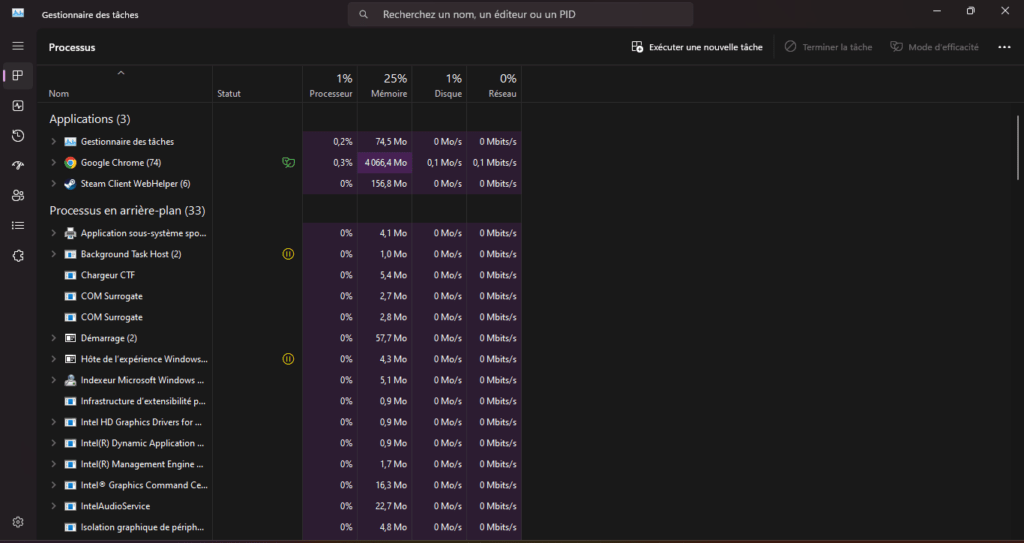
- Suorituskyky -välilehti .
- Napsauta vasemmanpuoleisessa ruudussa Muisti
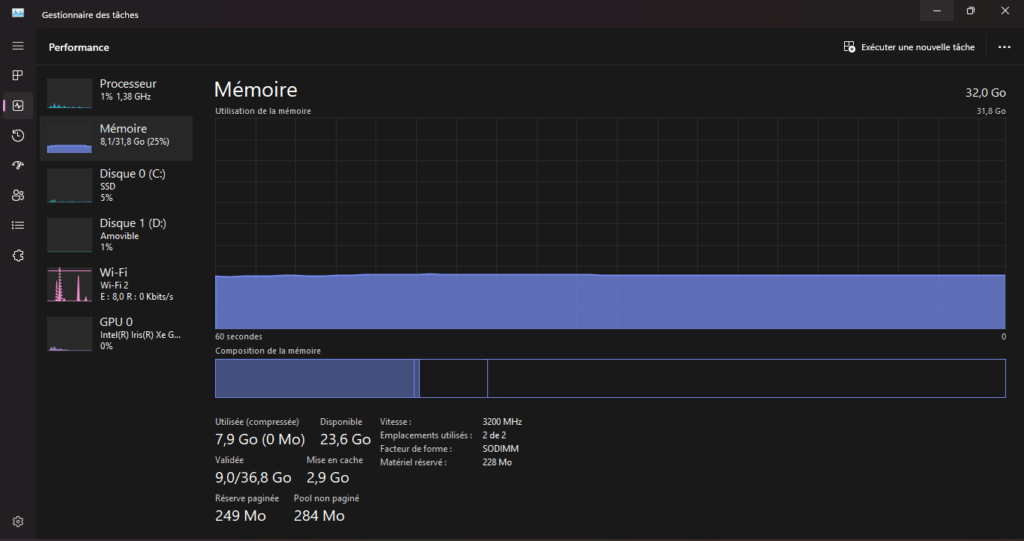
Näet nyt tietokoneellesi asennetun RAM-muistin kokonaismäärän. Tehtävienhallinta näyttää myös lisätietoja, kuten käytetyn standardin, nopeuden, muotokertoimen ja järjestelmän käyttämien fyysisten muistipaikkojen määrän. Jos haluat lisätä RAM-muistia, varmista, että tietokoneessasi on vapaita paikkoja.
Voit etsiä tietoja RAM-muististasi myös WindowsAsetukset-sovelluksesta. Toimi näin:
- Käynnistä -valikko , etsi " Asetukset " ja avaa sovellus.
- Siirry kohtaan Järjestelmä > Tietoja .
- Tiedot RAM-muististasi löytyvät kohdasta " Laitteen tekniset tiedot ".
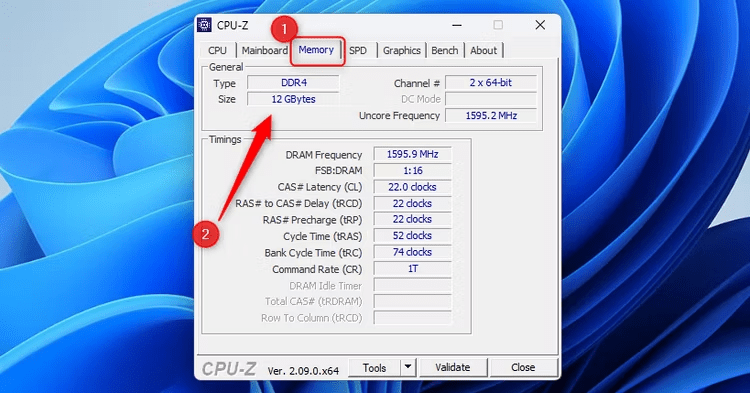
Jos haluat tarkempia tietoja RAM-muistin ajoituksesta, voit käyttää kolmannen osapuolen työkalua, kuten CPU-Z:aa. Lataa ja asenna CPU-Z , käynnistä se ja napsauta sitten " Muisti "-välilehteä nähdäksesi nämä tiedot.
Kuinka tarkistaa RAM-muistin määrä Macissa
Macilla on suhteellisen helppo tarkistaa tietokoneellesi asennetun RAM-muistin määrä. Tässä on seuraavat vaiheet:
- Napsauta näytön vasemmassa yläkulmassa olevaa Apple
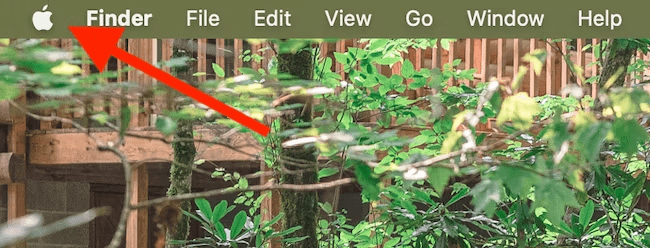
- avattavasta valikosta Tietoja tästä Macista
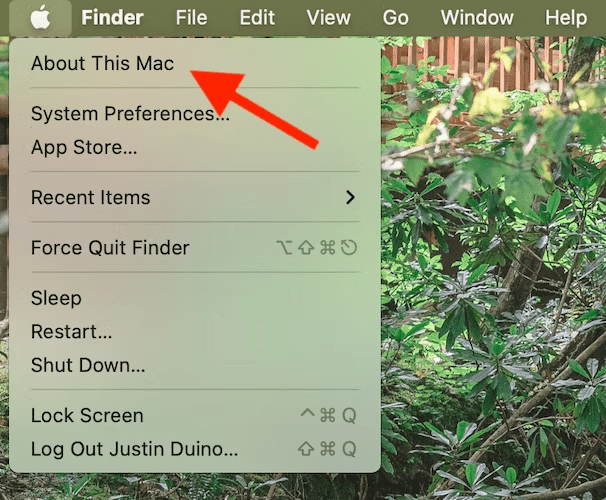
Näet nyt yleiskatsauksen tietokoneesi teknisistä tiedoista, mukaan lukien Mac-tietokoneesi muistin määrän. Jos haluat tietää asennetun RAM-muistin tyypin, napsauta " Lisätietoja "-painiketta. Vieritä näkyviin tulevan ikkunan alaosaan ja napsauta sitten " Järjestelmäraportti ".
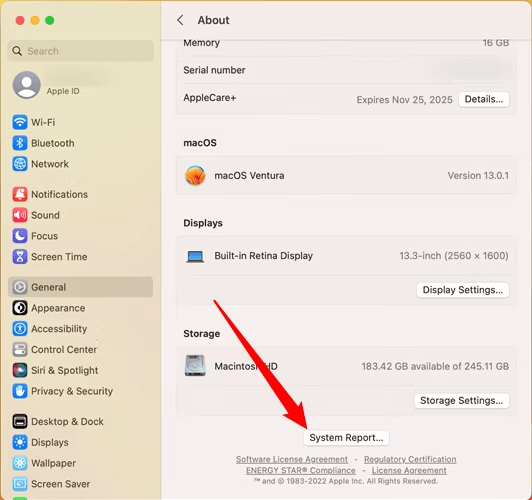
Valitse vasemmasta sarakkeesta " Muisti ". Muistin määrä ja RAM-muistin tyyppi näkyvät näytön oikealla puolella.
On tärkeää huomata, että uudemmissa Maceissa RAM-muisti on juotettu emolevyyn, eikä sitä voi päivittää. Varmista siis, että ostat Macin, jossa on riittävästi RAM-muistia tarpeisiisi nähden.
Mikä on RAM-muistini nopeus?
RAM-muistin nopeus, jota kutsutaan myös taajuudeksi, määrittää, kuinka nopeasti tietokoneesi voi käyttää muistiin tallennettuja tietoja. Nopeampi RAM-muisti antaa järjestelmällesi mahdollisuuden käsitellä tehtäviä nopeammin, mikä voi parantaa tietokoneesi yleistä suorituskykyä.
Windowsissa voit tarkistaa RAM-muistin nopeuden Tehtävienhallinnassa tai kolmannen osapuolen työkaluilla, kuten CPU-Z:lla. Windows Tehtävienhallinnassa seuraavia ohjeita:
- Avaa Tehtävienhallinta painamalla Ctrl+Vaihto+Esc.
- Suorituskyky -välilehti .
- Napsauta vasemmanpuoleisessa ruudussa Muisti
- RAM-muistin nopeus näkyy kohdassa " Nopeus ".
Jos käytät CPU-Z:aa, käynnistä sovellus ja siirry " Muisti "-välilehdelle. Sieltä löydät yksityiskohtaisia tietoja RAM-muististasi, mukaan lukien sen taajuuden.
Macilla voit tarkistaa RAM-muistin nopeuden " System Report " -sovelluksella. Toimi näin:
- Napsauta näytön vasemmassa yläkulmassa olevaa Apple-kuvaketta.
- avattavasta valikosta Tietoja tästä Macista
- Napsauta " Järjestelmäraportti ".
- Valitse vasemmasta sarakkeesta " Muisti ".
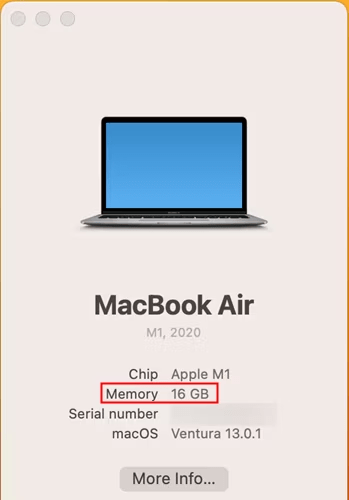
- RAM-muistin nopeus näkyy näytön oikealla puolella.
On tärkeää huomata, että RAM-muistin nopeus määräytyy RAM-muistin taajuuden ja emolevyn ajoitusasetusten yhdistelmän perusteella. Muista tarkistaa emolevyn tekniset tiedot nähdäksesi, mitä RAM-muistin nopeuksia se tukee.
Entä jos sinulla ei ole tarpeeksi RAM-muistia?
Jos huomaat, että tietokoneesi RAM-muisti on vähissä ja tämä vaikuttaa järjestelmän suorituskykyyn, on olemassa muutamia mahdollisia ratkaisuja:
- Lisää RAM-muistia : Jos tietokoneessasi on vapaita muistipaikkoja, voit ostaa lisää RAM-moduuleja ja asentaa ne itse. Muista tarkistaa emolevyn tekniset tiedot sen tukeman RAM-muistin tyypin ja enimmäiskapasiteetin määrittämiseksi.
- Sulje tarpeettomat sovellukset : Useiden sovellusten samanaikainen käyttö voi johtaa liialliseen RAM-muistin käyttöön. Sulje tarpeettomat sovellukset vapauttaaksesi muistia.
- Optimoi järjestelmäsi : Huolla tietokonettasi säännöllisesti, kuten poista väliaikaisia tiedostoja, eheyttä kiintolevy ja päivitä ohjaimet. Tämä voi auttaa vapauttamaan muistia ja parantamaan yleistä suorituskykyä.

- Käytä muistinhallintatyökaluja : Saatavilla on ohjelmistoja, jotka voivat auttaa sinua optimoimaan tietokoneesi RAM-muistin käyttöä. Nämä työkalut voivat automaattisesti sulkea passiivisia sovelluksia tai vapauttaa muistia tarvittaessa.
Noudattamalla näitä vinkkejä voit optimoida tietokoneesi RAM-muistin käytön ja parantaa järjestelmäsi suorituskykyä.
Johtopäätös
RAM-muisti on tietokoneesi tärkeä osa, ja on tärkeää tietää, kuinka paljon RAM-muistia järjestelmässäsi on asennettuna ja mikä sen nopeus. Windowsissa Windows tarkistaa nämä tiedot Tehtävienhallinnasta ja Macissa Järjestelmäraportti - . Jos huomaat, että RAM-muisti on vähissä, harkitse lisää moduuleja tai järjestelmän optimointia suorituskyvyn parantamiseksi.
Muista, että RAM-muisti on ratkaisevan tärkeää tietokoneesi sujuvan ja nopean suorituskyvyn varmistamiseksi. Ymmärtämällä, miten RAM-muistin määrä ja nopeus tarkistetaan, pystyt tekemään tietoon perustuvia päätöksiä järjestelmän optimoimiseksi.
UKK
1. Mitä eroa on RAM-muistilla ja tallennustilalla?
RAM on tietokoneesi käyttämää haihtuvaa muistia sovellusten suorittamiseen ja tiedostojen avaamiseen. Se mahdollistaa nopean pääsyn tietoihin, mutta se on väliaikaista ja tyhjenee, kun sammutat tietokoneen. Tallennustila puolestaan viittaa pysyviin tallennuslaitteisiin, kuten kiintolevyihin ja SSD-levyihin , jotka säilyttävät tiedot, vaikka tietokone olisi sammutettu. Tallennustilaa käytetään tiedostojen ja ohjelmien pysyvään tallentamiseen.
2. Mistä tiedän, tarvitsenko lisää RAM-muistia?
Jos tietokoneesi on hidas, jumiutuu usein tai tehtävien suorittaminen kestää kauan, se voi olla merkki siitä, että tarvitset lisää RAM-muistia. Voit myös tarkistaa RAM-muistin käytön Tehtävienhallinnassa ( Windowsissa Windows tai Järjestelmän valvonnassa (Macissa) nähdäksesi, onko RAM-muisti jatkuvasti lähellä maksimikapasiteettiaan. Jos näin on, se voi tarkoittaa, että tarvitset lisää RAM-muistia järjestelmän suorituskyvyn parantamiseksi.
3. Voinko sekoittaa eri RAM-nopeuksia tietokoneellani?
Ihannetapauksessa on parasta käyttää saman nopeuden RAM-moduuleja yhteensopivuusongelmien välttämiseksi. Jotkin järjestelmät voivat kuitenkin toimia eri RAM-nopeuksilla, mutta tämä voi johtaa RAM-muistin kokonaisnopeuden laskuun. Jos aiot lisätä RAM-muistia järjestelmääsi, on suositeltavaa tarkistaa emolevyn tekniset tiedot tuettujen RAM-nopeuksien määrittämiseksi ja yrittää löytää mahdollisimman tarkasti vastaavat nopeudet.
4. Mitä eroa on DDR3:lla ja DDR4:llä?
DDR3 ja DDR4 ovat eri RAM-muististandardeja. DDR3 on vanhempi standardi, kun taas DDR4 on uudempi ja nopeampi standardi. Tärkein ero näiden kahden välillä on tiedonsiirtonopeus. DDR4 tarjoaa suurempia nopeuksia ja paremman energiatehokkuuden verrattuna DDR3:een. DDR4:n käyttämiseen tarvitset kuitenkin DDR4-yhteensopivan emolevyn. On tärkeää tarkistaa järjestelmäsi tekniset tiedot sen määrittämiseksi, mitä RAM-muististandardia tuetaan.
Katso myös: Paras 16 Gt:n DDR4-RAM-muisti!
5. Voinko käyttää ECC RAM -muistia henkilökohtaisessa tietokoneessani?
virheenkorjauskoodi RAM on RAM-muistityyppi, jota käytetään pääasiassa palvelimissa ja ammattimaisissa työasemissa. Se on suunniteltu havaitsemaan ja korjaamaan muistivirheitä, mikä on olennaista kriittisissä ympäristöissä, joissa järjestelmän vakaus on ensiarvoisen tärkeää. Useimmat henkilökohtaiset tietokoneet eivät tue ECC RAM -muistia , koska sitä ei tarvita jokapäiväisessä käytössä. Siksi on parasta tarkistaa emolevyn tekniset tiedot ja varmistaa, tukeeko se ECC RAM -muistia ennen sen käyttöä.


