
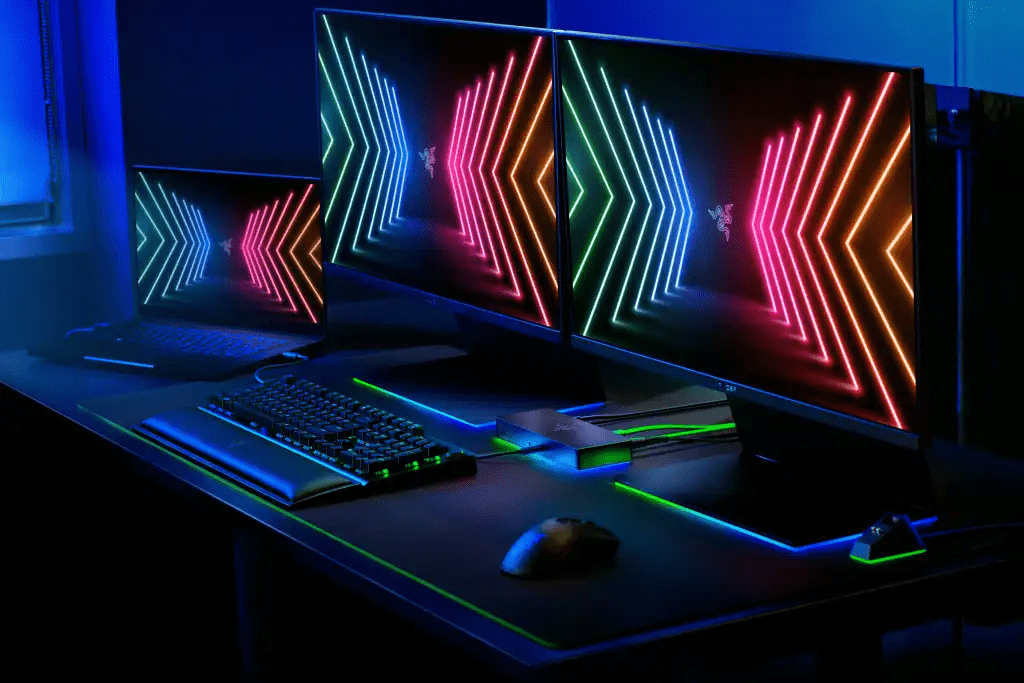
Kannettavista tietokoneista on tullut välttämättömiä työkaluja sekä työssä että vapaa-ajalla. Niiden kannettavuus ja teho tekevät niistä monien käyttäjien suosiman valinnan. Pitkäaikaiseen työpöytäkäyttöön voi kuitenkin olla mukavampaa ja ergonomisempaa muuttaa kannettava tietokone aidoksi pöytäkoneeksi.
Tämä kattava opas opastaa sinua muuttamaan kannettavasi tehokkaaksi työasemaksi , joka on räätälöity tarpeisiisi. Annamme yksityiskohtaisia neuvoja lisävarusteiden valitsemiseen, oheislaitteiden asentamiseen ja työtilan perustamiseen.
1. Valitse oikeat lisävarusteet

Muuntaaksesi kannettavan tietokoneesi pöytäkoneeksi, tarvitset muutamia tärkeitä lisävarusteita:
- Ulkoinen näyttö: Kannettavaasi suurempi näyttö tarjoaa paremman visuaalisen mukavuuden ja lisää tuottavuuttasi. Valitse näyttö, jonka resoluutio on Full HD (1920 x 1080) tai suurempi, jotta kuva on terävä ja selkeä. Suosittelemme 17,3-tuumaista kannettavaa ARZOPA A1M -näyttöä.

- Ergonominen näppäimistö ja hiiri: Ulkoinen näppäimistö ja hiiri mahdollistavat työskentelyn luonnollisemmassa asennossa ja vähentävät lihasten väsymistä. Valitse ergonomisia malleja, jotka mukautuvat käsiesi ja ranteidesi muotoon.

- Kannettavan tietokoneen teline: Kannettavan tietokoneen teline nostaa näytön silmien tasolle, mikä parantaa ryhtiäsi ja vähentää niskarasitusta. Markkinoilla on useita malleja, joista joissakin on lisäominaisuuksia, kuten sisäänrakennetut USB-portit tai tuulettimet kannettavan tietokoneen jäähdyttämiseksi.

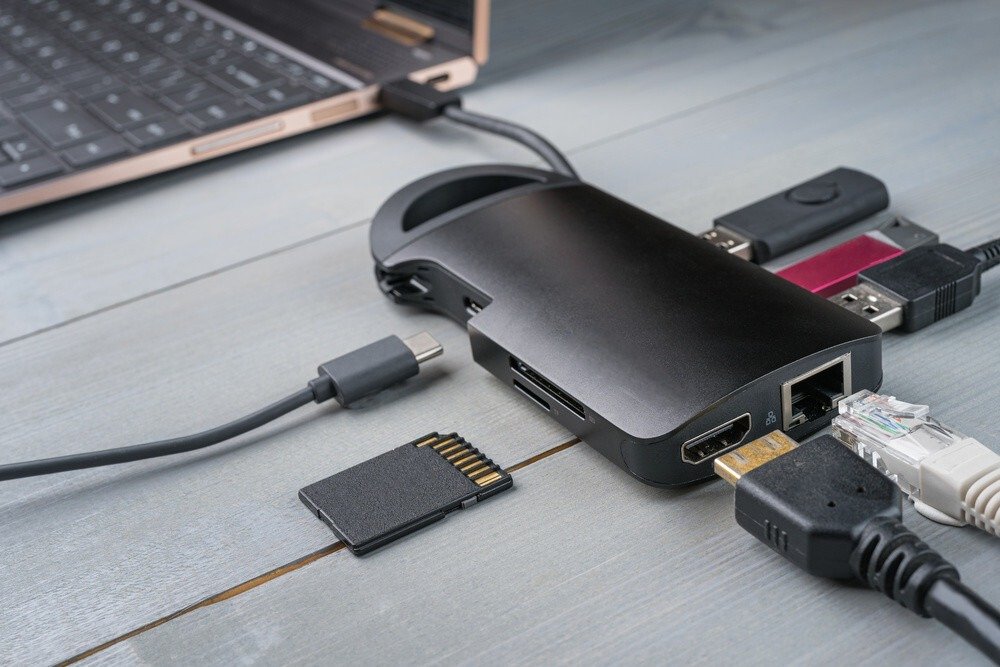
- USB-keskitin: USB-keskittimen avulla voit liittää useita oheislaitteita kannettavaan tietokoneeseen yhden USB-portin kautta. Tämä on ihanteellinen vaihtoehto, jos sinun on liitettävä näppäimistö, hiiri, ulkoinen kiintolevy, tulostin tai muita laitteita.

- Kaiuttimet : Vaikka kannettavan tietokoneen sisäänrakennetut kaiuttimet saattavat riittää työpöydän ääressä työskenneltäessä, erillisten ulkoisten kaiuttimien valitseminen voi tarjota rikkaamman ja dynaamisemman äänikokemuksen. Edifier R1280T ovat mielestäni hyvä valinta, mutta budjettiisi sopivia vaihtoehtoja on myös edullisempia. Voit harkita myös tyylikkäitä kuulokkeita tai täysin langattomia nappikuulokkeita henkilökohtaisempana vaihtoehtona.

- Kaapelit ja sovittimet: Varmista, että sinulla on tarvittavat kaapelit ja sovittimet kaikkien oheislaitteiden kytkemiseen kannettavaan tietokoneeseen. Saatat tarvita HDMI- tai DisplayPort-kaapelin ulkoisen näytön kytkemiseen, USB-kaapelin näppäimistöä ja hiirtä varten sekä Ethernet-sovittimen, jos haluat muodostaa internet-yhteyden kaapelin kautta.
2. Asenna oheislaitteet
Kun olet valinnut lisävarusteet, on aika asentaa ne.
- Ulkoisen näytön kytkeminen: Useimmat ulkoiset näytöt kytketään kannettavaan tietokoneeseen HDMI- tai DisplayPort-kaapelilla. Paikanna kannettavan tietokoneen ja näytön vastaavat portit ja kytke sitten kaksi laitetta toisiinsa kaapelilla.
- Näppäimistön ja hiiren asentaminen: Useimmat USB-näppäimistöt ja -hiiret muodostavat yhteyden kannettavaan tietokoneeseen automaattisesti, kun ne on kytketty verkkovirtaan. Sinun on todennäköisesti asennettava lisäohjaimia, jos käytät vanhempaa tai edistyneempää mallia.
- Kannettavan tietokoneen jalustan kiinnittäminen: Asenna kannettavan tietokoneen jalusta oikein noudattamalla sen mukana toimitettuja ohjeita. Varmista, että jalusta on vakaa ja kannettava tietokone on kiinnitetty tukevasti.
- USB-keskittimen kytkeminen: USB-keskitin kytketään yleensä kannettavaan tietokoneeseen USB-portin kautta. Kun kytkentä on tehty, voit kytkeä kaikki muut oheislaitteet keskittimeen.
- Oheislaitteiden määrittäminen: Kun kaikki oheislaitteet on kytketty, sinun on ehkä määritettävä ne kannettavan tietokoneen asetuksissa. Tämä voi sisältää ulkoisen näytön resoluution valitsemisen tai hiiren painikkeiden määrittämisen.
3. Määritä työtilasi
Nyt kun lisävarusteet on asennettu, on tärkeää konfiguroida työtilasi optimaalisen mukavuuden ja tuottavuuden takaamiseksi.
- Sijoita näyttö: Näyttö tulee sijoittaa silmien tasolle ja mukavalle etäisyydelle kasvoistasi. Sinun tulisi pystyä katsomaan näyttöä kallistamatta tai kiertämättä päätäsi.
- Säädä näppäimistöä ja hiirtä: Näppäimistö ja hiiri tulee asettaa siten, että ranteesi ovat suorat ja kyynärpäät 90 asteen kulmassa. Voit käyttää rannetukea lisämukavuuden takaamiseksi.
4. Optimoi suorituskyky
Kun fyysinen kokoonpano on määritetty, voit optimoida kannettavan tietokoneen suorituskyvyn sujuvampaa ja tehokkaampaa käyttöä varten:
- Kaapelien hallinta: Kaapeleilla täytetty työpöytä voi olla ruma ja häiritsevä. Investoi kaapelikiinnikkeisiin tai kaapelikouruihin järjestääksesi ja piilottaaksesi kaapelisi. Tämä parantaa työtilasi estetiikkaa ja vähentää vahingossa tapahtuvan tarttumisen riskiä.

- Ohjainpäivitykset: Ohjaimet ovat ohjelmistoja, joiden avulla kannettava tietokone voi kommunikoida oheislaitteiden kanssa. Varmista, että kaikki ohjaimet, erityisesti näytönohjaimen ja ulkoisen näytön ohjaimet, ovat ajan tasalla. Löydät yleensä uusimmat ohjaimet kannettavan tietokoneen tai oheislaitteiden valmistajan verkkosivustolta.
- Virtalähteen power supply : Jos olet huolissasi akun kestosta, voit säätää kannettavan power supply . Useimmissa kannettavissa on power supply , kuten " Tasapainotettu " tai " Korkea suorituskyky ja olet kytkettynä pistorasiaan, voit valita "Virransäästötilan " akun kulutuksen optimoimiseksi.
- Toimiston organisointi: Järjestetty ja siisti toimisto auttaa sinua työskentelemään tehokkaammin ja vähentämään stressiä. Käytä säilytyslaatikoita, työpöytäjärjestäjiä ja asiakirjapidikkeitä toimistotarvikkeiden ja asiakirjojen säilyttämiseen.
5. Työtilan personointi
Personoitu työtila voi motivoida sinua ja parantaa tuottavuuttasi. Tässä on joitakin ideoita asetelmien mukauttamiseen:
- Taustakuva ja teema: Valitse kannettavalle tietokoneellesi taustakuva ja teema, jotka inspiroivat ja motivoivat sinua. Löydät verkosta monia ilmaisia taustakuvia ja teemoja.
Saatat pitää tästä artikkelista: Kuinka saada animoitu taustakuva windows 10:ssä?
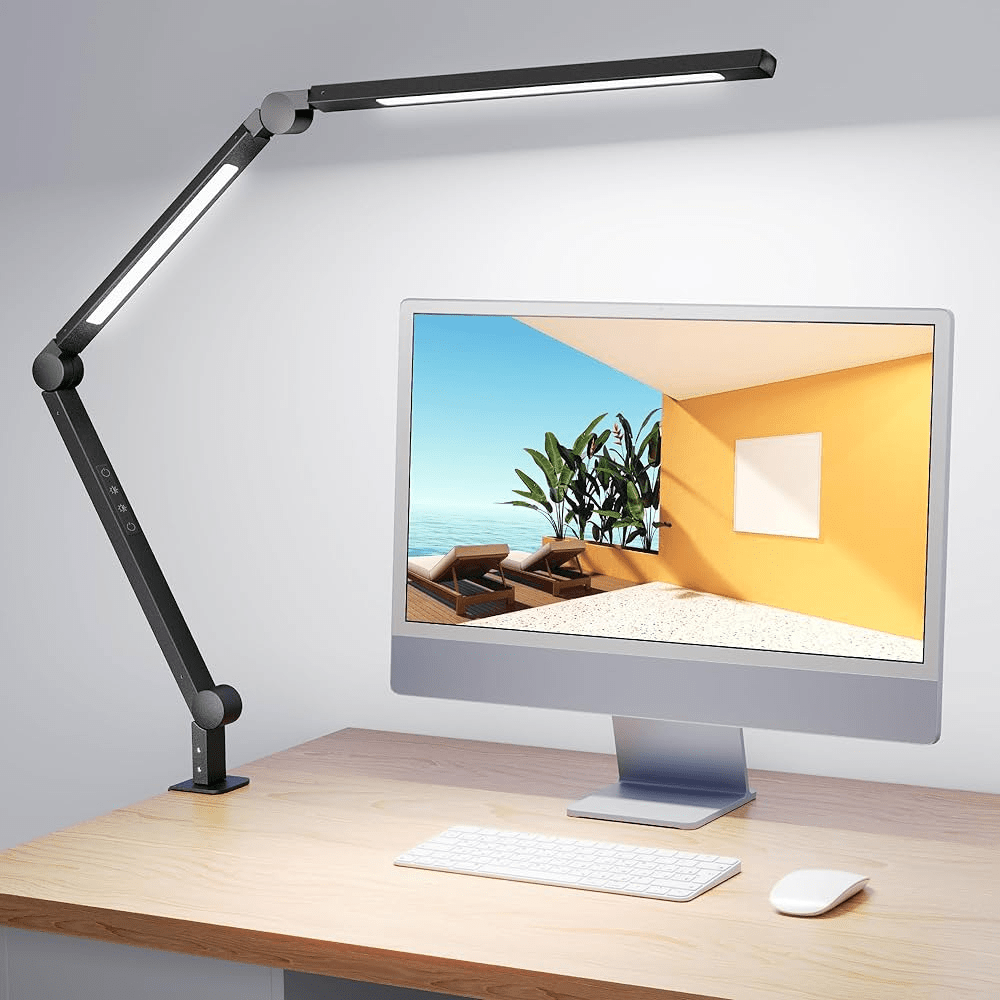
- Tunnelmavalaistus: Pehmeä tunnelmavalaistus voi parantaa työtilasi tunnelmaa ja vähentää silmien rasitusta. Käytä himmennettävää pöytävalaisinta tai LED-valonauhaa luodaksesi miellyttävän tunnelman.
- Vihreät kasvit: Vihreät kasvit voivat kirkastaa työtilaasi ja puhdistaa ilmaa. Valitse kasveja, jotka eivät vaadi paljon hoitoa ja viihtyvät hämärässäkin.
- Organisointitaulu: Organisointitaulu voi auttaa sinua pysymään järjestyksessä ja visualisoimaan tehtäviäsi. Voit käyttää perinteistä valkotaulua, magneettitaulua tai virtuaalista valkotaulua kannettavalla tietokoneellasi.
Johtopäätös
Näitä vinkkejä noudattamalla voit helposti muuttaa kannettavasi mukavaksi, ergonomiseksi ja tehokkaaksi työasemaksi . Muista räätälöidä kokoonpanosi henkilökohtaisten tarpeidesi ja mieltymystesi mukaan luodaksesi työtilan, joka motivoi sinua ja auttaa sinua olemaan tuottavampi.


