
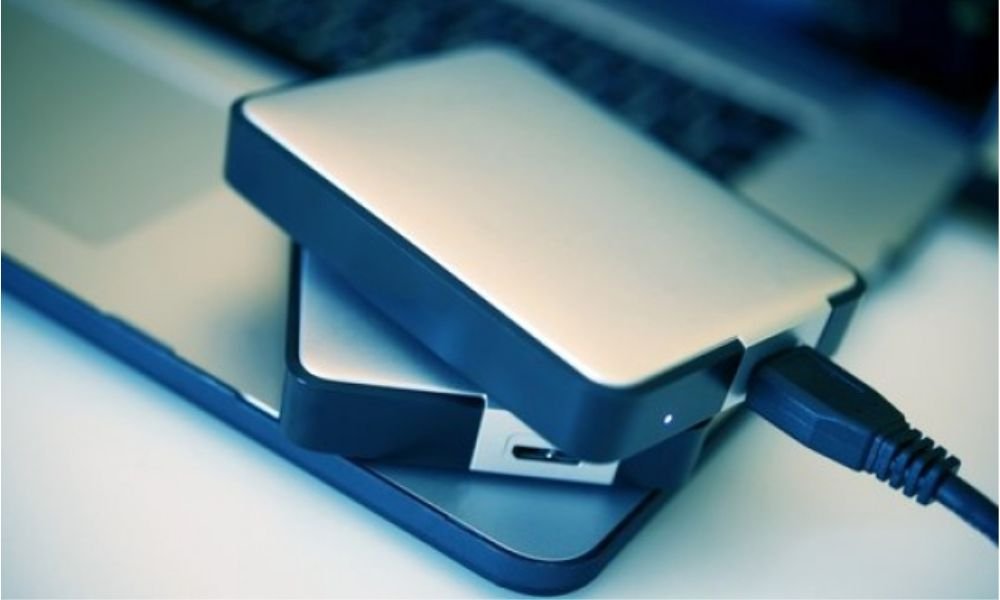
Oletko äskettäin päivittänyt kannettavan tietokoneesi tai pöytätietokoneesi ja sinulla on nyt vanha kiintolevy, jolle et tiedä mitä tehdä? Sen sijaan, että antaisit sen kerätä pölyä, tiesitkö, että sen voi muuttaa kannettavaksi kiintolevyksi ? Tässä artikkelissa kerromme, kuinka voit luoda oman kannettavan kiintolevyn vanhasta tietokoneen kiintolevystä . Huomaat, kuinka taloudellinen ja helppo tämä ratkaisu on. Valmistaudu antamaan vanhalle kiintolevyllesi toinen elämä ja nauti kaikista sen eduista!
Mitä tarvitset
Ennen kuin aloitat, varmista, että sinulla on seuraavat asiat:
- Vanha tietokoneen kiintolevy : Tarkista kiintolevyn muoto (yleensä 2,5 tuumaa kannettavissa tietokoneissa ja joissakin uudemmissa pöytätietokoneissa).

- Ulkoinen kiintolevykotelo : Valitse kotelo, joka on yhteensopiva kiintolevysi koon ja liitännän (SATA tai USB) kanssa. Valitse USB 3.0 -malli nopeampaa tiedonsiirtoa varten.
- Torx-ruuvimeisseli : Tietokoneen kotelon
- USB-kaapeli : Ulkoisen kiintolevyn liittämiseen tietokoneeseen.
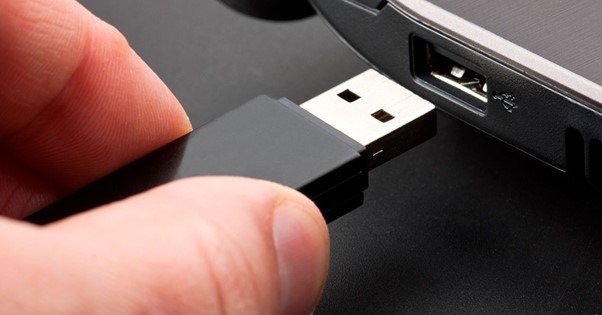
- Tietokone : Tarvitset tätä tiedostojärjestelmän alustamiseen ja asentamiseen kannettavalle kiintolevyllesi.
- Verkkolaite (valinnainen) : Jos ulkoinen kotelosi ei saa virtaa USB:n kautta.
Vaiheet kannettavan kiintolevyn luomiseksi
1. Irrota kiintolevy tietokoneesta:
- Sammuta tietokone ja irrota se pistorasiasta.
- Avaa tietokoneen kotelo valmistajan ohjeiden mukaisesti (yleensä irrottamalla ruuvit tai napsauttamalla salvat).
- Paikanna kiintolevy, joka on yleensä kiinnitetty ruuveilla tai kiinnityskiskoilla.
- Irrota data- ja power supply kiintolevystä.
- Irrota kiintolevy kiinnikkeestään ja poista se varovasti tietokoneesta.
Tämä lyhyt video on sinulle erittäin hyödyllinen:
2. Valmistele kiintolevy ulkoista koteloa varten:
- Irrota tarvittaessa kiintolevy varovasti sen sisäisestä piirilevystä (PCB).
- Aseta kiintolevy ulkoiseen koteloon valmistajan ohjeiden mukaisesti.
- Kiinnitä kiintolevy ruuveilla paikalleen .
3. Liitä ulkoinen kiintolevy tietokoneeseen:
- Liitä ulkoisen kotelon USB-kaapeli tietokoneen USB-porttiin.
- Jos ulkoinen kotelo vaatii power supply , kytke verkkolaite pistorasiaan ja käynnistä se.

4. Alusta ja osioi kiintolevy (tarvittaessa):
- Avaa tietokoneesi levynhallintatyökalu (käytettävissä Windows Resurssienhallinnan tai macOS:n Levytyökalun kautta).
- Valitse ulkoinen kiintolevy ja tarkista, onko se alustettu.
- Jos kiintolevyä ei ole alustettu, alusta se yhteensopivalla tiedostojärjestelmällä, kuten NTFS ( Windows ) tai exFAT ( alustojen välisen yhteensopivuuden ).
- Voit myös halutessasi jakaa kiintolevyn useisiin osiin.
5. Aloita kannettavan kiintolevyn käyttö!
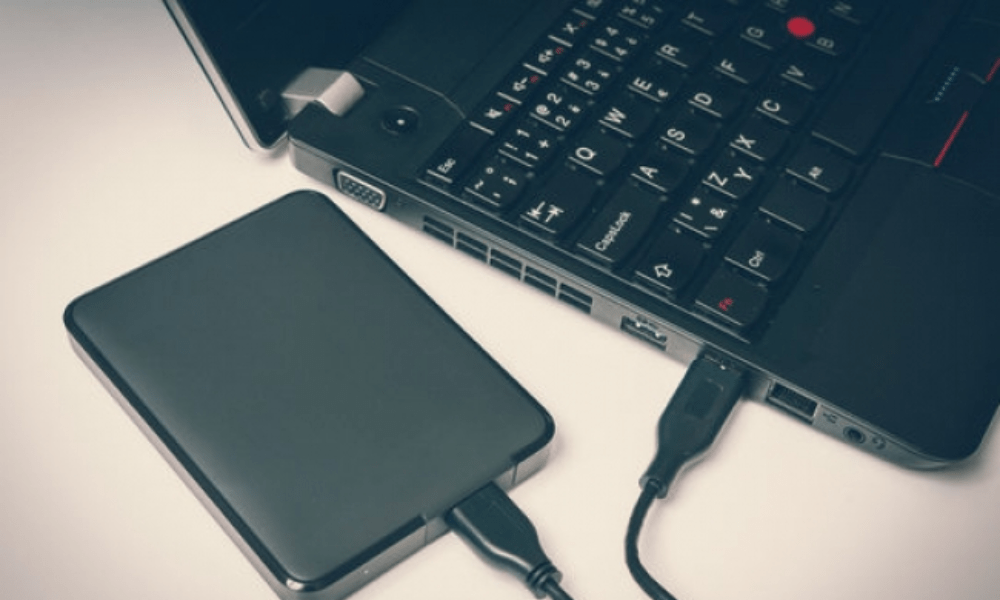
Kun kannettava kiintolevy on koottu ja alustettu, sinun tarvitsee vain liittää se tietokoneeseen aloittaaksesi sen käytön. Liitä vain kaiuttimen USB-kaapeli tietokoneesi vapaaseen USB-porttiin. Käyttöjärjestelmäsi tunnistaa kannettavan kiintolevyn automaattisesti ja näyttää sen ulkoisena tallennuslaitteena . Voit sitten siirtää tiedostoja, luoda kansioita ja järjestää tietoja haluamallasi tavalla. Varmista aina, että poistat kannettavan kiintolevyn turvallisesti ennen sen irrottamista, jotta tiedot eivät katoa.
Katso myös: Kuinka korjata tunnistamaton sisäinen kiintolevy windows 10:ssä?
Usein kysytyt kysymykset
Voinko käyttää mitä tahansa kiintolevyä kannettavan kiintolevyn luomiseen?
Kyllä, voit käyttää useimpia sisäisiä kiintolevyjä kannettavan kiintolevyn luomiseen . Varmista vain, että valitsemasi kotelo on yhteensopiva käyttämäsi kiintolevyn tyypin kanssa.
Onko mahdollista salata kannettava kiintolevyni turvallisuuden parantamiseksi?
Kyllä, kannettavan kiintolevyn voi salata arkaluonteisten tietojen suojaamiseksi. Voit käyttää kolmannen osapuolen salausohjelmistoa tai ottaa käyttöön käyttöjärjestelmäsi sisäänrakennetut salausominaisuudet.
Voinko käyttää kannettavaa kiintolevyäni eri käyttöjärjestelmissä?
Kyllä, niin kauan kuin käyttöjärjestelmä tunnistaa kiintolevyn muodon ( kuten NTFS, FAT32, exFAT ), voit käyttää kannettavaa kiintolevyäsi eri käyttöjärjestelmissä, kuten Windows , macOS:ssä ja Linuxissa.
Mikä on kannettavan kiintolevyn suurin tallennuskapasiteetti?

Kannettavan kiintolevyn enimmäistallennuskapasiteetti riippuu käyttämäsi kiintolevyn tyypistä. Tällä hetkellä ulkoisten kiintolevyjen kapasiteetti voi olla jopa useita teratavuja (TB ).
Mikä on kannettavan kiintolevyn käyttöikä?
Kannettavan kiintolevyn käyttöikä riippuu useista tekijöistä, kuten levyn laadusta, käytöstä ja säilytysolosuhteista. Yleensä kannettava kiintolevy voi kestää useita vuosia, jos sitä käytetään ja huolletaan oikein.
Muista aina varmuuskopioida tärkeät tietosi säännöllisesti, myös kannettavalle kiintolevylle . Tietojen menetyksen estäminen on olennaista tiedostojesi turvallisuuden varmistamiseksi.
Yhteenvetona voidaan todeta , että oman kannettavan kiintolevyn luominen vanhasta tietokoneen kiintolevystä on taloudellinen ja käytännöllinen ratkaisu tiedostojen siirtämiseen ja tärkeiden tietojen varmuuskopiointiin. Noudattamalla valmistelu- ja kokoamisvaiheita voit antaa vanhalle kiintolevyllesi toisen elämän kannettavan kiintolevyn eduista . Tutustu markkinoilla saatavilla oleviin eri koteloihin ja löydä tarpeisiisi parhaiten sopiva. Onnea kannettavan kiintolevyn rakentamiseen!


