

Oletko koskaan ajatellut mahdollisuutta, että Android-älypuhelimesi saattaa kätkeä salaisuuksia ? Maailmassa, jossa yksityisyydestä on tullut arvokas hyödyke, ei ole harvinaista, että sovellukset ovat piilossa laitteidemme syvennyksissä. Tämä artikkeli opastaa sinua uusimpien ja tehokkaimpien menetelmien läpi näiden näkymättömien sovellusten paljastamiseksi .
Tapa 1: Selaa sovellusasetuksia
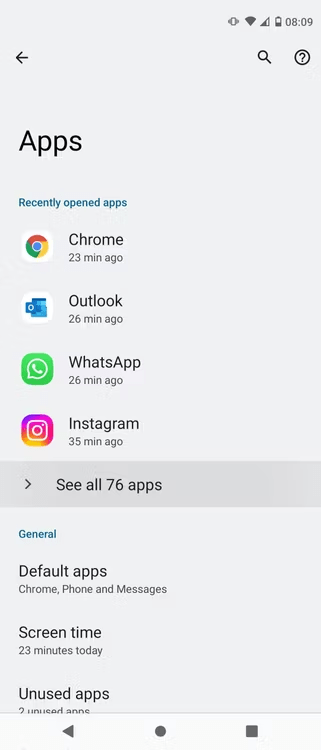
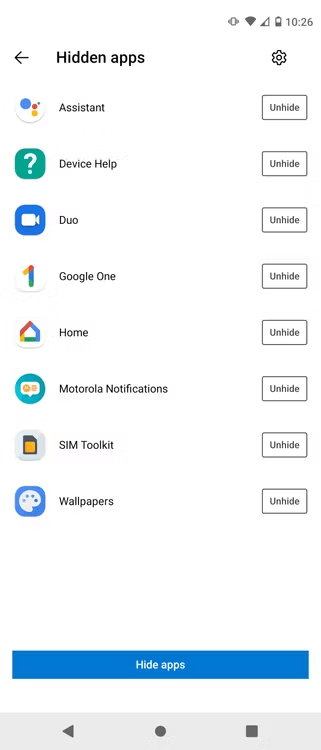
Ensimmäinen askel on tutkia laitteesi sovellusasetuksia. Useimmat Android-valmistajat tarjoavat erillisen vaihtoehdon piilotettujen sovellusten hallintaan. Voit etsiä piilotettuja sovelluksia asetuksista seuraavasti:
- laitteesi asetuksia
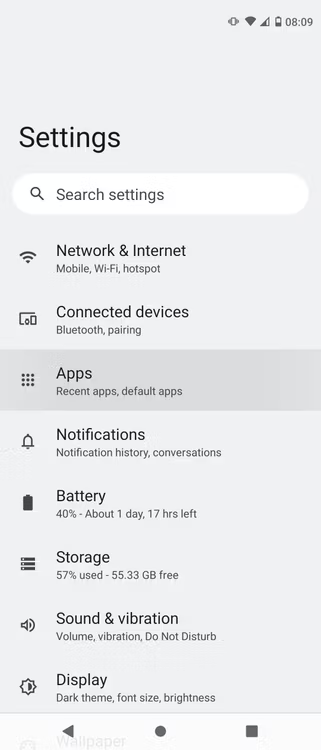
- osio "Sovellukset" tai "Sovellusten hallinta" .
- Selaa asennettujen sovellusten luetteloa ja etsi vaihtoehto "Näytä piilotetut sovellukset" tai "Piilotetut sovellukset" .
- Ota tämä asetus käyttöön, jos haluat näyttää piilotetut sovellukset.
Menetelmä 2: Hyödynnä erityiskäyttöoikeuksia
Jotkin sovellukset saattavat olla oletusarvoisesti piilotettuja arkaluonteisuutensa tai erityiskäyttöoikeuksien tarpeen vuoksi. Päästäksesi niihin sinun on käytettävä erityiskäyttöoikeuksia. Voit tehdä tämän seuraavasti:
- Käytä laitteen asetuksia.
- "Turvallisuus"- tai "Tietosuoja" -osio .
- Valitse "Sovelluksen käyttöoikeudet" tai "Sovelluksen käyttöoikeudet" .
- vaihtoehto "Erikoiskäyttö" tai "Lisäasetukset" .
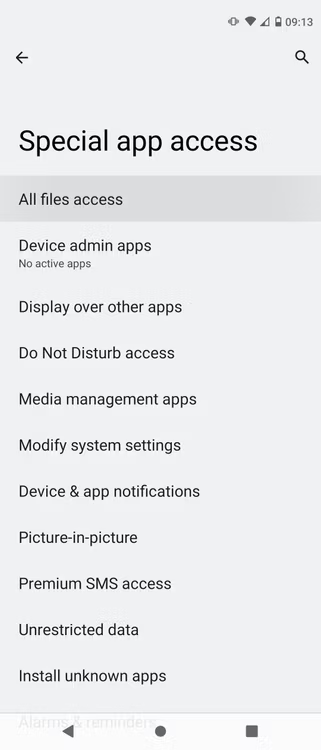
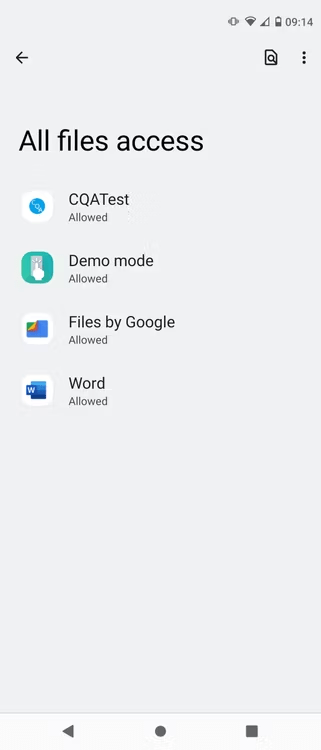
- Tutustu eri käyttöoikeusluokkiin, kuten mobiilidatan käyttöön tai yhteystietojen käyttöoikeuksiin.
- Tunnista jokaisen luokan piilotetut sovellukset tarkistamalla, onko ne valittuna vai ei.
Tapa 3: Sukella sovelluslaatikon kansioihin
Joissakin Android-käynnistysohjelmissa voit ryhmitellä sovelluksia teemoitettuihin kansioihin. On mahdollista, että piilotettuja sovelluksia on lipsahtanut näihin kansioihin, jolloin ne ovat näkymättömiä pääaloitusnäytössä.
- Avaa laitteesi sovellusvalikko.
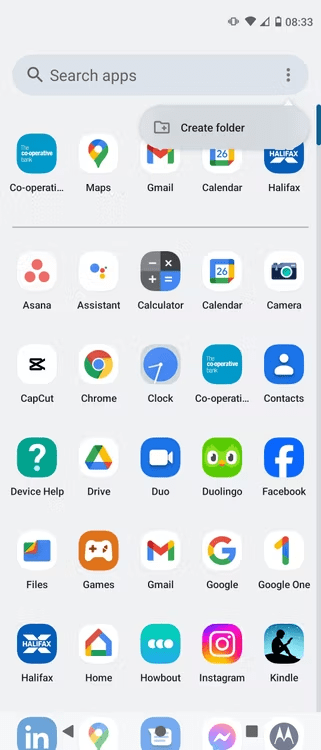
- Selaa eri kansioita ja etsi sovelluksia, joita et löydä aloitusnäytöltä.
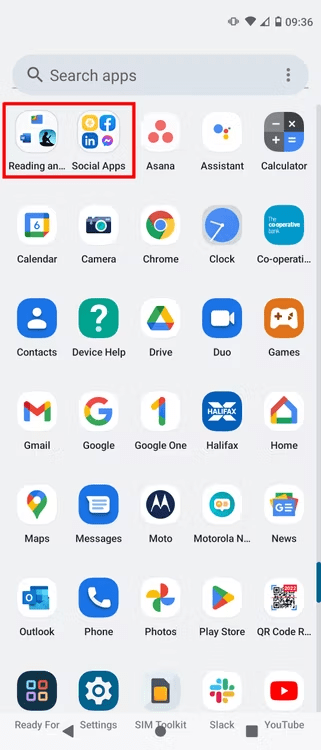
- Jos löydät piilotettuja sovelluksia, voit siirtää ne aloitusnäyttöön, jotta ne ovat helpommin käytettävissä.
Tapa 4: Käytä tiedostonhallintaa
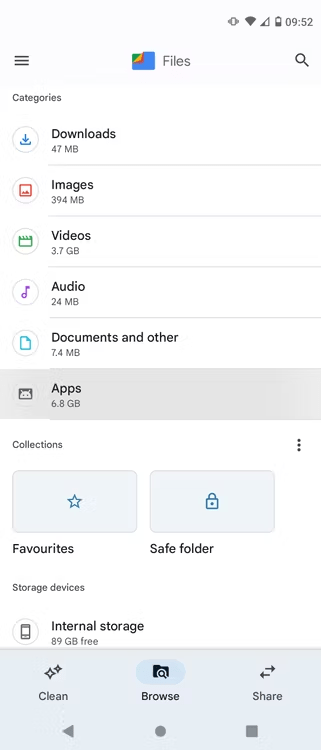
Tiedostonhallintaohjelmat, kuten Google Files tai ES File Explorer , tarjoavat yksityiskohtaisemman näkymän laitteesi tiedostojärjestelmästä. Tämä voi auttaa sinua löytämään odottamattomista paikoista piilotettuja sovelluksia. Näin löydät piilotettuja sovelluksia Androidilla.
- Asenna luotettava tiedostonhallintaohjelma, jos sinulla ei vielä sellaista ole.
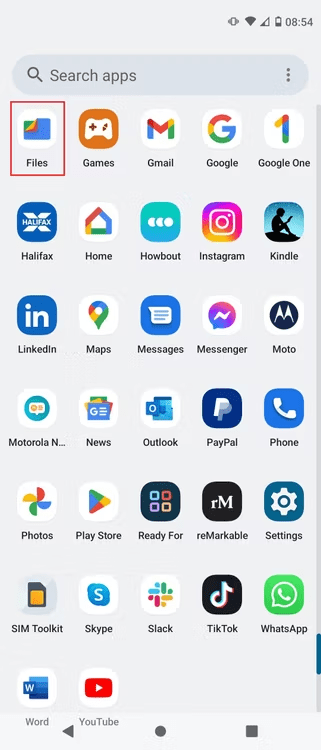
- Käytä laitteesi sisäistä tallennustilaa.
- "data"- ja "obb" -kansioita .
- Etsi tiedostoja, joiden APK-päätteet (sovelluksen asennustiedostot) ovat sinulle tuntemattomia.
- Ole varovainen käsitellessäsi näitä tiedostoja, sillä jotkut niistä saattavat sisältää haittaohjelmia.
Katso myös: Kuinka palauttaa poistettu sovellus älypuhelimellasi?
Tapa 5: Valitse uusi kantoraketti
Jotkin vaihtoehtoiset Android-käynnistysohjelmat, kuten Nova Launcher tai Lawnchair Launcher , tarjoavat edistyneitä sovellusten hallintaominaisuuksia, kuten mahdollisuuden etsiä ja näyttää piilotettuja sovelluksia.
- Asenna vaihtoehtoinen käynnistysohjelma Google Play Kaupasta .

- Avaa käynnistysohjelman asetukset ja etsi "Piilotetut sovellukset" tai "Näytä piilotetut sovellukset" .
- Ota tämä asetus käyttöön, jos haluat näyttää piilotetut sovellukset.
Menetelmä 6: Älykkäiden sovellusten hyödyntäminen
Kolmannen osapuolen sovellukset, kuten Hidden App Finder tai App Hider Detector , voivat auttaa sinua skannaamaan laitteesi ja tunnistamaan piilotettuja sovelluksia.
- Asenna piilotettujen sovellusten tunnistussovellus Google Play Kaupasta .
- Käynnistä sovellus ja seuraa ohjeita laitteen skannaamiseksi.
- Sovellus näyttää sinulle luettelon löytämistään piilotetuista sovelluksista.
Johtopäätös
Noudattamalla näitä ohjeita ja tutkimalla kuvattuja erilaisia tekniikoita sinun pitäisi pystyä paljastamaan useimmat piilotetut sovellukset Android-laitteellasi . Muista olla varovainen käsitellessäsi tuntemattomia tiedostoja tai käyttäessäsi kolmannen osapuolen sovelluksia.


