

Oletko koskaan kokenut internetyhteysongelmia? Hitaasti latautuvia verkkosivuja, yhteyden muodostamattomia sovelluksia tai viiveellä toimivia online-pelejä? Jos olet, et ole yksin! Onneksi verkko-ongelmien diagnosointiin on olemassa yksinkertainen mutta tehokas työkalu: ping- .
Windows perusteellisesti . Katsomme, mitä se tekee, miten sitä käytetään ja miten se voi auttaa sinua vianmäärityksessä yleisiin verkko-ongelmiin.
Mitä Ping-komento tekee?
Ping-komento on perustyökalu, jota käytetään kahden verkossa olevan laitteen välisen yhteyden testaamiseen. Se toimii lähettämällä datapaketteja (joita kutsutaan " ICMP-pyynnöiksi ") etälaitteelle ja odottamalla vastausta. Jos etälaite on tavoitettavissa, se vastaa jokaiseen ping-pyyntöön osoittaen, että yhteys on aktiivinen.
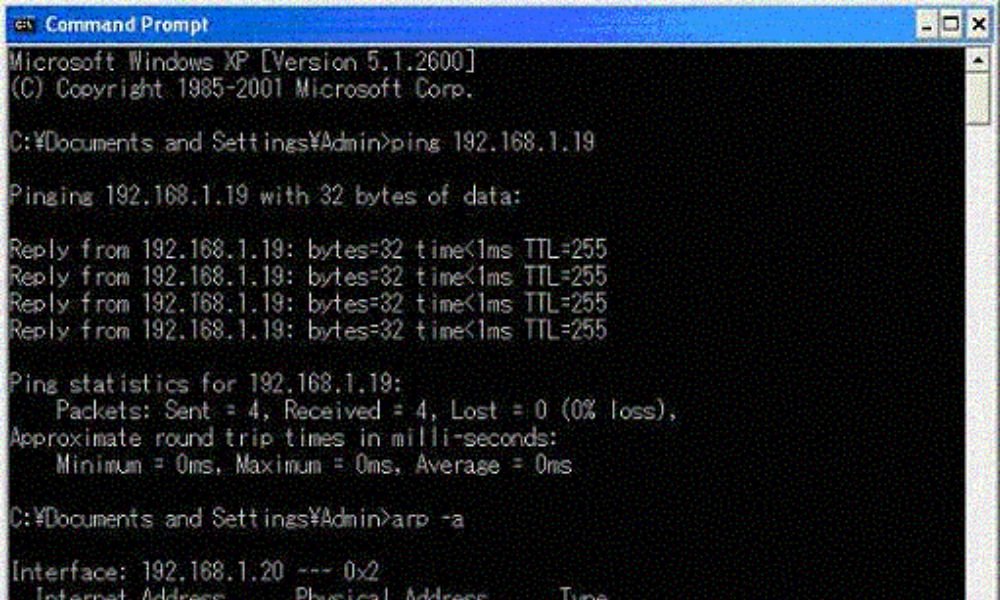
Tässä on joitakin tietoja, joita ping-komento voi tarjota:
- Latenssi: Aika, joka datapaketin saapumiselta etälaitteeseen ja paluumatkalta kuluu.
- Lähetettyjen ja vastaanotettujen pakettien määrä: Tämä auttaa määrittämään, onko paketteja kadonnut lähetyksen aikana.
- Etälaitteen IP-osoite: Tästä voi olla hyötyä sen laitteen tunnistamisessa, jonka kanssa sinulla on ongelmia.
Ping-komennon käyttäminen Windows
ping-komennon käyttö on hyvin yksinkertaista. Windows komentokehote (kirjoita hakukenttään "cmd" ja paina Enter) ja kirjoita seuraava komento:
ping<adresse_ip_ou_nom_d_hôte>

Korvata
ping-komento www.google.com
Tässä on joitakin hyödyllisiä vaihtoehtoja, joita voit käyttää ping-komennon kanssa:
- -t: Lähettää ping-pyyntöjä jatkuvasti, kunnes painat Ctrl+C.
- -n
: Määrittää lähetettävien ping-pyyntöjen määrän. - -L
: Määrittää lähetettävien datapakettien koon.
Lisätietoja ping-komennosta on Microsoftin dokumentaatiossa: [Virheellinen URL-osoite poistettu]
Milloin Ping-komentoa kannattaa käyttää?
Tässä on joitakin tilanteita, joissa voit käyttää Ping-komentoa:
- Verkkoyhteysongelmien vianmääritys : Jos et pysty muodostamaan yhteyttä verkkosivustoon tai toiseen laitteeseen, Ping-komento voi auttaa sinua tunnistamaan ongelman lähteen.

- Verkon latenssin tarkistaminen : Latenssi on aika, joka datapaketin kulkemiseen pisteestä toiseen kuluu. Ping-komennon avulla voit mitata verkon latenssia, josta voi olla hyötyä online-pelaamisessa tai muissa latenssille herkissä sovelluksissa.
- Tarkista, onko laite aktiivinen : Voit käyttää Ping-komentoa tarkistaaksesi, onko laite päällä ja yhdistetty verkkoon.
Ping-komennon tulosten tulkinta
Ping-komennon tuloksia tulkittaessa on otettava huomioon seuraavat asiat:
- Lähetetyt/vastaanotetut paketit : Ilmaisee etälaitteeseen lähetettyjen datapakettien määrän ja takaisin vastaanotettujen pakettien määrän.
- Häviö : Ilmaisee kadonneiden datapakettien prosenttiosuuden. Merkittävä pakettihäviö voi viitata verkko-ongelmaan.
- Edestakaisen matkan aika (RTT) : Ilmaisee ajan, joka datapaketin kulkemiseen tietokoneeltasi etälaitteeseen ja takaisin kuluu. Korkea RTT voi viitata viiveeseen.
Ping-komennon lisäasetukset
Tässä on joitakin Ping-komennon lisäasetuksia:
- -t : Suorittaa jatkuvaa ping-komentoa, kunnes painat Ctrl+C.
- -n : Määrittää lähetettävien datapakettien määrän.
- -l : Määrittää lähetettävien datapakettien koon.
- -a : Muuttaa IP-osoitteen isäntänimeksi.

Johtopäätös
Windows käyttäjille , jotka haluavat diagnosoida ja ratkaista verkko-ongelmia. Se on helppokäyttöinen ja voi antaa arvokasta tietoa verkkoyhteydestäsi.
Voit vapaasti käyttää ping-komentoa seuraavan kerran, kun kohtaat internet-yhteysongelmia.


