

Kiintolevyn osiointi on välttämätöntä kaikille, jotka haluavat optimoida tallennustilaa, asentaa useita käyttöjärjestelmiä tai yksinkertaisesti järjestää tiedostonsa tehokkaammin . Mutta miten se tehdään? Mitä työkaluja tarvitaan? Ja mikä tärkeintä, miten voit varmistaa, että prosessi sujuu ongelmitta? Tämä artikkeli opastaa sinua askel askeleelta kiintolevyn osiointiprosessin yksinkertaistaen teknisiä termejä, jotta myös ei-asiantuntijat ymmärtävät sen.
Miksi kiintolevy osioidaan?
Kiintolevyn osiointi tarkoittaa fyysisen levyn jakamista useisiin itsenäisiin osiin, joita kutsutaan osioiksi . Jokainen osio voidaan alustaa ja käyttää erillisenä levynä. Tällä toiminnalla on useita etuja.
Ensinnäkin sen avulla voit erottaa järjestelmätiedostot henkilökohtaisista tiedostoista , mikä vähentää tietojen menetyksen riskiä järjestelmän vioittumisen yhteydessä. Toiseksi se helpottaa useiden käyttöjärjestelmien asentamista samalle levylle , mikä tarjoaa lisää joustavuutta. Lopuksi se mahdollistaa tiedostojen paremman organisoinnin , mikä tekee tiedostojen hallinnasta intuitiivisempaa.
Valmistelu osiointia varten

Ennen osiointiprosessin aloittamista on erittäin tärkeää varmuuskopioida kaikki tärkeät tiedot kiintolevylläsi. Osiointiin liittyy levyn rakenteen muuttaminen ja siihen liittyy tietojen menetyksen riski . Valitse ulkoinen kiintolevy tai pilvipalvelu tiedostojesi turvalliseen tallentamiseen.
Valitse osiointityökalu
Saatavilla on erilaisia osiointityökaluja, joilla jokaisella on omat ominaisuutensa ja käyttöliittymänsä. Suosittuja vaihtoehtoja ovat:
- Windows levynhallinta : Windows integroitu työkalu tarjoaa yksinkertaisen käyttöliittymän osioinnin perustoimintoihin.
- EaseUS Partition Master : Ominaisuuksin rikas kolmannen osapuolen ohjelmisto, joka tarjoaa edistyneitä vaihtoehtoja ja tukea useille tiedostojärjestelmille.
- GParted : Tehokas ja monipuolinen avoimen lähdekoodin ratkaisu, jota kokeneet käyttäjät arvostavat erityisesti.
Yksityiskohtainen opas osiointiin
Otetaan esimerkki sisäisen kiintolevyn osioinnista Windows 10:ssä Levynhallinta-työkalun avulla:
Varmuuskopioi tietosi
Liitä ulkoinen kiintolevy tai käytä pilvipalvelua kopioidaksesi kaikki sisäisen kiintolevyn tiedostot.

Avaa levynhallinta
Napsauta hiiren kakkospainikkeella " Tämä tietokone " -kuvaketta Resurssienhallinnassa ja valitse " Hallitse ". Valitse vasemmasta ruudusta " Levynhallinta ".
Tunnista osioitava kiintolevy
Etsi ikkunan yläreunassa olevasta asemaluettelosta sisäinen kiintolevy, jonka haluat osioida.
Pienennä olemassa olevaa osiota (valinnainen)
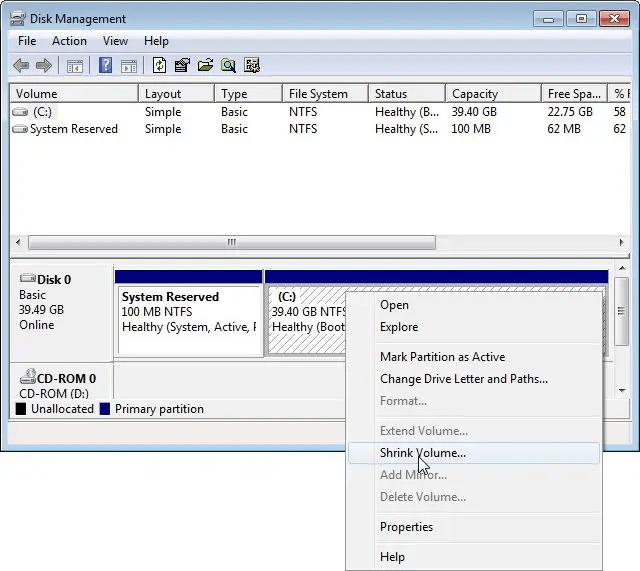
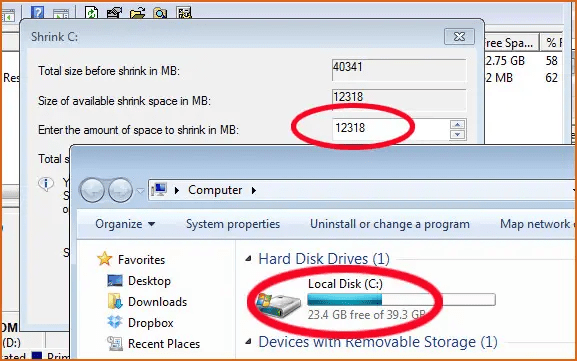
Jos haluat jakaa uudelleen tilaa olemassa olevalla osiolla, napsauta hiiren kakkospainikkeella kyseistä osiota ja valitse " Pienennä äänenvoimakkuutta ". Määritä uuden osion vapauttaman tilan määrä.
Luo uusi osio
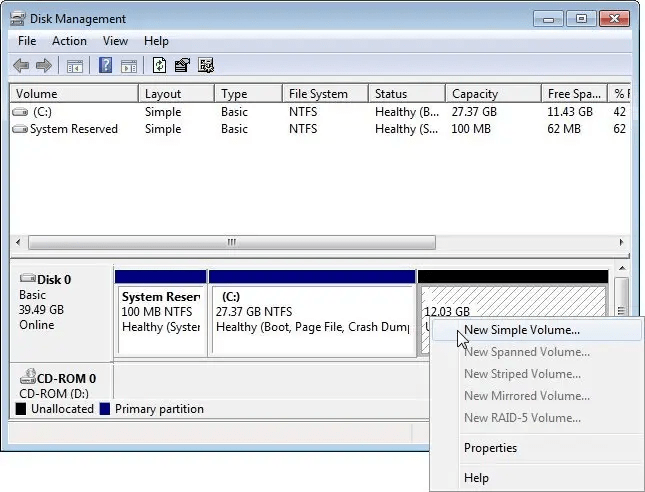
Napsauta hiiren kakkospainikkeella varaamatonta tilaa ja valitse " Uusi yksinkertainen asema ". Käynnistä yksinkertaisen aseman ohjattu toiminto ja noudata näytön ohjeita.
Määritä partituurille koko ja nimi
Määritä uuden osion koko megatavuina tai gigatavuina . Anna sille kuvaava nimi helpottaaksesi tunnistamista.
Alusta osio (valinnainen)
Valitse osiolle sopiva tiedostojärjestelmä, kuten NTFS Windows tai exFAT alustojen välistä jakamista varten . Määritä aseman nimi ja suorita nopea tai täysi alustus.
Tämä artikkeli saattaa kiinnostaa sinua: Kuinka palauttaa tietoja viallisesta SSD-kiintolevystä?
Käytä ja vahvista
Tarkista valitut asetukset ja napsauta " Valmis " ottaaksesi muutokset käyttöön ja luodaksesi uuden osion .
Yleisiä virheitä, joita kannattaa välttää
Kiintolevyn osiointi saattaa tuntua monimutkaiselta, mutta noudattamalla yllä kuvattuja ohjeita sinun pitäisi pystyä tekemään se ongelmitta. Joitakin yleisiä virheitä voi kuitenkin esiintyä. Esimerkiksi varmuuskopion tekemättä jättäminen ennen aloittamista voi johtaa tietojen menetykseen, jos jokin menee pieleen.
Lisäksi käytettävissä olevan levytilan tarkistamatta voi vaikeuttaa osiointiprosessia. Lopuksi on tärkeää noudattaa ohjeita tarkasti eikä keskeyttää prosessia, koska se voi vioittaa levyllä olevia tietoja .
Osioiden hallinta niiden luomisen jälkeen

Kun olet luonut ja alustanut osiot, on tärkeää tietää, miten niitä hallitaan tehokkaasti. Voit muuttaa osioiden kokoa, poistaa tai yhdistää niitä Windows levynhallintatyökalulla tai kolmannen osapuolen ohjelmistolla, kuten EASEUS Partition Master Free.
Voit muuttaa osion kokoa napsauttamalla haluamaasi osiota hiiren kakkospainikkeella ja valitsemalla " Muuta kokoa/Siirrä ". Voit poistaa osion napsauttamalla sitä hiiren kakkospainikkeella ja valitsemalla " Poista asema Windows levynhallintatyökalu ei tue tätä toimintoa.


