
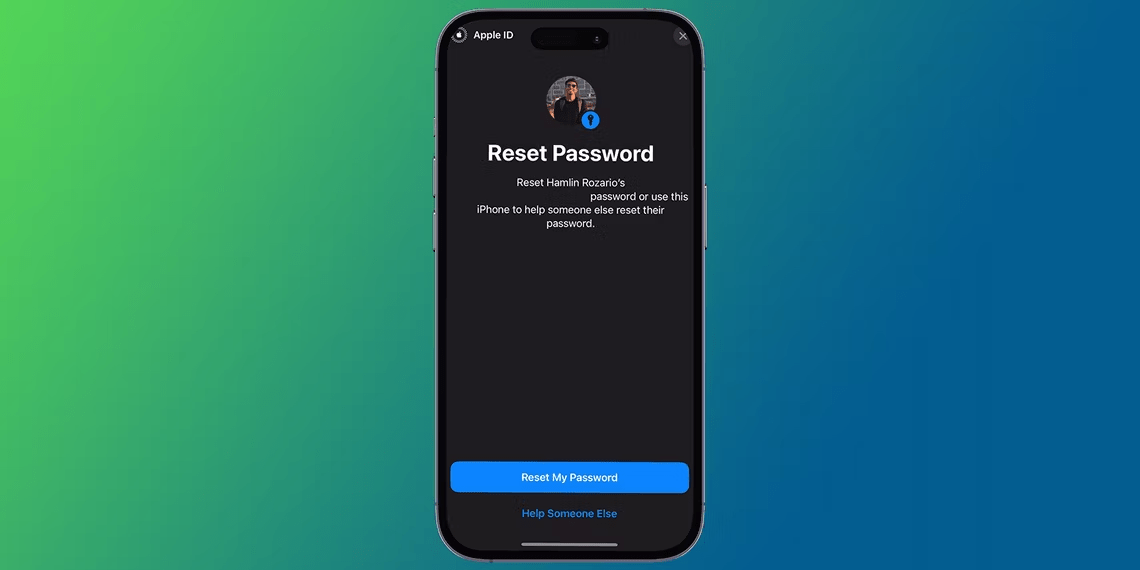
Unohditko Apple ID -salasanasi ? Älä huoli, et ole yksin! Kaikki unohtavat salasanansa joskus, varsinkin nykyään, kun niitä on niin paljon. Hyvä uutinen on, että Apple ID -salasanasi voi palauttaa useilla helpoilla tavoilla. Tässä artikkelissa selitämme yksityiskohtaisesti viisi helpointa tapaa Apple ID -salasanasi palauttamiseksi.
Ennen kuin aloitat, varmista, että sinulla on käsillä yksi seuraavista tarvikkeista:
- Luotettava Apple-laite
- Apple ID:hen liitetty puhelinnumero
- Apple ID:hen liittyvä palautussähköpostiosoite
- Luotettu ystävä tai perheenjäsen, jolla on Apple-laite
1. Nollaa Apple ID:si luotettavalla laitteella
Tämä on yksinkertaisin ja yleisin tapa nollata Apple ID -salasanasi. Toimi seuraavasti:
Vaihe 1: Siirry luotettavalla laitteellasi kohtaan Asetukset > [Sinun nimesi] > Salasana ja suojaus > Vaihda salasana.
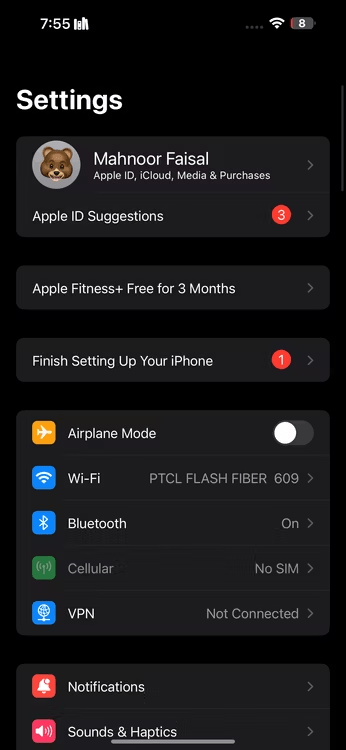
Vaihe 2: Jos sinua pyydetään antamaan nykyinen salasanasi, anna se.
Vaihe 3: Valitse uusi salasana ja vahvista se.
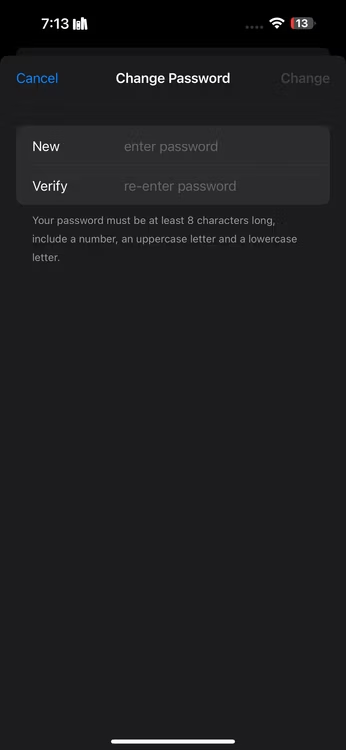
Vaihe 4: Napauta Vaihda salasana.
2. Palauta Apple ID -salasanasi iForgot-verkkosivuston kautta
Jos sinulla ei ole luotettavaa laitetta käsillä, voit nollata Apple ID -salasanasi iForgot-verkkosivuston. Toimi seuraavasti:
Vaihe 1: Siirry osoitteeseen https://iforgot.apple.com/
Vaihe 2: Napauta iPhonen tai iPadin kirjautumisnäytössä " Nollaa salasana" -linkkiä.
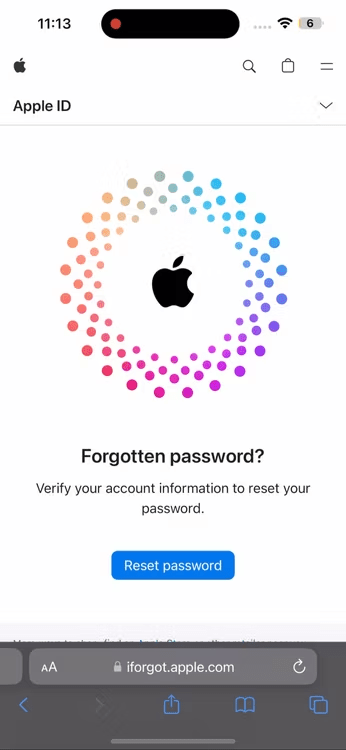
Vaihe 3: Valitse menetelmä, jota haluat käyttää henkilöllisyytesi vahvistamiseen :
- Sähköposti: Salasanan palautusviesti lähetetään Apple ID:hisi liitettyyn sähköpostiosoitteeseen. Noudata sähköpostissa olevia ohjeita salasanan palauttamiseksi.
- Puhelinnumero: Vahvistuskoodin sisältävä tekstiviesti lähetetään Apple ID:hisi liitettyyn puhelinnumeroon. Syötä koodi iForgot-verkkosivustolla salasanasi palauttamiseksi.
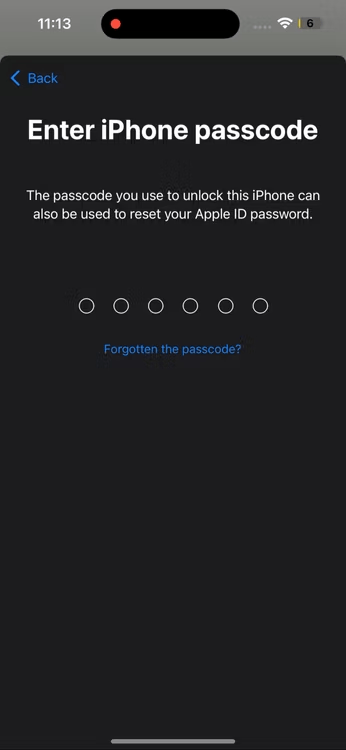
Vaihe 4: Kun henkilöllisyytesi on vahvistettu, voit luoda uuden salasanan. Syötä uusi salasana ja vahvista se!
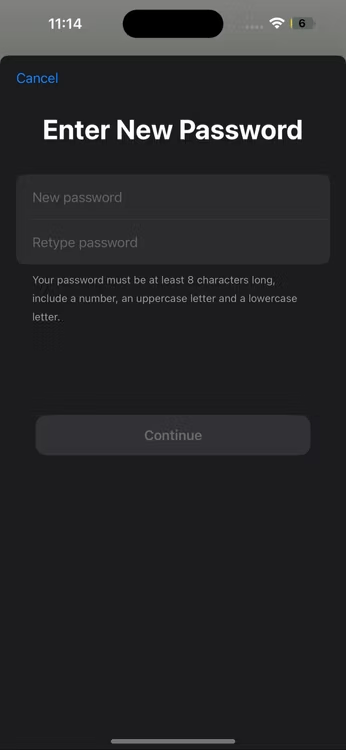
Vaihe 5: Viimeistele salasanan palautus painamalla " Jatka "
IPhonen tai iPadin pitäisi nyt avautua ja sinun pitäisi kirjautua sisään uudella salasanallasi.
3. Palauta Apple ID -salasanasi uudella laitteella
Jos olet asentamassa uutta Apple-laitetta, voit nollata Apple ID -salasanasi asennuksen aikana. Toimi seuraavasti:
Vaihe 1: Käynnistä uusi Apple-laitteesi ja seuraa näytön ohjeita, kunnes pääset Apple ID-näyttöön.
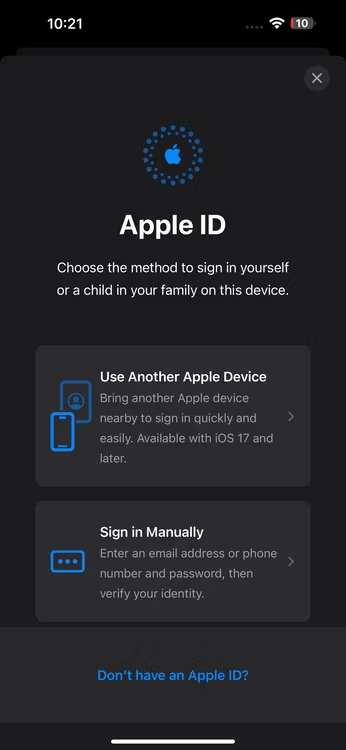
Vaihe 2: Napauta vaihtoehtoa: "Unohditko salasanasi?" .
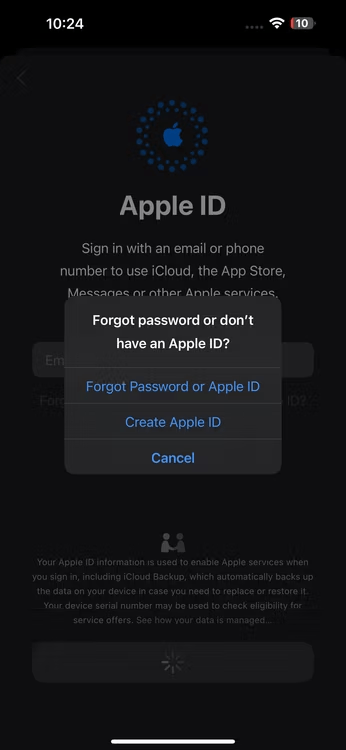
Vaihe 3: Valitse tapa, jolla haluat vahvistaa henkilöllisyytesi:
- Sähköposti: Salasanan palautusviesti lähetetään Apple ID:hisi liitettyyn sähköpostiosoitteeseen. Noudata sähköpostissa olevia ohjeita salasanan palauttamiseksi.
- Puhelinnumero: Vahvistuskoodin sisältävä tekstiviesti lähetetään Apple ID:hisi liitettyyn puhelinnumeroon. Syötä koodi uuteen laitteeseesi salasanan palauttamiseksi.
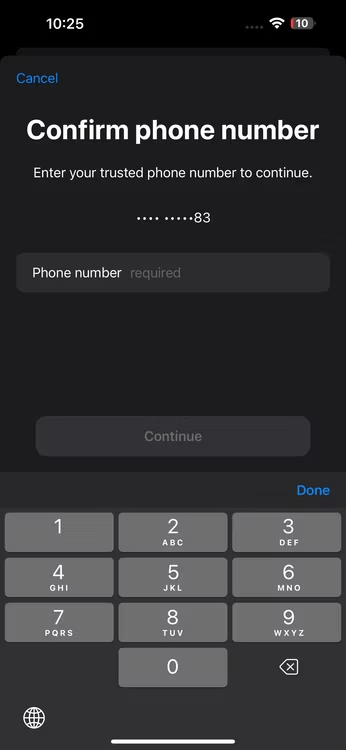
Vaihe 4: Noudata näytön ohjeita salasanasi palauttamiseksi.
4. Nollaa Apple ID -salasanasi jonkun toisen laitteella
Jos sinulla on ystävä tai perheenjäsen, joka luottaa Apple-laitteeseen, voit käyttää hänen laitettaan Apple ID -salasanasi nollaamiseen. Toimi seuraavasti:
- Siirry ystäväsi tai perheenjäsenesi laitteella osoitteeseen https://support.apple.com/en-us/102656.
- Anna Apple ID:si (yleensä sähköpostiosoitteesi) ja napsauta Jatka.
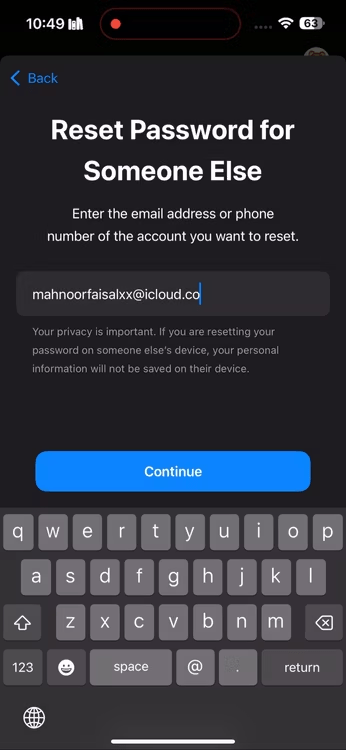
- Valitse vaihtoehto "Minulla ei ole luotettavaa laitetta".
- Anna Apple ID:hen liittyvä puhelinnumero ja napsauta Jatka.
- Saat tekstiviestin, joka sisältää vahvistuskoodin. Syötä koodi iForgot-verkkosivustolla.
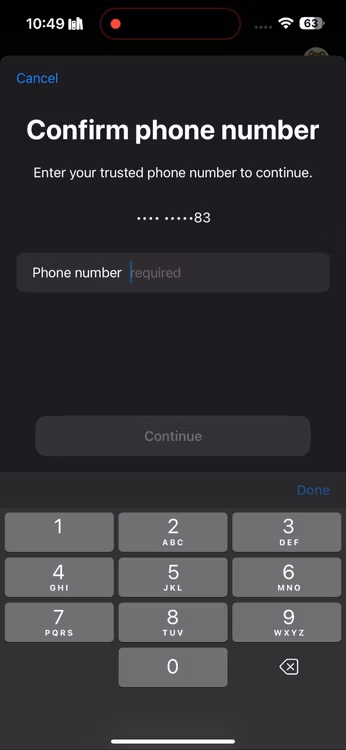
- Noudata näytön ohjeita salasanasi palauttamiseksi.
5. Palauta Apple ID -salasanasi palautusyhteystiedon avulla
Jos määritit palautusyhteystiedot Apple ID:n luomisen yhteydessä, voit käyttää niitä salasanasi nollaamiseen. Palautusyhteystiedot ovat luotettavia henkilöitä, jotka voivat vastaanottaa vahvistuskoodin puolestasi. Toimi seuraavasti:
- Syötä Apple ID:si laitteellasi tai iForgot-verkkosivustolla ja napsauta Jatka.
- vaihtoehto "Käytä palautuskoodia".
- Pyydä jotakuta palautusyhteyshenkilöäsi tarkistamaan laitteeltaan vahvistuskoodi.
- Kun heillä on koodi, syötä se laitteeseesi tai iForgot-verkkosivustolle.
- Noudata näytön ohjeita salasanasi palauttamiseksi.
Tärkeä huomautus: Jos et määrittänyt palautusyhteystietoja Apple ID:tä luodessasi, et voi käyttää tätä menetelmää salasanasi palauttamiseen.
Vinkkejä vahvan ja turvallisen salasanan luomiseen
Nyt kun olet nollannut Apple ID -salasanasi, on tärkeää luoda vahva ja turvallinen salasana, jotta et unohda sitä uudelleen. Tässä on muutamia vinkkejä:
- Käytä salaista lausetta : Yhden sanan sijaan kokeile pitkää, helposti muistettavaa salaista lausetta. Tämä voi olla lainaus suosikkielokuvastasi, rivi laulusta tai jokin muu, jolla on sinulle merkitystä.
- Sisällytä erilaisia merkkejä : Salasanasi tulisi sisältää isoja ja pieniä kirjaimia, numeroita ja symboleja. Tämä vaikeuttaa sen murtamista.
- Älä käytä henkilökohtaisia tietoja : Vältä nimesi, syntymäaikasi, osoitteesi tai muiden henkilökohtaisten tietojen käyttämistä salasanassasi.
- Käytä eri salasanoja eri tileillä : On tärkeää välttää saman salasanan käyttämistä useilla tileillä. Jos hakkeri onnistuu murtamaan yhden salasanoistasi, hän voi sitten käyttää kaikkia muita tilejäsi.
- Harkitse salasananhallinnan käyttöä : Salasananhallinta voi auttaa sinua luomaan ja tallentamaan vahvoja ja yksilöllisiä salasanoja kaikille tileillesi.
Johtopäätös
Noudattamalla näitä vinkkejä ja siltä varalta, että Google Authenticator katoaa, voit luoda vahvan ja turvallisen Apple ID -salasanan, joka auttaa suojaamaan henkilötietojasi ja Apple-laitteitasi.


