
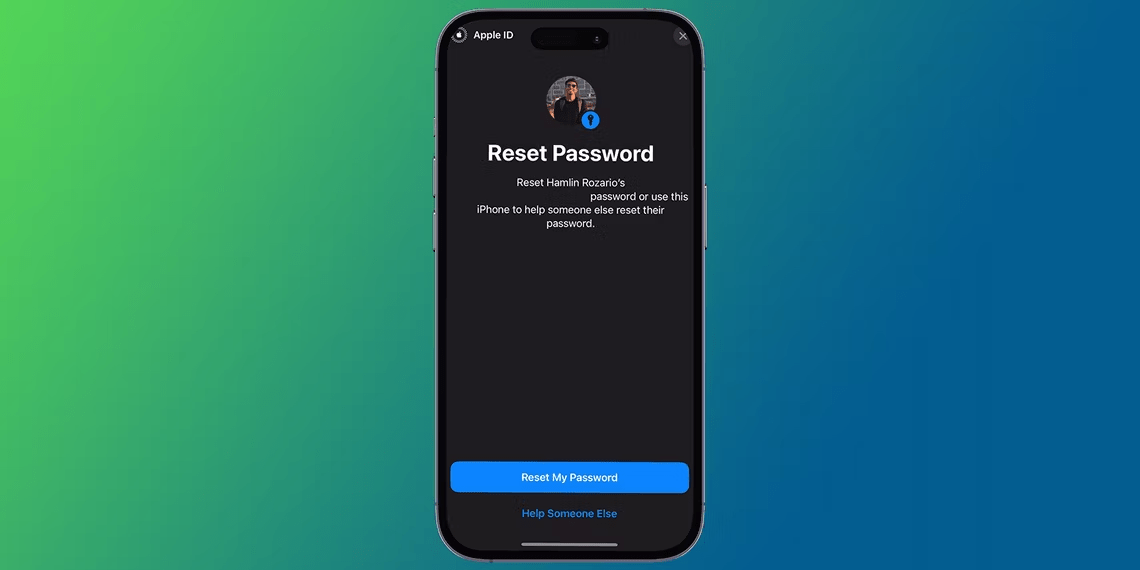
Unohditko Apple ID -salasanasi ? Älä huoli, et ole yksin! Kaikki unohtavat salasanansa joskus, varsinkin nykyään, kun niitä on niin paljon. Hyvä uutinen on, että Apple ID -salasanasi voi palauttaa useilla helpoilla tavoilla. Tässä artikkelissa selitämme yksityiskohtaisesti viisi helpointa tapaa Apple ID -salasanasi palauttamiseksi .
Ennen kuin aloitat, varmista, että sinulla on käsillä yksi seuraavista tarvikkeista:
- Luotettava Apple-laite
- Apple ID:hen liitetty puhelinnumero
- Apple ID:hen liittyvä palautussähköpostiosoite
- Luotettu ystävä tai perheenjäsen, jolla on Apple-laite
1. Nollaa Apple ID:si luotettavalla laitteella
Tämä on yksinkertaisin ja yleisin tapa nollata Apple ID -salasanasi. Toimi seuraavasti:
Vaihe 1: Siirry luotettavalla laitteellasi kohtaan Asetukset > [Sinun nimesi] > Salasana ja suojaus > Vaihda salasana .
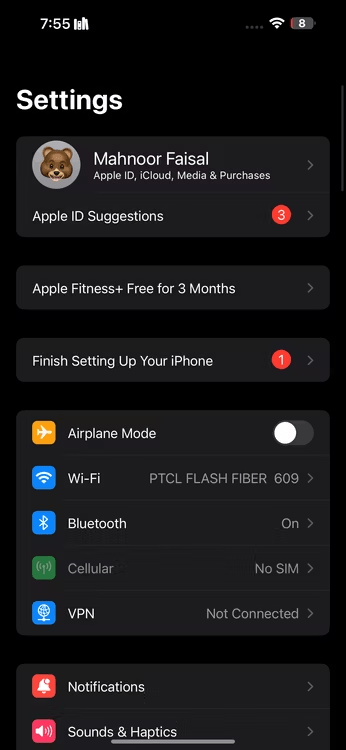
Vaihe 2: Jos sinua pyydetään antamaan nykyinen salasanasi, anna se.
Vaihe 3: Valitse uusi salasana ja vahvista se.
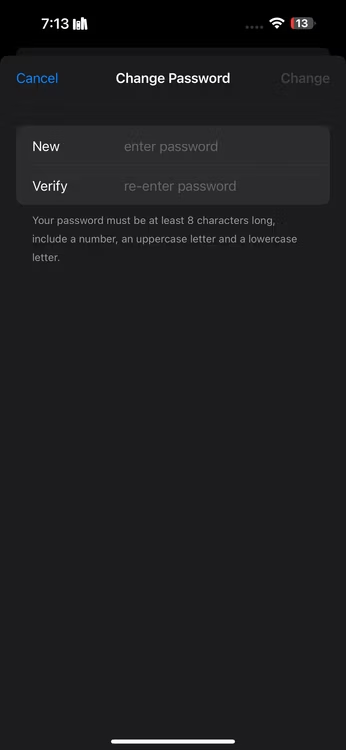
Vaihe 4: Napauta Vaihda salasana .
2. Palauta Apple ID -salasanasi iForgot-verkkosivuston kautta
Jos sinulla ei ole luotettavaa laitetta käsillä, voit nollata Apple ID -salasanasi iForgot-verkkosivuston . Toimi seuraavasti:
Vaihe 1: Siirry osoitteeseen https://iforgot.apple.com/
Vaihe 2: Napauta iPhonen tai iPadin kirjautumisnäytössä " Nollaa salasana " -linkkiä.
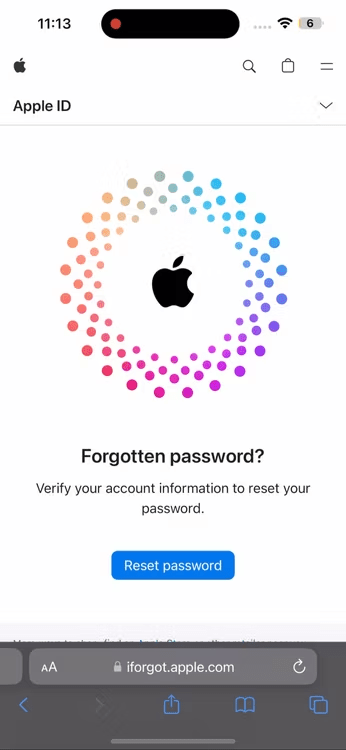
Vaihe 3: Valitse menetelmä, jota haluat käyttää henkilöllisyytesi vahvistamiseen :
- Sähköposti: Salasanan palautusviesti lähetetään Apple ID:hisi liitettyyn sähköpostiosoitteeseen. Noudata sähköpostissa olevia ohjeita salasanan palauttamiseksi.
- Puhelinnumero: Vahvistuskoodin sisältävä tekstiviesti lähetetään Apple ID:hisi liitettyyn puhelinnumeroon. Syötä koodi iForgot-verkkosivustolla salasanasi palauttamiseksi.
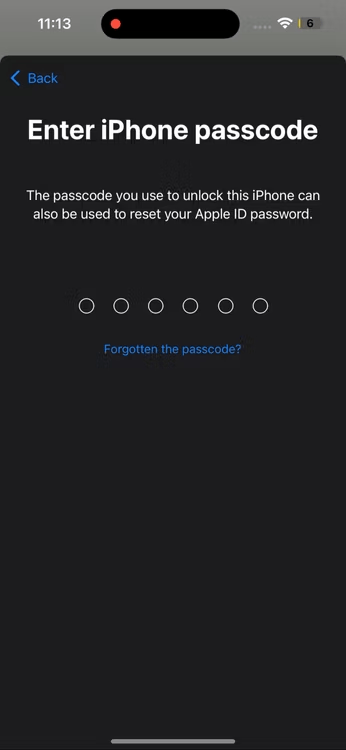
Vaihe 4: Kun henkilöllisyytesi on vahvistettu, voit luoda uuden salasanan. Syötä uusi salasana ja vahvista se!
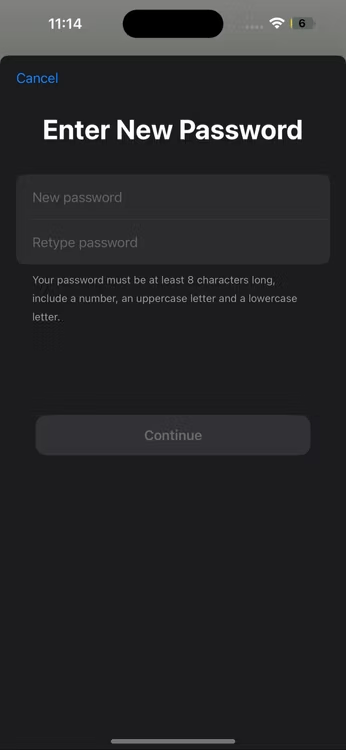
Viimeistele salasanan palautus painamalla " Jatka
IPhonen tai iPadin pitäisi nyt avautua ja sinun pitäisi kirjautua sisään uudella salasanallasi.
3. Palauta Apple ID -salasanasi uudella laitteella
Jos olet asentamassa uutta Apple-laitetta, voit nollata Apple ID -salasanasi asennuksen aikana. Toimi seuraavasti:
Vaihe 1: Käynnistä uusi Apple-laitteesi ja seuraa näytön ohjeita, kunnes pääset Apple ID -näyttöön.
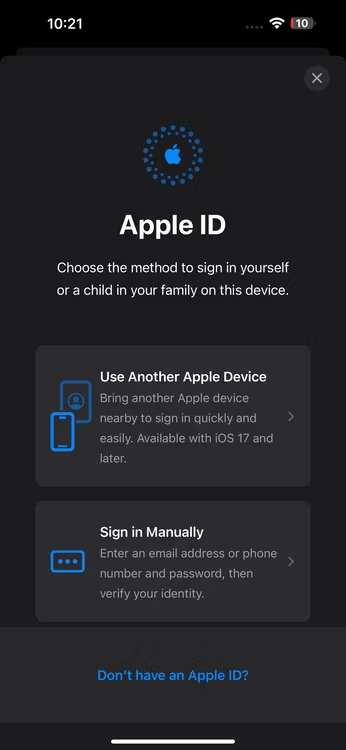
Vaihe 2: Napauta vaihtoehtoa: "Unohditko salasanasi?" .
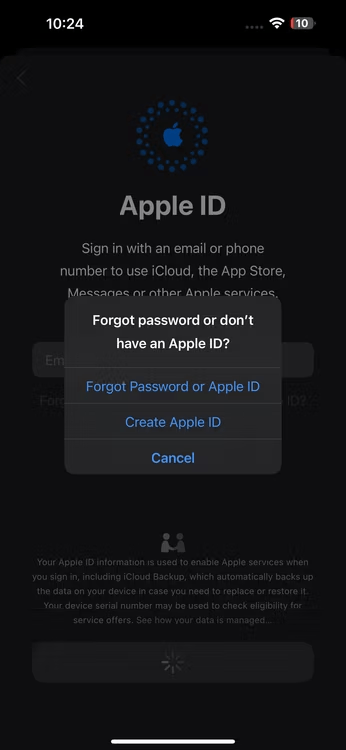
Vaihe 3: Valitse tapa, jolla haluat vahvistaa henkilöllisyytesi:
- Sähköposti: Salasanan palautusviesti lähetetään Apple ID:hisi liitettyyn sähköpostiosoitteeseen. Noudata sähköpostissa olevia ohjeita salasanan palauttamiseksi.
- Puhelinnumero: Vahvistuskoodin sisältävä tekstiviesti lähetetään Apple ID:hisi liitettyyn puhelinnumeroon. Syötä koodi uuteen laitteeseesi salasanan palauttamiseksi.
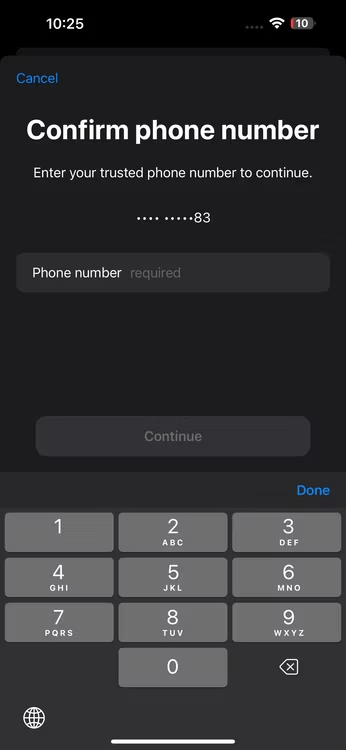
Vaihe 4: Noudata näytön ohjeita salasanasi palauttamiseksi.
4. Nollaa Apple ID -salasanasi jonkun toisen laitteella
Jos sinulla on ystävä tai perheenjäsen, joka luottaa Apple-laitteeseen, voit käyttää hänen laitettaan Apple ID -salasanasi nollaamiseen. Toimi seuraavasti:
- Siirry ystäväsi tai perheenjäsenesi laitteella osoitteeseen https://support.apple.com/en-us/102656 .
- Anna Apple ID:si (yleensä sähköpostiosoitteesi) ja napsauta Jatka .
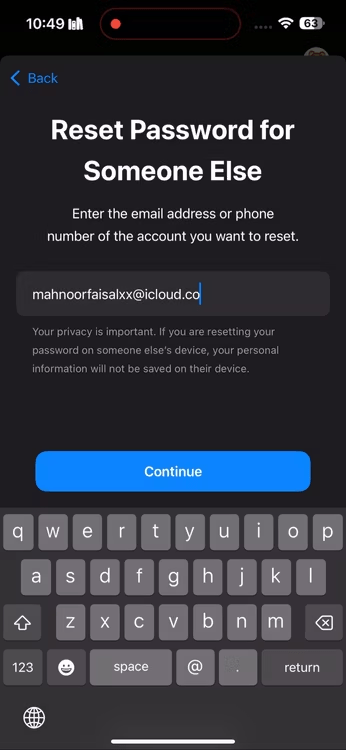
- Valitse vaihtoehto "Minulla ei ole luotettavaa laitetta" .
- Anna Apple ID:hen liittyvä puhelinnumero ja napsauta Jatka .
- Saat tekstiviestin, joka sisältää vahvistuskoodin. Syötä koodi iForgot-verkkosivustolla.
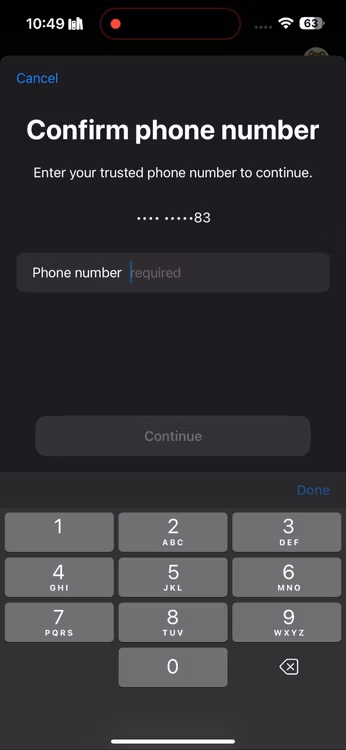
- Noudata näytön ohjeita salasanasi palauttamiseksi.
5. Palauta Apple ID -salasanasi palautusyhteystiedon avulla
Jos määritit palautusyhteystiedot Apple ID:n luomisen yhteydessä, voit käyttää niitä salasanasi nollaamiseen. Palautusyhteystiedot ovat luotettavia henkilöitä, jotka voivat vastaanottaa vahvistuskoodin puolestasi. Toimi seuraavasti:
- Syötä Apple ID:si laitteellasi tai iForgot-verkkosivustolla ja napsauta Jatka .
- vaihtoehto "Käytä palautuskoodia" .
- Pyydä jotakuta palautusyhteyshenkilöäsi tarkistamaan laitteeltaan vahvistuskoodi.
- Kun heillä on koodi, syötä se laitteeseesi tai iForgot-verkkosivustolle.
- Noudata näytön ohjeita salasanasi palauttamiseksi.
Tärkeä huomautus: Jos et määrittänyt palautusyhteystietoja Apple ID:tä luodessasi, et voi käyttää tätä menetelmää salasanasi palauttamiseen.
Vinkkejä vahvan ja turvallisen salasanan luomiseen
Nyt kun olet nollannut Apple ID -salasanasi, on tärkeää luoda vahva ja turvallinen salasana, jotta et unohda sitä uudelleen. Tässä on muutamia vinkkejä:
- Käytä salaista lausetta : Yhden sanan sijaan kokeile pitkää, helposti muistettavaa salaista lausetta. Tämä voi olla lainaus suosikkielokuvastasi, rivi laulusta tai jokin muu, jolla on sinulle merkitystä.
- Sisällytä erilaisia merkkejä : Salasanasi tulisi sisältää isoja ja pieniä kirjaimia, numeroita ja symboleja. Tämä vaikeuttaa sen murtamista.
- Älä käytä henkilökohtaisia tietoja : Vältä nimesi, syntymäaikasi, osoitteesi tai muiden henkilökohtaisten tietojen käyttämistä salasanassasi.
- Käytä eri salasanoja eri tileillä : On tärkeää välttää saman salasanan käyttämistä useilla tileillä. Jos hakkeri onnistuu murtamaan yhden salasanoistasi, hän voi sitten käyttää kaikkia muita tilejäsi.
- Harkitse salasananhallinnan käyttöä : Salasananhallinta voi auttaa sinua luomaan ja tallentamaan vahvoja ja yksilöllisiä salasanoja kaikille tileillesi.
Johtopäätös
Noudattamalla näitä vinkkejä ja siltä varalta, että Google Authenticator katoaa , voit luoda vahvan ja turvallisen Apple ID -salasanan, joka auttaa suojaamaan henkilötietojasi ja Apple-laitteitasi.


