

Resurssienhallinta on Windows keskeinen osa , jonka avulla voit selata tiedostoja ja kansioita. Mutta entä jos Resurssienhallinta kohtaa ongelmia ja jumiutuu, lakkaa vastaamasta tai näyttää virheitä? Tässä tapauksessa yksinkertainen uudelleenkäynnistys voi usein ratkaista ongelman . Tässä on neljä helppoa tapaa käynnistää Resurssienhallinta uudelleen Windows 10:ssä ja 11: .
Mikä on Windows tiedostonhallinta?
Resurssienhallinta, aiemmin nimeltään Oma tietokone , on Windows , jonka avulla voit tarkastella ja hallita tiedostojasi ja kansioitasi . Sen avulla voit suorittaa toimintoja, kuten kopioida, siirtää, poistaa, nimetä uudelleen ja järjestää tiedostojasi. Resurssienhallinta on myös integroitu muihin Windows , kuten tehtäväpalkkiin ja Käynnistä-valikkoon.
Käynnistä tiedostonhallinta uudelleen Tehtävienhallinnan avulla
Tehtävienhallinta on tehokas työkalu, jonka avulla voit hallita tietokoneellasi käynnissä olevia prosesseja. Voit käyttää sitä tiedostoselaimen uudelleenkäynnistämiseen noudattamalla seuraavia ohjeita:
Vaihe 1: Avaa Tehtävienhallinta. Voit tehdä tämän painamalla Ctrl + Shift + Esc tai napsauttamalla tehtäväpalkkia hiiren kakkospainikkeella ja valitsemalla " Tehtävienhallinta ".
Vaihe 2: Napsauta "Prosessi"-välilehteä.
Windows Explorer" -prosessi . Se saattaa näkyä nimellä " explorer.exe ".
Vaihe 4: Valitse " Windows " ja napsauta ikkunan alareunassa olevaa "Käynnistä uudelleen" -painiketta.
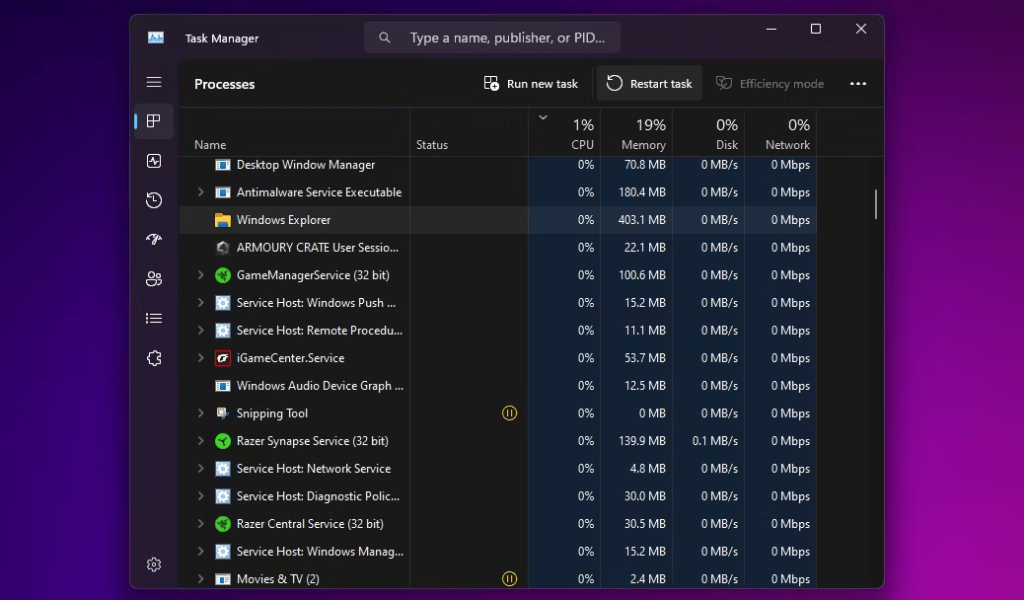
Tehtävienhallinta sulkee ja käynnistää tiedostoselaimen uudelleen. Tämän pitäisi ratkaista useimmat sovelluksen kanssa ilmenneet ongelmat.
Poistu Resurssienhallinnasta ja käynnistä se uudelleen manuaalisesti (vainWindows 10)
Jos käytät Windows 10:tä, voit sulkea Resurssienhallinnan ja käynnistää sen uudelleen manuaalisesti. Tämä menetelmä on hieman teknisempi kuin Tehtävienhallinta-menetelmä, mutta siitä voi olla hyötyä, jos Tehtävienhallinta ei vastaa.
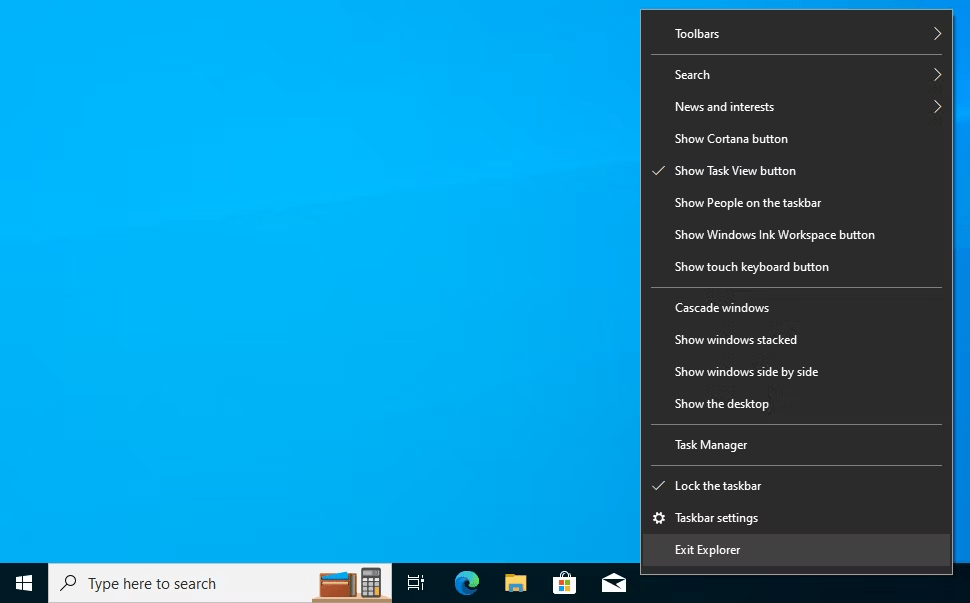
Vaihe 1: Avaa Tehtävienhallinta Ctrl + Shift + Esc
Vaihe 2: Napsauta "Prosessi"-välilehteä.
Windows Explorer" -prosessi . Se saattaa näkyä nimellä " explorer.exe ".
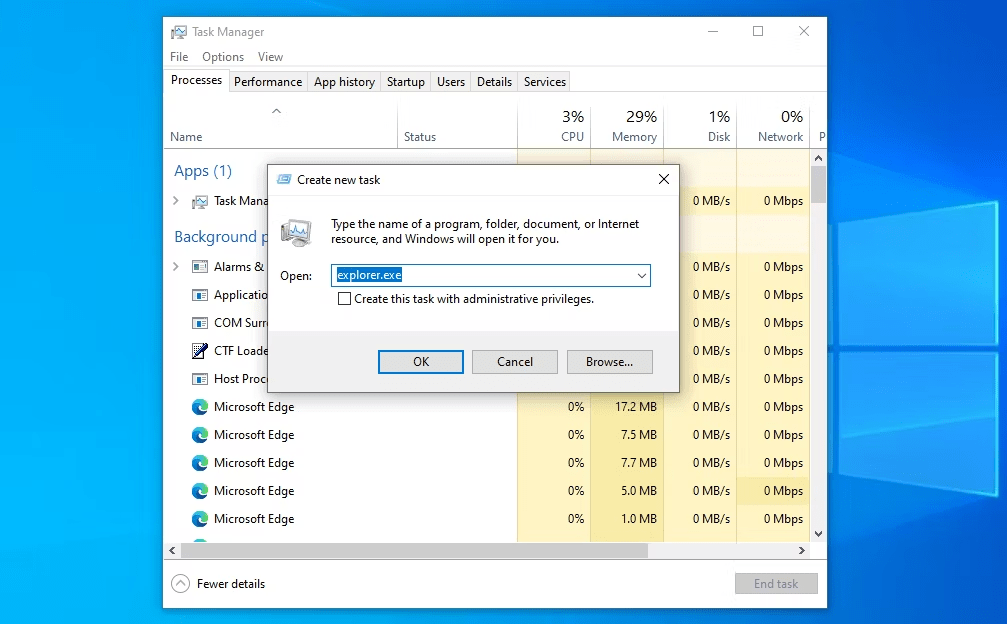
Vaihe 4: Valitse " Windows " ja napsauta ikkunan alareunassa olevaa "Lopeta tehtävä" -painiketta.
se avaamalla Resurssienhallinta painamalla Windows + E.
Käynnistä Windows Resurssienhallinta uudelleen manuaalisesti komentokehotteen avulla
Komentokehote on tehokas työkalu, jonka avulla voit suorittaa komentoja ja komentosarjoja tietokoneellasi. Voit käyttää sitä tiedostoselaimen uudelleenkäynnistämiseen noudattamalla seuraavia ohjeita:
Vaihe 1: Avaa komentokehote. Voit tehdä tämän painamalla Windows + R , kirjoittamalla hakukenttään cmd Enter-näppäintä .
Vaihe 2: Kirjoita seuraava komento komentokehotteeseen ja paina Enter-näppäintä :
taskkill /f /im explorer.exe
Tämä komento pakottaa tiedostoselaimen sulkeutumaan.
Vaihe 3: Käynnistääksesi tiedostoselaimen uudelleen, kirjoita seuraava komento komentokehotteeseen ja paina Enter-näppäintä :
käynnistä explorer.exe
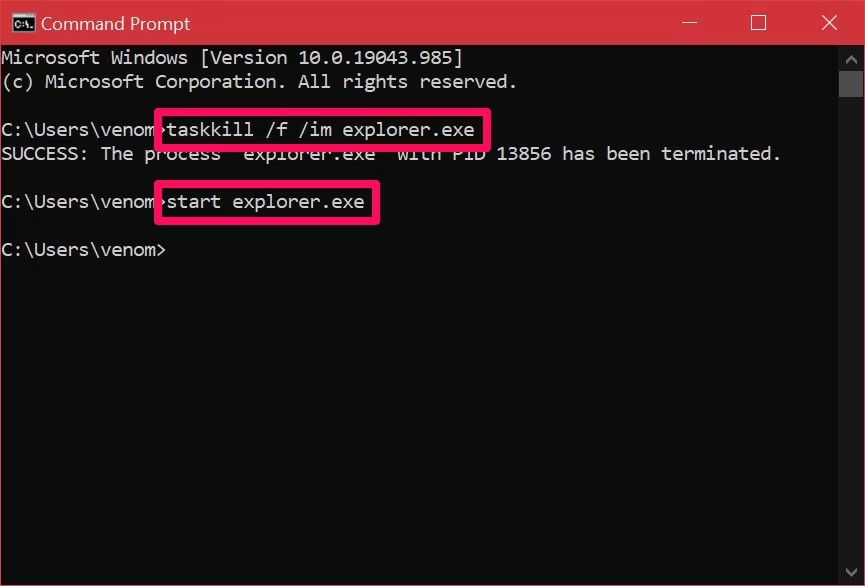
Tiedostonhallinta käynnistyy uudelleen.
Käytä eräajotiedostoa tiedostoselaimen uudelleenkäynnistämiseen Windows
Erätiedosto on tekstitiedosto, joka sisältää sarjan komentoja, jotka suoritetaan peräkkäin. Voit luoda erätiedoston Resurssienhallinnan uudelleenkäynnistystä varten noudattamalla seuraavia ohjeita:
Vaihe 1: Avaa tekstieditori, kuten Muistio.
Vaihe 2: Kirjoita seuraava koodi tekstieditoriin:
@echo pois taskkill /f /im explorer.exe käynnistä explorer.exe
Vaihe 3: Tallenna tiedosto nimellä, kuten "restart_explorer.bat". Muista valita "Kaikki tiedostot ( *.* )" " Tallennustyyppi "-pudotusvalikosta ennen tiedoston tallentamista.
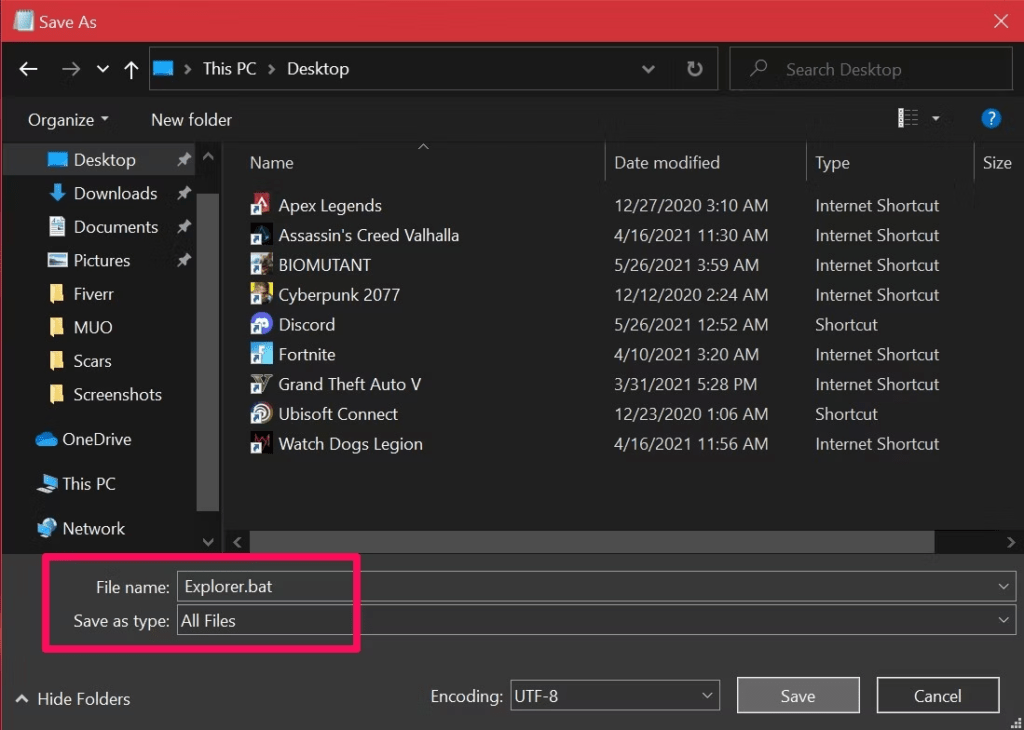
Vaihe 4: Kaksoisnapsauta eräajotiedostoa käynnistääksesi File Explorerin uudelleen.
Huomautus: Tämä menetelmä vaatii toimiakseen järjestelmänvalvojan oikeudet.
Johtopäätös
Noudattamalla jotakin yllä kuvatuista menetelmistä sinun pitäisi pystyä käynnistämään Resurssienhallinta uudelleen ja ratkaisemaan useimmat kohtaamasi ongelmat. Jos sinulla on edelleen ongelmia Resurssienhallinnan uudelleenkäynnistyksen jälkeen , sinun on ehkä käynnistettävä tietokone uudelleen tai etsittävä lisäratkaisuja kohtaamasi virheen mukaan, kuten virhekoodi 0x8007000d !


