
Oletko käynnistänyt tietokoneesi ja huomannut, että näyttöön tulee viesti " kantaman ulkopuolella ? Älä panikoi, tämä on yleinen ongelma, joka on helposti ratkaistavissa. Tässä artikkelissa selitämme ongelman syyt ja tarjoamme 7 tehokasta ratkaisua sen korjaamiseksi.
Mikä on "alueen ulkopuolella" -virhe?

Alueen ulkopuolella -virhe tarkoittaa, että resoluutio tai virkistystaajuus on liian korkea näyttösi tueksi. Resoluutio viittaa näytöllä näkyvien pikselien määrään, kun taas virkistystaajuus viittaa siihen, kuinka monta kertaa sekunnissa kuva päivittyy.
Jos resoluutio tai virkistystaajuus on liian korkea, näyttö ei pysty näyttämään kuvaa oikein ja näyttää mustan ruudun, jossa on viesti " alueen ulkopuolella ". Tämä ongelma voi ilmetä, kun vaihdat näytönohjaimen, kun liität tietokoneen toiseen näyttöön tai kun muutat näyttöasetuksia Windowsissa Windows pelissä.
Miten ratkaista "alueen ulkopuolella" -virhe?
"Alueen ulkopuolella" -virheen ratkaisemiseen on useita ratkaisuja. Tässä on 7 tehokkainta ratkaisua:
Ratkaisu 1: Muuta näyttöasetuksia
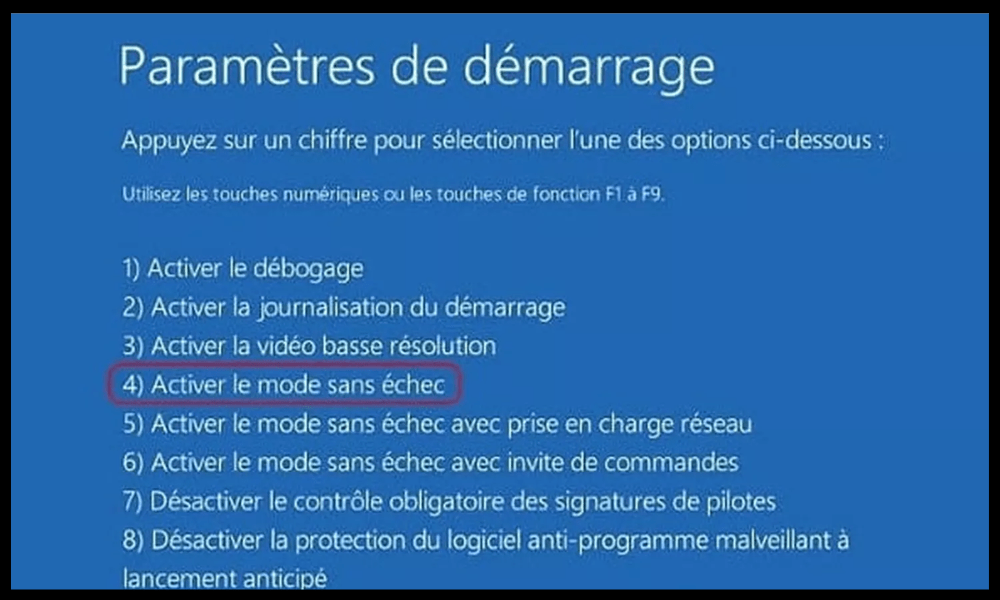
Ensimmäinen ratkaisu on Windowsin näyttöasetuksia näytön tarkkuuden tai virkistystaajuuden pienentämiseksi. Tätä varten sinun on käynnistettävä tietokone vikasietotilassa , joka on diagnostiikkatila, jonka avulla voit Windows Windowsin Windows asetuksilla .
Käynnistä vikasietotilassa seuraavasti:
- Käynnistä tietokone uudelleen ja paina F8-näppäintä useita kertoja ennen kuin Windows -logo tulee näkyviin.
- Valitse avautuvasta valikosta nuolinäppäimillä Vikasietotila
- Kun Windows on käynnistynyt vikasietotilassa, napsauta työpöytää hiiren kakkospainikkeella ja valitse "Ominaisuudet".
- Siirry avautuvassa ikkunassa ” Asetukset ”-välilehdelle ja pienennä näytön resoluutiota tai virkistystaajuutta. Voit esimerkiksi valita resoluutioksi 1024 x 768 pikseliä ja virkistystaajuuden 60 Hz.
- Napsauta "Käytä" ja sitten "OK" vahvistaaksesi muutokset.
- Käynnistä tietokone uudelleen normaalisti ja tarkista, onko ongelma ratkennut.
Ratkaisu 2: Käytä vikasietotilaa

Jos et voi käyttää vikasietotilaa F8-näppäimellä , voit käyttää sitä toisella tavalla. Voit tehdä sen seuraavasti:
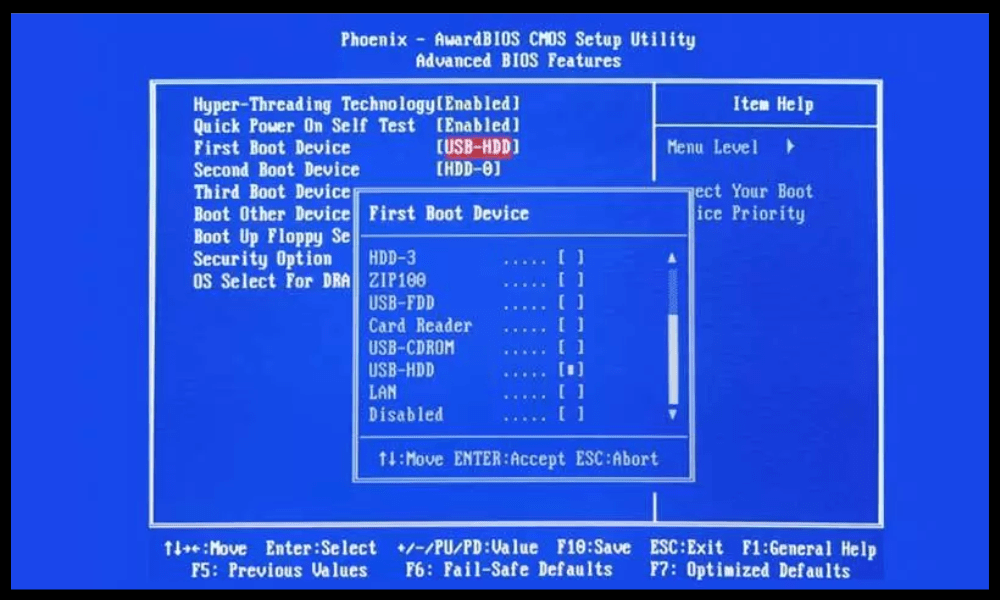
- Käynnistä tietokone uudelleen ja paina Delete- tai Del-näppäintä useita kertoja päästäksesi BIOSiin (Basic Input Output System), joka on ohjelma, joka hallitsee tietokoneen perusasetuksia.
- Etsi BIOSista ”Boot Menu” tai ”Boot Order” ja muuta käynnistysjärjestystä niin, että CD/DVD-asema on ensimmäisenä.
- Aseta Windows asennuslevy CD/DVD-asemaan ja käynnistä tietokone uudelleen.
- Kun näyttöön tulee viesti "Käynnistä CD- tai DVD-levyltä painamalla mitä tahansa näppäintä", käynnistä Windowsasennusohjelma painamalla mitä tahansa näppäintä.
- Napsauta avautuvassa ikkunassa vasemmassa alakulmassa olevaa Korjaa tietokoneesi
- Valitse seuraavassa ikkunassa korjattava käyttöjärjestelmä ja napsauta "Seuraava".
- " Järjestelmän palautusasetukset " -ikkunassa "Komentokehote".
- Kirjoita avautuvaan mustaan ikkunaan komento ”bcdedit /set {default} safeboot minimal” ja paina Enter-näppäintä. Tämä komento määrittää Windows käynnistymään vikasietotilassa seuraavan uudelleenkäynnistyksen yhteydessä.
- Kirjoita komento ”exit” ja sulje komentokehote painamalla Enter-näppäintä.
- Käynnistä tietokone uudelleen ja anna sen käynnistyä vikasietotilassa.
- Kun Windows on käynnistynyt vikasietotilassa, muuta näytön asetuksia noudattamalla ratkaisun 1 ohjeita.
- Voit poistaa vikasietotilan käytöstä seuraavan uudelleenkäynnistyksen yhteydessä avaamalla komentokehotteen uudelleen ja kirjoittamalla komennon ”bcdedit /deletevalue {default} safeboot” ja painamalla Enter-näppäintä.
- Käynnistä tietokone uudelleen normaalisti ja tarkista, onko ongelma ratkennut.
Ratkaisu 3: Yksittäiset sovellukset
tiettyä sovellusta käynnistettäessä , voit kokeilla muuttaa kyseisen sovelluksen näyttöasetuksia. Tätä varten sinun on avattava sovelluksen asetustiedosto, joka sijaitsee yleensä asennuskansiossa tai "Omat tiedostot" -kansiossa.
Jos sinulla on esimerkiksi ongelmia Darksiders Warmastered Editionin kanssa, sinun on poistettava tiedosto ”options.dopt”, joka sijaitsee kansiossa ”C:\Users\Username\Documents\My Games\Darksiders\Warmastered”. Tämä tiedosto sisältää pelin näyttöasetukset, jotka palautetaan tehdasasetuksiin, kun käynnistät pelin seuraavan kerran.
Voit muuttaa sovelluksen näyttöasetuksia seuraavasti:
- Etsi sovelluksen määritystiedosto ja avaa se tekstieditorilla, kuten Muistiolla.
- Etsi rivejä, jotka sisältävät sanat ”resoluutio” tai ”virkistystaajuus”, ja muuta arvot vastaamaan näyttösi tukemia arvoja. Voit esimerkiksi korvata ”1920×1080@75” arvolla ”1024×768@60”.
- Tallenna tiedosto ja sulje se.
- Käynnistä sovellus ja tarkista, onko ongelma ratkaistu.
Ratkaisu 4: Laiteohjain
Toinen mahdollinen syy "alueen ulkopuolella" -virheeseen on vanhentunut tai vioittunut laiteajuri. Laiteajuri on ohjelmisto, jonka avulla käyttöjärjestelmä voi kommunikoida näytönohjaimen tai näytön kanssa. Jos ajuri on vanhentunut tai toimii virheellisesti, se voi aiheuttaa näyttöongelmia.
Voit päivittää tai asentaa laiteohjaimen uudelleen seuraavasti:
- Käynnistä tietokone vikasietotilassa ( katso ratkaisu 1 tai 2 ).
- Napsauta Käynnistä-painiketta hiiren kakkospainikkeella ja valitse "Laitehallinta".
- Laajenna avautuvassa ikkunassa ”Näytönohjaimet”-luokka ja napsauta näytönohjainta hiiren kakkospainikkeella. Napsauta ” Päivitä ohjain” .
- Napsauta seuraavassa ikkunassa ”Etsi automaattisesti päivitettyjä ohjainohjelmistoja”. Windows etsii internetistä uusimman ohjaimen näytönohjaimellesi ja asentaa sen tarvittaessa.
Jos Windows ei löydä päivitettyä ohjainta, voit yrittää asentaa nykyisen ohjaimen uudelleen. Voit tehdä tämän napsauttamalla näytönohjainta hiiren kakkospainikkeella ja valitsemalla "Poista laitteen asennus". Vahvista asennuksen poisto ja käynnistä tietokone uudelleen. Windows tunnistaa näytönohjaimen ja asentaa ohjaimen uudelleen automaattisesti.
Voit myös ladata näytönohjaimesi uusimman ajurin valmistajan (Nvidia, AMD, Intel jne.) verkkosivustolta ja asentaa sen manuaalisesti. Noudata valmistajan ohjeita asentaaksesi ajurin oikein.
Tee sama näytönohjaimelle, joka sijaitsee Laitehallinnan ”Näytöt”-kategoriassa. Päivitä tai asenna näytönohjain uudelleen samalla menetelmällä kuin näytönohjaimelle.
Käynnistä tietokone uudelleen normaalisti ja tarkista, onko ongelma ratkennut.
Ratkaisu 5: Poista lepotila käytöstä

Toinen mahdollinen syy "kantaman ulkopuolella" -virheelle on tietokoneesi lepotila. Lepotila on toiminto , jonka avulla tietokoneesi voi keskeyttää toimintansa virran säästämiseksi . Kun herätät tietokoneen lepotilasta, näyttö ei välttämättä tunnista tietokoneen näyttöasetuksia ja saattaa näyttää mustan näytön ja "kantaman ulkopuolella" -viestin.
Voit välttää tämän ongelman poistamalla lepotilan käytöstä tai muuttamalla tietokoneen power supply . Voit tehdä tämän seuraavasti:
- Napsauta Käynnistä-painiketta hiiren kakkospainikkeella ja valitse " power supply asetukset".

- Napsauta oikeassa sivupalkissa olevaa ” power supply asetukset” -kohtaa

- Paina avautuvassa ikkunassa ”Muuta tilan asetuksia” käyttämäsi tilan (tasapainotettu, virransäästö…) vieressä.

- Napsauta "Muokkaa power supply lisäasetuksia".

- Laajenna seuraavassa ikkunassa ”Lepotila”-luokka ja napsauta ”Horrostila”-painiketta. Muuta aikaa, jonka jälkeen tietokone siirtyy lepotilaan, kun sitä ei käytetä. Valitse ”Ei koskaan” -vaihtoehto poistaaksesi lepotilan käytöstä.
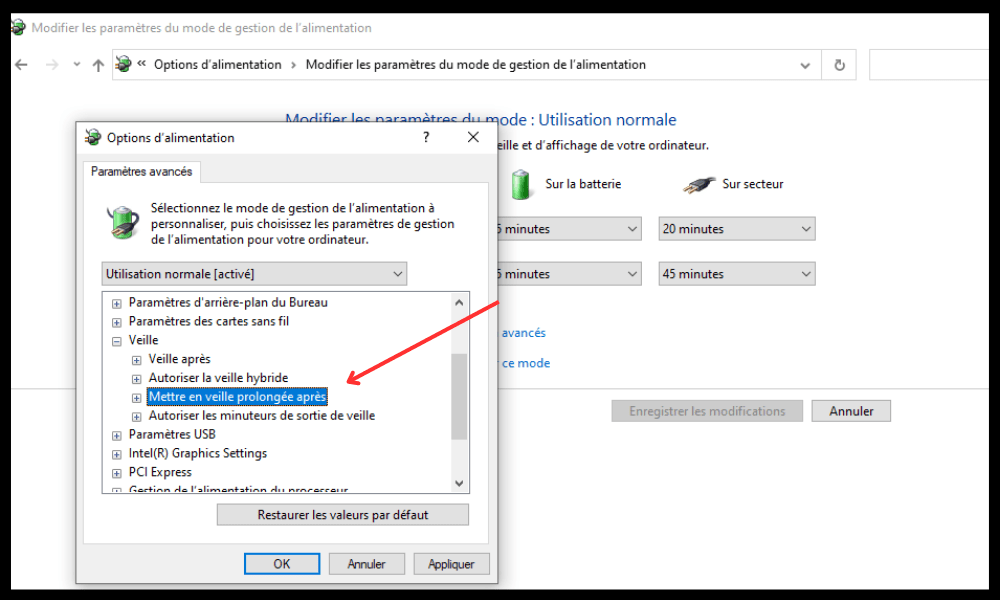
- Vahvista muutokset napsauttamalla "OK".
- Käynnistä tietokone uudelleen ja tarkista, onko ongelma ratkennut.
Ratkaisu 6: Palauta BIOS

Toinen mahdollinen syy "alueen ulkopuolella" -virheelle on BIOS-ongelma (Basic Input Output System), joka on tietokoneen perusasetuksia hallinnoiva ohjelma. Jos BIOS on määritetty väärin tai vioittunut, se voi aiheuttaa näyttöongelmia.
Voit ratkaista tämän ongelman palauttamalla BIOSin oletusasetuksiin. Voit tehdä sen seuraavasti:
- Käynnistä tietokone uudelleen ja paina Delete- tai Del-näppäintä useita kertoja päästäksesi BIOSiin.
- Etsi BIOSista vaihtoehto ”Lataa optimoidut oletusarvot” tai ”Lataa asennusasetukset” ja valitse se nuolinäppäimillä. Vahvista painamalla Enter-näppäintä.
- Tallenna muutokset ja poistu BIOSista painamalla F10-näppäintä.
- Käynnistä tietokone uudelleen ja tarkista, onko ongelma ratkennut.
Ratkaisu 7: Vaihda näyttöä
Jos mikään edellisistä ratkaisuista ei toimi, näyttösi saattaa olla viallinen tai yhteensopimaton näytönohjaimesi kanssa. Tässä tapauksessa voit kokeilla toista näyttöä ja liittää tietokoneesi toiseen näyttöön, joka tukee haluamaasi resoluutiota ja virkistystaajuutta. Tämä auttaa sinua selvittämään, onko näytönohjaimesi rikki vai onko ongelma näyttössä.
Vaihda näyttöä seuraavasti:
- Sammuta tietokone ja irrota kaapeli, joka yhdistää näytön näytönohjaimeen. Tämä voi olla VGA-, DVI-, HDMI- tai DisplayPort käyttämäsi liitäntätyypin mukaan.
- Liitä uusi näyttö näytönohjaimeen samalla kaapelilla tai tarvittaessa sovittimella.
- Käynnistä uusi näyttö ja säädä resoluutiota ja virkistystaajuutta valmistajan ohjeiden mukaisesti. Voit tarkistaa optimaaliset asetukset näytön käyttöoppaasta tai valmistajan verkkosivustolta.
- Käynnistä tietokone ja tarkista, onko ongelma ratkennut.
Usein kysytyt kysymykset
alueen ulkopuolella " -virheestä
Mitä eroa on resoluutiolla ja virkistystaajuudella?
Resoluutio viittaa näytöllä näkyvien pikselien määrään, kun taas virkistystaajuus viittaa siihen, kuinka monta kertaa sekunnissa kuva päivittyy. Mitä korkeampi resoluutio, sitä terävämpi ja yksityiskohtaisempi kuva. Mitä korkeampi virkistystaajuus, sitä tasaisempi ja sulavampi kuva.
Mistä löydän näytöni tukeman suurimman resoluution ja virkistystaajuuden?
Voit tarkistaa näyttösi tekniset tiedot tai valmistajan verkkosivustolta . Voit myös napsauttaa työpöytää hiiren kakkospainikkeella ja valita "Ominaisuudet". Siirry avautuvassa ikkunassa "Asetukset"-välilehdelle ja napsauta "Lisäasetukset". Siirry seuraavassa ikkunassa "Näyttö"-välilehdelle ja valitse ruutu "Piilota tilat, joita tämä näyttö ei voi näyttää". Näet sitten näyttösi käytettävissä olevat resoluutiot ja virkistystaajuudet.
Mikä on paras resoluutio ja virkistystaajuus näytölleni?
paras resoluutio ja virkistystaajuus riippuvat henkilökohtaisista mieltymyksistäsi ja tietokoneen käyttötavastasi. Yleensä on suositeltavaa käyttää näytön natiiviresoluutiota, joka vastaa sen todellista pikselimäärää. Jos näytön natiiviresoluutio on esimerkiksi 1920 x 1080 pikseliä, on parasta käyttää kyseistä resoluutiota pikemminkin kuin pienempää tai suurempaa resoluutiota.
Näytön paras virkistystaajuus riippuu myös tietokoneellasi suorittamasi toiminnan tyypistä. Jos käytät tietokonettasi yksinkertaisiin tehtäviin, kuten verkkoselailuun tai tekstinkäsittelyyn, 60 Hz:n virkistystaajuus voi olla riittävä. Jos käytät tietokonettasi vaativampiin toimintoihin, kuten pelaamiseen tai videonmuokkaukseen, korkeampi virkistystaajuus, kuten 75 Hz, 120 Hz tai 144 Hz, voi olla sopivampi. Korkeampi virkistystaajuus tarjoaa tasaisemman ja reagoivamman kuvan, mutta se kuluttaa myös enemmän virtaa ja saattaa vaatia tehokkaamman näytönohjaimen.
Miten muutan näytön resoluutiota ja virkistystaajuutta Windows ?

Voit muuttaa näytön tarkkuutta ja virkistystaajuutta Windowsissa Windows :
- Napsauta työpöytää hiiren kakkospainikkeella ja napsauta "Ominaisuudet".
- Avautuvassa ikkunassa siirry "Asetukset"-välilehdelle ja valitse haluamasi resoluutio säätämällä liukusäädintä "Näytön tarkkuus" -kohdan alla. Voit myös napsauttaa "Lisäasetukset"-painiketta nähdäksesi lisää vaihtoehtoja.
- Siirry seuraavassa ikkunassa ”Näyttö”-välilehdelle ja valitse haluamasi virkistystaajuus ”Näytön virkistystaajuus” -kohdan avattavasta valikosta. Voit myös valita ”Piilota tilat, joita tämä näyttö ei voi näyttää” -ruudun nähdäksesi vain näyttösi kanssa yhteensopivat virkistystaajuudet.
- Napsauta "Käytä" ja sitten "OK" vahvistaaksesi muutokset.
Johtopäätös
"Välitön alue" -virhe on näyttöongelma, joka voidaan helposti ratkaista säätämällä näytön tai näytönohjaimen näyttöasetuksia. Olemme esitelleet seitsemän tehokasta ratkaisua tämän ongelman korjaamiseksi ja sen varmistamiseksi, että voit nauttia tietokoneestasi täysin rinnoin. Jos sinulla on edelleen kysyttävää tai vaikeuksia, ota rohkeasti yhteyttä meihin tai kysy ammattilaiselta. Toivomme, että tämä artikkeli on ollut hyödyllinen ja että olet oppinut jotain uutta.


