

Haluatko parantaa pelikokemustasi ja uppoutumistasi merkittävästi? Peliliittymän laajentamiseksi tai tehtävien jakamiseksi lisänäyttöjen liittäminen kannettavaan tietokoneeseen on hyvä idea.
kahden näytön liittäminen kannettavaan tietokoneeseen edellyttää joitakin määritysvaiheita . Mutta jos haluat kolme näyttöä, tietokoneesi on oltava kohtuullisen tehokas usean näytön kokoonpanoja varten. Ota kahvi tai tee, istu alas 10 minuutiksi ja lue näytön määritysvinkkini.
Kannettavasi on tuettava tätä yhteyttä!
Kyllä, jotta voit uppoutua täysin pelikokemukseen ja tehdä peleistäsi realistisempia kuin koskaan, kannettava tietokoneesi on "viritettävä" yhdistämään kolme näyttöä. Pelkkä näyttöjen kytkeminen ei riitä; sinun on myös varmistettava, että:
- Näytönohjaimen avulla voit laajentaa näyttöä
- Jos mahdollista, käytä samankokoisia ja/tai saman resoluution näyttöjä
- erittäin tehokkaan kannettavan tietokoneen omistaminen erittäin korkealaatuista näyttöä varten
- siinä on liitännät, joiden avulla voit liittää 2–3 näyttöä: HDMI, VGA, Thunderbolt, USB-C, DisplayPort.
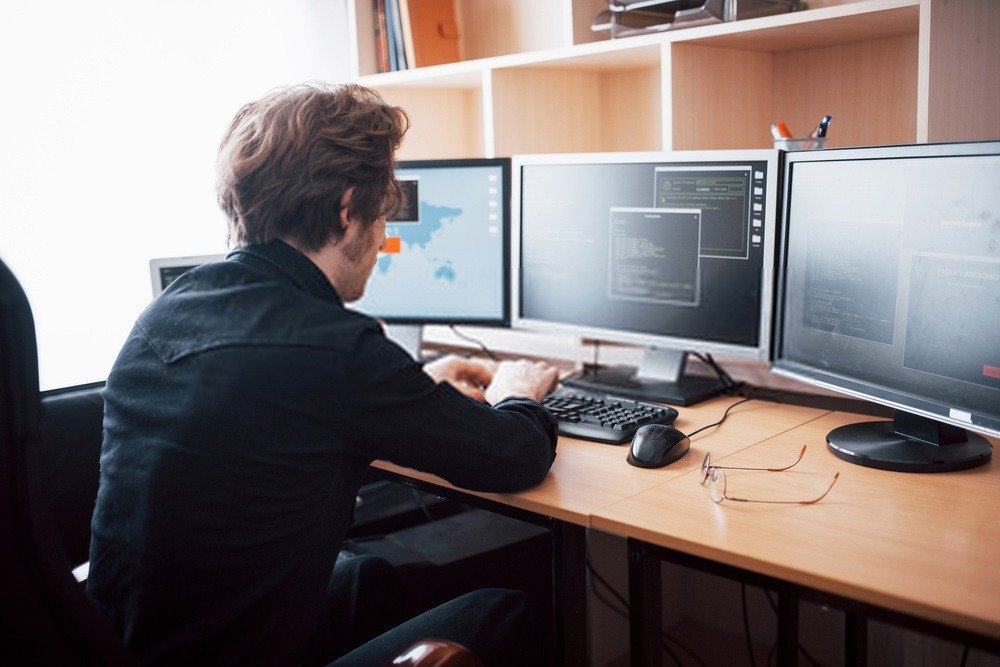
Jos sinulla on kannettava tietokone, jossa on eGPU, se voi toimia välittäjänä kolmen näytön liittämiseen kannettavaan tietokoneeseen USB-C-, HDMI- ja DVI-porttien kautta. Ovatko kannettavan tietokoneen videoportit täynnä? Voit valita joko DisplayPort-jakajan tai ulkoisen USB-HDMI/DVI/VGA-näytönohjaimen ja ulkoisen USB-näytön.
Tässä ovat suosituksemme 3x moninäyttöasennukseen DisplayPort-jakajan kanssa

Tässä ovat ulkoiset USB-näytönohjaimet, joita suosittelemme kolmelle näytölle
Vaiheet kolmen näytön liittämiseksi kannettavaan tietokoneeseen
Varmista, että sinulla on kaikki tarvittavat lisävarusteet kahden näytön yhdistämiseen:
- Tietokone: HDMI-kaapelit tai HDMI- ja VGA- tai DVI-kaapelit.
- Mac: Thunderbolt 3–HDMI- ja VGA-sovitinkaapeli, DisplayPort–VGA- tai HDMI-kaapeli, USB-C–HDMI- tai VGA-kaapeli.
Tässä ovat suosituksemme näyttöjen kytkemiseen kannettavaan tietokoneeseen
Käytä aikaa kaikkien näyttöjen ja kannettavan tietokoneen liitinten paikantamiseen, kytke oikeat kaapelit ja virtajohdot kuhunkin komponenttiin. Valmis? Nyt on aika määrittää windows -käyttöjärjestelmän näyttöasetukset näyttöjen asettamiseksi.
Miten saan kannettavan tietokoneeni toimimaan niin, että siihen voi liittää kolme näyttöä?
Napsauta työpöytääsi hiiren kakkospainikkeella ja valitse avautuvasta valikosta "Näyttöasetukset". Yhdistettyjen näyttöjen pitäisi tulla näkyviin. Jos ne eivät tule näkyviin, napsauta "Tunnista".
Kun näytöt on tunnistettu, vieritä sivua alas kohtaan "Useita näyttöjä". Tässä on useita vaihtoehtoja: "Kopioi nämä näytöt" antaa sinun näyttää päänäytön kaikissa näytöissäsi. "Laajenna näyttöä" -vaihtoehto antaa sinun laajentaa työtilaa ja siten käyttää eri näyttöjä jokaisella näytöllä.
Säädettävä näytön kiinnike: optimaalinen ergonomia ja uppoutuminen!
Jotta asetelmastasi tulisi miellyttävä ja käytännöllinen, suosittelen säädettäviä näyttövarsia. Ne ovat välttämättömiä työtilan järjestämiseksi. Niiden avulla voit asentaa näyttösi tarvitsemallesi korkeudelle ja syvyydelle. Tiedämme molemmat, että pitkät istunnot tietokoneella ja näyttöjen edessä voivat aiheuttaa sietämätöntä kipua.
Säädettävillä näyttövarsilla myös tyylikkyyden ja työpöydän tilan vapauttamisen etuna. Näin saat enemmän työtilaa.


