
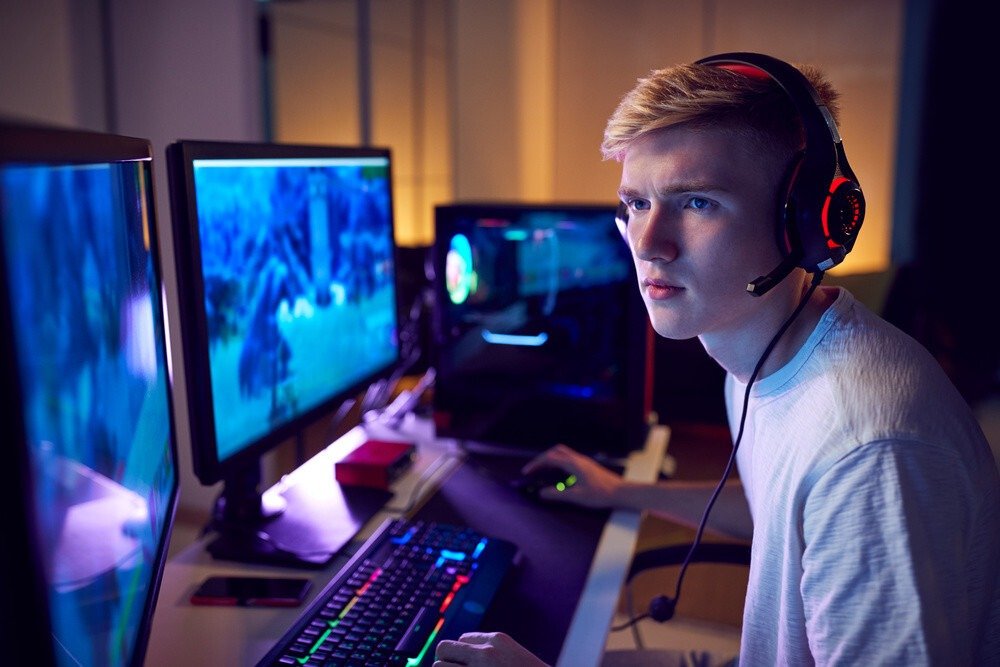
Tietokoneeseen voi olla monia syitä liittää lisänäyttöjä. Olipa kyseessä sitten kannettava tietokone tai pöytätietokone, saatat haluta pitää työpöydän ensimmäisessä näytössä, kun katselet sovellusta tai muuta sisältöä toisessa. Yleensä lisänäyttöjen liittämisen tarkoituksena on luoda suurempi näyttö. Sekä amatööri- että ammattipelaajat ovat usean näytön kokoonpanojen ensisijaisia käyttäjiä.
Tässä ovat suosituksemme näyttöjen kytkemiseen kannettavaan tietokoneeseen

Miten yhdistän kaksi näyttöä tietokoneeseen HDMI- tai VGA-liitännällä?
Kannettavat tietokoneet on helpoin integroida usean näytön järjestelmään. Yleisin kokoonpano, jossa kannettavan tietokoneen näyttö on mukana, on kahden näytön järjestelmä. Sinun tarvitsee vain liittää toinen näyttö lähtöporttiin. VGA, HDMI, Thunderbolt 3, Miracast Wi-Fin kautta ja DisplayPort ovat portteja, joita kohtaat.
Jos kannettavassasi on erillinen 3D-näytönohjain (integroitu näytönohjain), siinä on todennäköisesti useampi kuin yksi videolähtö. Siinä voi olla myös Mini DisplayPortin, HDMI:n ja VGA:n yhdistelmä. Thunderbolt 3 -portit löytyvät useimmista uusista tietokoneista. Tämän tyyppinen portti voi samanaikaisesti lähettää ääntä, videota ja dataa. Se käyttää USB Type-C:n kanssa identtistä liitintä. Mahdollisia tilanteita:
Kannettavat tietokoneet, joissa on VGA- ja HDMI-portit
Joissakin kannettavissa tietokoneissa on VGA-portti ja HDMI-portti. Tässä tapauksessa on mahdollista liittää kaksi näyttöä ja käyttää niitä samanaikaisesti. Vaikka tietokoneessasi olisi vain VGA-portti ja USB-portti, ei hätää. On muitakin tapoja liittää lisänäyttö. Tarvitset vain ylimääräisiä USB-portteja ulkoisen USB-VGA- tai DVI-näytönohjaimen liittämiseen. Tämän kortin avulla voit liittää näytön kannettavaan tietokoneeseen.
Suosituksemme
Kannettavat tietokoneet, joissa on HDMI- ja mini-DisplayPort-portit
Mini DisplayPort -liitäntöjä löytyy moderneista tietokoneista. Joissakin malleissa voi olla myös HDMI-portteja. Molempien porttien avulla voit liittää useita näyttöjä, joista jokainen on kytketty yhteen. Jos tietokoneessasi on vain Mini DisplayPort, etsi DisplayPort-jakaja.
Tietokoneet, joissa on Thunderbolt 3 -portit
Tämän tyyppisen portin kanssa tarvitset sopivan sovitinkaapelin tietokoneen liittämiseen ulkoiseen näyttöön. Jos sinulla on vuonna 2015 julkaistu MacBook, Dell, Chromebook Pixel tai HP Pavilion, porttisi ovat Thunderbolt 3 -porttia.

Kannettava tietokone, jossa on eGPU (ulkoinen näytönohjain)
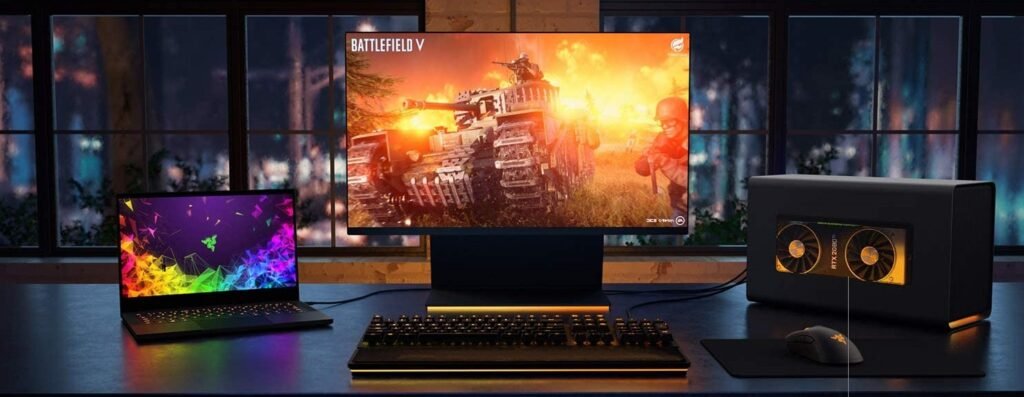
Ulkoista GPU:ta eli näytönohjainta käytetään laajalti pelaamiseen. Se voi kuitenkin toimia myös välittäjänä näytön liittämiseksi kannettavaan tietokoneeseen, jossa on USB Type-C -portti. Tämä näytönohjain tukee myös useiden näyttöjen liittämistä useiden HDMI- ja DVI-porttien kautta. On myös eGPU:ita, joissa ei ole ulkoista videolähtöä, mutta jotka parantavat merkittävästi sisäisten näyttöjen grafiikkasuoritinta.
Jos olet tee-se-itse-harrastaja ja haluat valita oman näytönohjaimesi, eGPU-kotelo, jossa on Thunderbolt 3 -portti, on ihanteellinen. Tässä kotelossa on käyttövalmis PCIe-laajennuspaikka. Lisäksi löydät näytönohjaimen, jossa on power supply tai jäähdytysjärjestelmä. Joskus löydät myös USB 3.0-, Ethernet- ja SATA-portteja. Tämän tyyppisen näytönohjaimen leveys vastaa kolmea korttipaikkaa.
Saattaa käydä niin, että kannettavan tietokoneesi kaikki sisäänrakennetut videoportit ovat täynnä ja harkitset lisänäyttöjen liittämistä. Tässä tapauksessa sinulla on seuraavat vaihtoehdot:
- DisplayPort-jakaja useisiin DisplayPort-ulostuloihin
Tämä on tapa kertoa kannettavan tietokoneen lähtöteho nopeasti kahdella, kolmella tai neljällä. Jakajan päissä on toisella puolella DisplayPort-liitin ja toisella puolella neljä DisplayPort-liitintä.
- Ulkoinen USB-VGA/HDMI/DVI-näytönohjain
Tämä on yksinkertaisin ja halvin tapa lisätä ylimääräisiä näyttöjä kannettavaan tietokoneeseen. Se tukee vain 1080p-resoluutiota. Näitä USB-videonäytönohjaimia rajoittaa kuitenkin se, että ne eivät tue 1920 × 1980 pikselin enimmäisresoluutiota.
- Ulkoinen USB-näyttö
Tämä on ohut, USB-virtalähteellä toimiva kannettava LED-näyttö. Tässä tietokoneen näytössä on oma integroitu näytönohjain, jonka ansiosta se voi käyttää mitä tahansa vapaana olevaa USB 3.0 -porttia. Etuna on useiden näyttöjen samanaikainen liittäminen. Lisäksi se on kätevä (voit ottaa sen mukaasi minne tahansa) ja helppo asentaa.
Kaikkien edellä mainittujen lisäksi tarvitset näyttöjä, joissa on VGA-, HDMI- ja/tai DVI-sisääntulot. Nämä täydentävät asennuksen, jos sinulla on tarvittavat kaapelit, portit ja sovittimet ja jos etsit näyttöä, jolla on tietty resoluutio. Harkitse myös usean näytön jalustan käyttöä, jotta et jätä sormenjälkiä pöydällesi ja suojaa näyttöjäsi kolhuilta ja kolhuilta.
Voitko liittää tietokoneeseen 3 tai 4 näyttöä?
tietokoneeseen voi , tai jopa neljä! Tämä edellyttäen, että tietokoneesi näytönohjain tukee niin montaa näyttöä. Voit selvittää tämän käymällä näytönohjaimen valmistajan verkkosivustolla ja tarkistamalla, kuinka monta näyttöä se tukee. Jos tietokoneesi näytönohjain ei tue useita näyttöjä, sinun on ostettava yhteensopiva näyttö.
Osta sen sijaan moniporttisovitin:

Tämän tarkistuksen lisäksi sinun tulee tunnistaa tietokoneessasi olevien porttien tyypit. Tämä on tarkoitettu tarvittavien kaapelien ja sovittimien määrittämiseen, jos tietokoneesi ja näyttöjesi portit eroavat toisistaan. Jos portit eroavat toisistaan, harkitse seuraavia vaihtoehtoja:
- Käytä HDMI-VGI-sovitinta
- Valitse telakointiasemasta useita eri portteja
- Lisää tarvittaessa HDMI-porttien määrää lisäämällä HDMI-jakaja.
Minkä näytönohjaimen tarvitsee kahdelle näytölle?
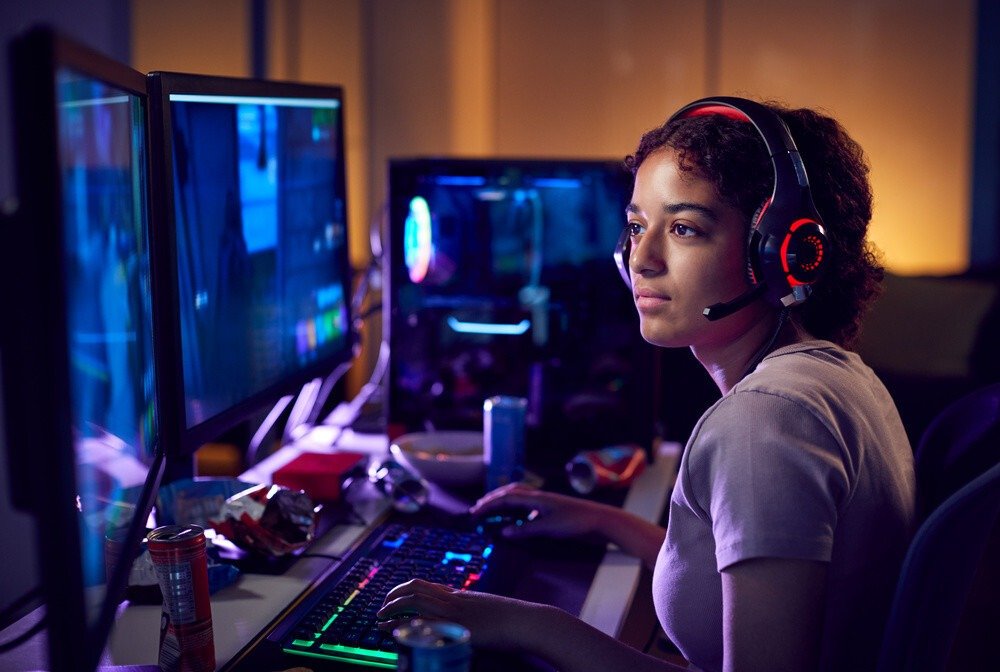
Näytönohjaimen tarkistaminen on ensimmäinen vaihe ennen näytön liittämistä kannettavaan tietokoneeseen. Löydät nämä tiedot tietokoneesi laitteistotiedoista. Ilman uudempaa näytönohjainta kahden näytön samanaikainen hallinta on mahdotonta. Näytönohjaimen tulisi tukea vähintään kahta näyttöä ja siinä tulisi olla tarvittavat liittimet.
Yleensä useimmissa uusimmissa pöytätietokoneissa ja kannettavissa tietokoneissa on näytönohjain. Haluttu näytön laatu riippuu näytönohjaimen tehosta. Optimaalisen näytön vähimmäisvaatimus on, että näytönohjaimen on tuettava Full HD -resoluutiota. Ihannetapauksessa molempien näyttöjen tulisi näyttää kuva aidosti teräväpiirtona. Lisäksi joissakin tehokkaissa tietokoneissa on kaksi näytönohjainta. Tässä tapauksessa käyttäjän on päätettävä, liitetäänkö näytöt yhteen korttiin vai molempiin samanaikaisesti.
Kuinka ottaa käyttöön kaksoisnäyttö windows 10:ssä?
Tietokoneen asentaminen on olennainen vaihe, kun haluat liittää lisää näyttöjä. Siksi on viisasta ensin varmistaa, että näyttö(t) on kytketty oikein tietokoneeseen. Sen jälkeen voit jatkaa asetusten määrittämistä Windows 10:ssä.
Tässä on ohjevideo kahden näytön asentamisesta Windows 10:een
Miksi tietokoneen konfigurointi on tärkeää?
Useiden näyttöjen käyttö optimoi suorituskykysi päivittäisten tehtävien suorittamisessa. Voit seurata kahta tehtävää samanaikaisesti ja keskittyä samalla ensisijaiseen. Lisäksi kokoonpano parantaa näkyvyyttä. Tarpeistasi riippuen voit käyttää useita kokoonpanoja, kuten:
- Normaalikokoinen alkuperäinen näyttö yhdistettynä suurempaan diagonaalinäyttöön
- Kannettavan tietokoneen näyttö kytkettynä ulkoiseen näyttöön
- Kaksi saman kokoista näyttöä näyttöalueen kaksinkertaistamiseksi
Lopuksi, kaksoisnäytön valitseminen mahdollistaa valokuvien ja videoiden katselun koko näytön tilassa liittämällä tietokoneesi televisioon. Tarvitset vain HDMI-portin hyvän kuvanlaadun saavuttamiseksi.
Tässä ovat parhaat telineet useiden näyttöjen asentamiseen tietokoneellesi
Kahden näytön asennus: edellytykset!
Usean näytön projektin onnistuminen riippuu seuraavien ohjeiden huolellisesta noudattamisesta:
- Tarkista, että tietokoneesi näytönohjain tukee useita näyttöjä
- Tarkista tietokoneesi portit. Tunnista käytettävissä olevat lähtötyypit: HDMI, VGA, Thunderbolt, USB-C ja DisplayPort. Nämä portit on kytketty suoraan näytönohjaimeen ja ne ovat vaakasuorassa. Saatat löytää myös pystysuuntaisen portin. Tässä tapauksessa se kytketään näytönohjaimeen, mikä on haittapuoli useiden näyttöjen ohjaamisessa
- Kerää kaikki tarvittavat lisävarusteet ja laitteet. Kahden tai kolmen näytön näyttöä varten tarvitset joko kaksi HDMI-kaapelia, yhden HDMI- ja yhden DVI-kaapelin tai yhden VGA-kaapelin. Macia varten tarvitset Thunderbolt 3–HDMI- tai VGA-, DisplayPort–VGA- tai HDMI- tai USB-C–HDMI- tai VGA-sovitinkaapelin.
Lisänäytön resoluution tulisi olla mahdollisimman korkea ja resoluution, joka vastaa tietokoneen videolähtöä. Käytettyjen kaapeleiden on myös oltava yhteensopivia näyttöjen kanssa. Kun tietokoneessa ja näytössä on identtiset liittimet, on suositeltavaa valita samanlaiset kaapelit. Nämä ovat halvempia ja siten vähentävät moninäyttöjärjestelmän asennuksen kokonaiskustannuksia.
Lisäksi liitäntöjen tekemiseen tarvitaan seuraavat asiat:
- Paikanna näytön/näyttöjen ja tietokoneen liittimet
- Kytke kaapeleiden päät tietokoneen liittimiin ja näyttöjen liittimiin
- Kytke liitettyjen näyttöjen virtajohto;
- Määritä näyttö käyttämään molempia näyttöjä kannettavassa tietokoneessa, jossa on Windowskäyttöjärjestelmä.
Konfigurointimenettely
Aloita napsauttamalla windows logoa näytön vasemmassa alakulmassa. Näkyviin tulevassa valikossa näet hammaspyöräkuvakkeen vasemmanpuoleisessa sarakkeessa. Napsauta sitä ja siirry kohtaan Asetukset. Asetukset-valikossa näet "Järjestelmä"-kohdan vasemmalla puolella ensimmäisten kohteiden joukossa; napsauta sitä. Jos sitä ei ole siellä, siirry kohtaan Näyttöasetukset.
Normaalisti kytkettyjen näyttöjen pitäisi näkyä tietokoneella. Jos näyttöjä ei näy, napsauta "Tunnista", jotta tietokone tunnistaa ne. Vieritä sitten ikkunan alaosaan ja pääset "Useita näyttöjä" -osioon. Kun olet "Useita näyttöjä" -osiossa, valitse tarpeisiisi parhaiten sopiva asetus. "Kopioi nämä näytöt" -vaihtoehto mahdollistaa päänäytön kopioinnin eli kahdelle lisänäytölle.
Tämä toiminto on käytettävissä, kun näyttöön kytketty tietokone toimii keskusyksikkönä. "Laajenna nämä näytöt" -vaihtoehto mahdollistaa suuremman työtilan ja eri näyttöjen käytön kummallakin näytöllä. Se on erityisen tehokas, kun kaksi näyttöä on sijoitettu vierekkäin, mieluiten ohuilla reunuksilla optimaalisen tuloksen saavuttamiseksi. Lopulta kahdesta 17-tuumaisesta näytöstä tulee yksi 34-tuumainen näyttö.
Jos haluat pitää vain yhden näytön näkyvissä, aktivoi "Näytä vain 1:ssä" -painike, jos haluat pitää sen näytön näkyvissä. Näyttö 2 pysyy tällöin mustana. Sama pätee "Näytä vain 2:ssa" -toiminnon aktivoimiseen. Voit mieltymystesi mukaan asettaa toisen tai ensimmäisen näytön päänäytöksi (näyttö, jossa ilmaisinalue ja tehtäväpalkki sijaitsevat).
Windows joka näyttää näyttöjä vierekkäin, ei ole tarpeeksi älykäs tietääkseen niiden todellista sijaintia. Sinun on korjattava tämä. Siirrä vain ne alkuperäiseen järjestykseen työpöydälläsi. Voit tehdä tämän siirtymällä asetusikkunaan ja siirtämällä näyttöjä hiirellä vetämällä niitä.


