

Yahoo Mail on ilmainen ja turvallinen sähköpostipalvelu, jonka avulla voit hallita sähköpostejasi helposti millä tahansa laitteella. Olitpa sitten Yahoo- , Gmail- , Outlook-, AOL- tai AT&T , voit käyttää Yahoo Mailiasi vain muutamalla napsautuksella. Tässä artikkelissa kerromme, kuinka kirjaudut Yahoo Mail -tilillesi ja kuinka lataat Yahoo Mail -sovelluksen App Storesta .
Miten kirjaudun Yahoo-sähköpostitililleni?

Kirjautuaksesi Yahoo-sähköpostitilillesi tarvitset Yahoo-käyttäjätunnuksesi ja -salasanasi. Jos sinulla ei vielä ole Yahoo-tiliä, voit luoda sellaisen ilmaiseksi noudattamalla tällä sivulla olevia ohjeita .
Näin kirjaudut Yahoo-sähköpostitilillesi tietokoneella:
Ensinnäkin,
- Klikkaa sivun oikeassa yläkulmassa olevaa ”Kirjaudu sisään” -painiketta.
- Kirjoita Yahoo-tunnuksesi "Käyttäjänimi, sähköpostiosoite tai puhelinnumero" -kenttään ja napsauta "Seuraava".

- Kirjoita Yahoo-salasanasi "Salasana"-kenttään ja napsauta "Kirjaudu sisään".
- Jos syötetyt tiedot ovat oikein, sinut ohjataan Yahoo-postilaatikkoosi.
Voit käyttää Yahoo Mail -postilaatikkoasi myös Yahoo Mail -mobiilisovelluksella, joka on saatavilla iOS:lle ja Androidille. Toimi näin:
- Lataa Yahoo Mail -sovellus App Storesta tai Google Play Kaupasta käyttöjärjestelmästäsi riippuen.
- Avaa sovellus ja napauta “Kirjaudu sisään” -painiketta.
- Syötä Yahoo-käyttäjätunnuksesi ja salasanasi ja paina "Seuraava".
- Jos syötetyt tiedot ovat oikein, pääset käyttämään Yahoo-postilaatikkoasi.
Miten lataan Yahoo Mail -sovelluksen App Storesta?
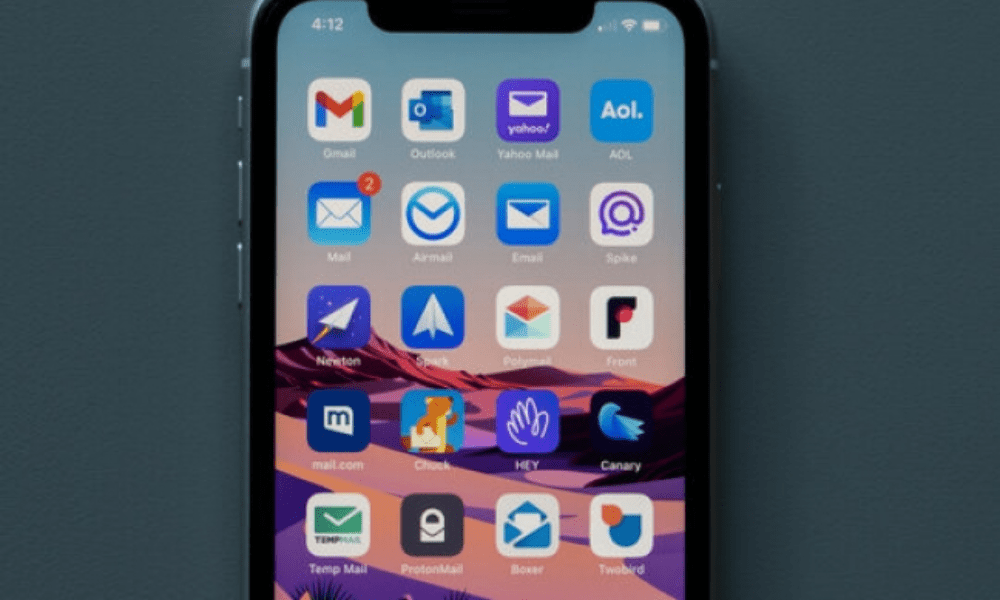
Yahoo Mail -sovelluksen lataaminen App Storesta edellyttää iOS 12.0:n tai uudemman kanssa yhteensopivaa laitetta. Noudata seuraavia ohjeita:
- Avaa App Store iOS-laitteellasi.
- Kirjoita hakukenttään ”Yahoo Mail” ja paina suurennuslasia.
- Valitse tuloksista sovellus ”Yahoo Mail: sähköpostisi postilaatikko”.
- Asenna sovellus painamalla “Hae”-painiketta.
- Kun asennus on valmis, käynnistä sovellus painamalla "Avaa"-painiketta.
Voit nyt kirjautua Yahoo Mail -tilillesi tai luoda uuden, jos sinulla ei vielä ole tiliä.
Yahoo Mail -sovellus on ilmainen sovellus, jonka avulla voit hallita sähköpostejasi iPhonella, iPadilla tai iPod touchilla. Se tarjoaa monia käteviä ominaisuuksia, kuten:
- Mahdollisuus hallita useita sähköpostitilejä (Yahoo, Gmail, Outlook, AOL, AT&T) yhdestä käyttöliittymästä.
- Mahdollisuus mukauttaa sovelluksen ulkoasua teemojen ja värien avulla.
- Mahdollisuus lähettää ja vastaanottaa GIF-kuvia, valokuvia, dokumentteja ja suuria tiedostoja.
- Mahdollisuus lajitella sähköpostisi luokittain (sosiaaliset verkostot, matkailu, kampanjat jne.) ja poistaa ne yhdellä kertaa.
- Mahdollisuus käyttää muita Yahoon palveluita, kuten uutisia, säätä, urheilua tai taloustietoja.
Katso myös: Zimbra ilmaiseksi
Usein kysytyt kysymykset
Tässä on joitakin Yahoo Mailin käyttäjien usein kysyttyjä kysymyksiä:
Miten palautan Yahoo-salasanani?

Jos olet unohtanut Yahoo-salasanasi , voit palauttaa sen ja saada tilisi takaisin useilla tavoilla. Tässä ovat käytettävissä olevat eri menetelmät:
- Käytä kirjautumisavustajaa, Yahoon salasanan palautus- ja tilin palautustyökaluaTätä varten sinulla on oltava pääsy varapuhelinnumeroon tai sähköpostiosoitteeseen, jonka rekisteröit luodessasi Yahoo-tiliäsi. Noudata seuraavia ohjeita:
- Siirry verkkoselaimessa osoitteeseen https://login.yahoo.com/forgot.
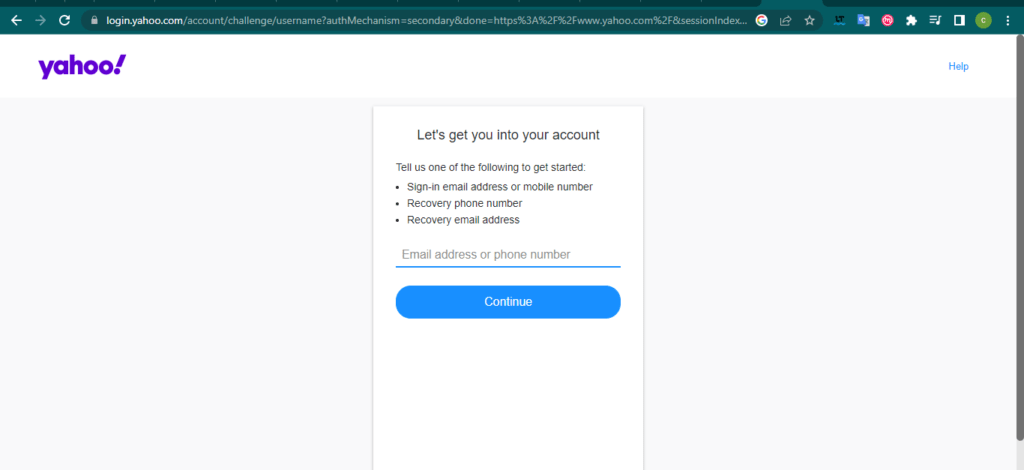
- Anna Yahoo-sähköpostiosoitteesi ja napsauta sitten Jatka.
- Tarkista osoitteesi tai hätänumerosi ja valitse sinulle sopiva vaihtoehto (Lähetä tekstiviesti, Lähetä sähköpostia tai Soita minulle).
- Etsi vahvistuskoodi Yahoo-viestistä ja kirjoita se tätä tarkoitusta varten varattuun kenttään.
- Napsauta Jatka. Siinä kaikki, olet palauttanut tilisi.
- Valitse Luo uusi salasana ja noudata näytön ohjeita.
- Käytä turvakysymyksiä, jotka asetit luodessasi Yahoo-tilisi. Tämä vaihtoehto on käytettävissä vain, jos et ole aktivoinut tiliavainta tai kaksivaiheista vahvistusta. Noudata seuraavia ohjeita:
- Siirry verkkoselaimessa osoitteeseen https://login.yahoo.com/forgot.
- Anna Yahoo-sähköpostiosoitteesi ja napsauta sitten Jatka.
- Klikkaa Käytä salaisia kysymyksiäni.
- Vastaa kahteen salaiseen kysymykseen, jotka asetit rekisteröitymisen yhteydessä, ja napsauta Seuraava.
- Kirjoita uusi salasanasi kahdesti ja napsauta sitten Seuraava.
- Ota yhteyttä Yahoon asiakastukeen, jos mikään edellisistä menetelmistä ei toimi. Sinun on annettava henkilötietoja ja henkilöllisyystodistus vahvistaaksesi, että olet tilin omistaja. Voit ottaa yhteyttä asiakastukeen puhelimitse numeroon 0805 540 969 tai sähköpostitse osoitteeseen fr-support@yahoo-inc.com .
Miten vaihdan Yahoon salasanani?
Jos tiedät nykyisen salasanasi, mutta haluat vaihtaa sen turvallisuuden tai mukavuuden vuoksi, voit tehdä sen helposti Yahoo-tilisi asetuksista. Tässä ovat vaiheet:
- Kirjaudu sisään Yahoo-tilin suojaussivulle.
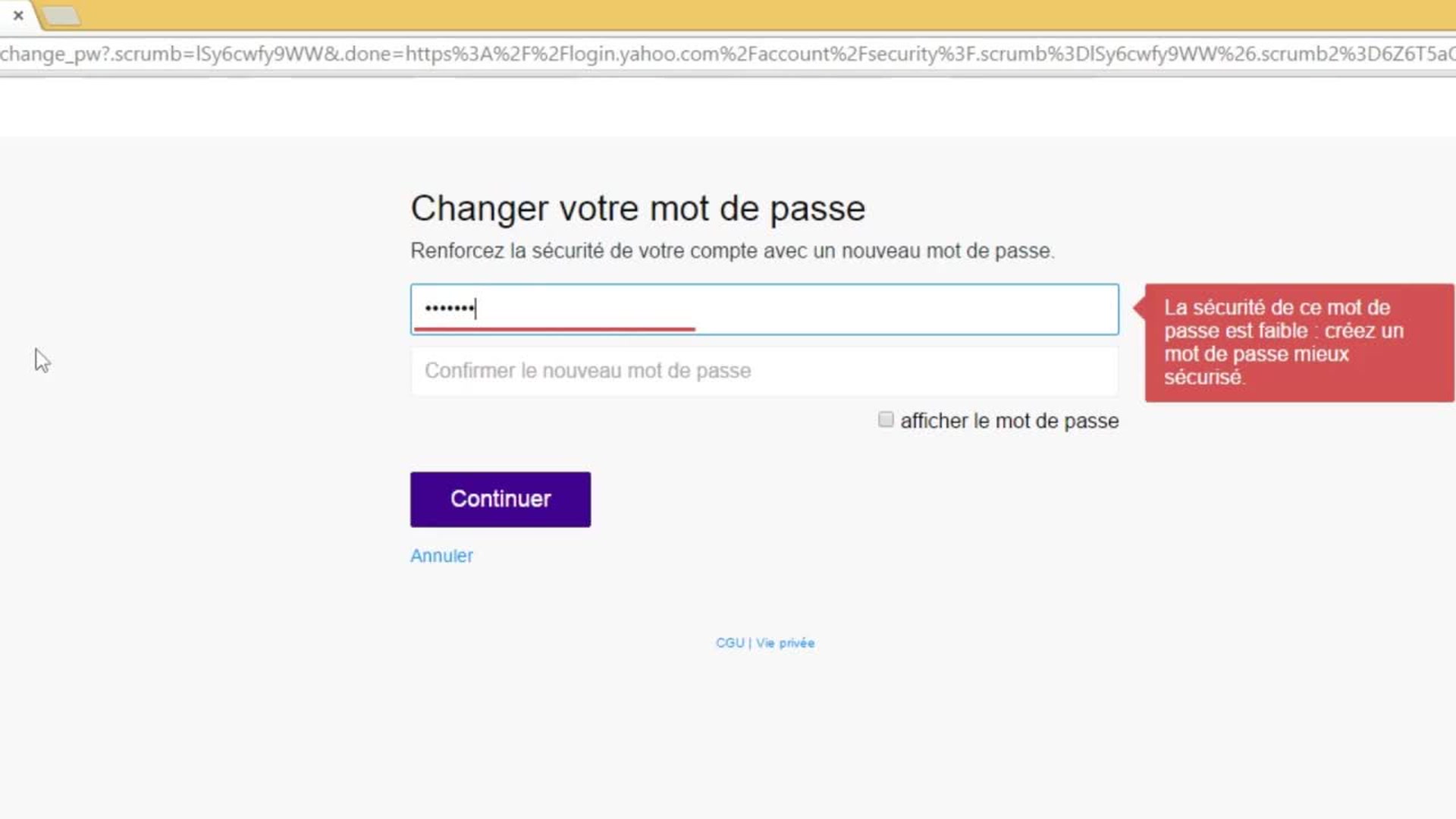
- Napsauta Vaihda salasana.
- Anna uusi salasana ja vahvista se ja napsauta sitten Jatka.
Voit vaihtaa salasanasi myös Yahoo Mail -mobiilisovelluksessa , joka on saatavilla iOS:lle ja Androidille. Toimi näin:
- Avaa sovellus ja napauta valikkokuvaketta.
- Jos käytät Yahoo Mail -sovellusta, napauta Hallitse tilejä.
- Napauta " Tilitiedot " ja sitten " Suojausasetukset ".
- Syötä turvakoodisi.
- Napauta Vaihda salasana ja sitten Haluan vaihtaa salasanani.
- Syötä uusi salasana ja vahvista se, paina sitten Jatka.
Miten poistan Yahoo-tilini?
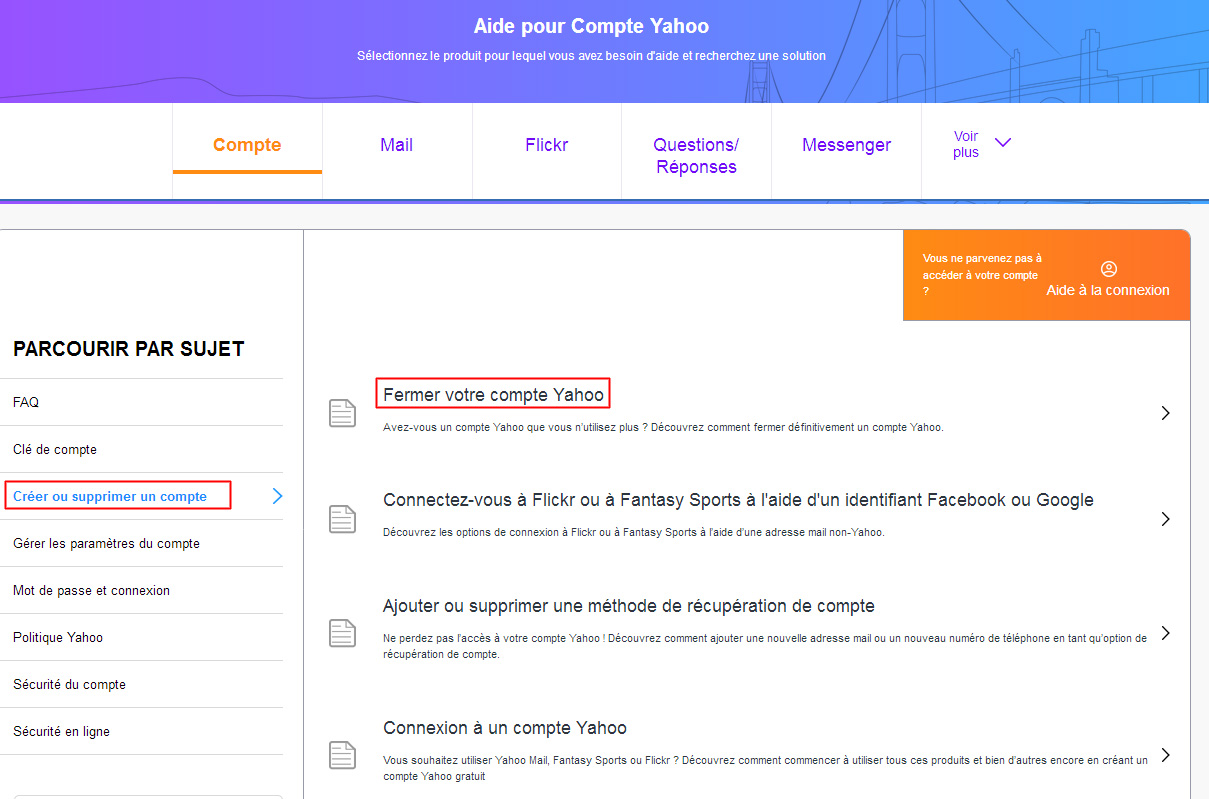
Jos et enää halua käyttää Yahoo-tiliäsi , voit poistaa sen pysyvästi. Huomaa, että tämä toiminto johtaa kaikkien tiliisi liittyvien tietojen ja sisällön menetykseen, mukaan lukien sähköpostit, yhteystiedot, Flickr-kuvat, maksulliset tilaukset ja Yahoo Finance -lompakot. Lisäksi Yahoo-tunnuksesi on muiden käyttäjien käytettävissä tietyn ajan kuluttua.
Ennen Yahoo-tilisi poistamista varmista, että:
- Varmuuskopioi tiedot, jotka haluat säilyttää, joko lataamalla ne tietosuoja-hallintapaneelistasi tai siirtämällä ne toiselle tilille.
- Peruuta maksulliset palvelut ja maksa mahdolliset erääntyneet tilivelat Omat tilaukset -sivulla.
- Ilmoita uusi sähköpostiosoitteesi yhteyshenkilöillesi, jos vaihdat sähköpostipalveluntarjoajaa.
- Tarkista, ettet käytä Yahoo-tiliäsi kirjautumiseen muihin verkkopalveluihin, kuten Facebookiin , Twitteriin tai Amazoniin .
Kun olet valmis poistamaan Yahoo-tilisi , noudata seuraavia ohjeita:
- Kirjaudu sisään Yahoo-tilin peruutussivulle.
- Lue tiedot tilisi sulkemisesta ja siitä aiheutuvista seurauksista.
- Syötä salasanasi ja CAPTCHA-koodi vahvistaaksesi henkilöllisyytesi.
- Klikkaa Jatka tilini poistamista.
- Vahvista valintasi napsauttamalla Kyllä, sulje tämä tili
Yahoo-tilisi deaktivoidaan ja poistetaan. Sinulla on 30 päivää aikaa muuttaa mielesi ja aktivoida tilisi uudelleen kirjautumalla sisään uudelleen. Tämä ajanjakso on 90 päivää Australiassa tai Uudessa-Seelannissa rekisteröidyille tileille ja 180 päivää Brasiliassa, Hongkongissa, Taiwanissa tai Intiassa rekisteröidyille tileille.
Jos sinulla on ongelmia Yahoo-tilisi poistamisessa tai tarvitset lisäapua, voit ottaa yhteyttä Yahoon asiakastukeen puhelimitse numeroon 0805 540 969 tai sähköpostitse osoitteeseen fr-support@yahoo-inc.com.
Miten luon Yahoo-tilin?
Jos haluat hyödyntää Yahoon ilmaisia palveluita, kuten Yahoo Mailia , Yahoo Financea, Yahoo Newsia tai Flickriä, sinun on luotava Yahoo-tili. Se on nopeaa ja helppoa; sinun tarvitsee vain antaa joitakin henkilökohtaisia tietoja, kuten nimesi, syntymäaikasi, puhelinnumerosi ja salasanasi. Voit myös käyttää olemassa olevaa sähköpostiosoitetta mistä tahansa sähköpostipalveluntarjoajasta Yahoo-tilisi luomiseen.
Näin luot Yahoo-tilin tietokoneella:
- Siirry Yahoo-tilin avaussivulle.

- Syötä tietosi pakollisiin kenttiin: etunimi, sukunimi, haluamasi sähköpostiosoite (tai olemassa oleva, jos valitset Oma sähköpostiosoite -vaihtoehdon), salasana, puhelinnumero ja syntymäaika.
- Vahvista matkapuhelinnumerosi napsauttamalla Jatka ja seuraa näytön ohjeita. Saat vahvistuskoodin tekstiviestillä tai puhelimitse, joka sinun tulee syöttää sille varattuun kenttään.
- Napsauta Jatka. Onneksi olkoon, olet luonut Yahoo-tilisi.
Voit luoda Yahoo-tilin myös Yahoo Mail -mobiilisovelluksella, joka on saatavilla iOS:lle ja Androidille. Toimi näin:
- Lataa Yahoo Mail -sovellus App Storesta tai Google Play Kaupasta käyttöjärjestelmästäsi riippuen.
- Avaa sovellus ja napauta Rekisteröidy.
- Syötä tietosi pakollisiin kenttiin: etunimi, sukunimi, haluamasi sähköpostiosoite (tai olemassa oleva, jos valitset Oma sähköpostiosoite -vaihtoehdon), salasana, puhelinnumero ja syntymäaika.
- Napauta Jatka ja seuraa näytön ohjeita vahvistaaksesi matkapuhelinnumerosi. Saat vahvistuskoodin tekstiviestillä tai puhelimitse, joka sinun on syötettävä sille varattuun kenttään.
- Napauta Jatka. Onneksi olkoon, olet luonut Yahoo-tilisi.
Kun olet luonut Yahoo-tilisi , voit käyttää kaikkia haluamiasi Yahoo-palveluita käyttäjätunnuksellasi ja salasanallasi. Voit myös personoida tiliäsi lisäämällä profiilikuvan, muuttamalla asetuksiasi tai hallinnoimalla henkilötietojasi.
Miten kirjaudun ulos Yahoo Mailista?
Jos käytät Yahoo Mailia jaetulla tietokoneella tai laitteella, on suositeltavaa kirjautua ulos tililtäsi istunnon päätteeksi suojataksesi henkilötietojasi ja estääksesi muita käyttämästä postilaatikkoasi. Toimi näin:
- Siirry tietokoneella verkkosivustolle https://fr.mail.yahoo.com/ ja kirjaudu sisään tilillesi, jos et ole jo tehnyt niin.
- Klikkaa avatariasi sivun oikeassa yläkulmassa.
- Napsauta Kirjaudu ulos. Sinut ohjataan Yahoon kotisivulle.
- Avaa Yahoo Mail -mobiilisovellus ja napauta valikkokuvaketta.
- Jos käytät Yahoo Mail -sovellusta, napauta Hallitse tilejä.
- Napauta Tilitiedot ja sitten Kirjaudu ulos.
- Vahvista valintasi painamalla Kirjaudu ulos.
Voit myös kirjautua ulos kaikista Yahoo-tiliisi yhdistetyistä laitteista tilisi suojausasetusten avulla. Toimi näin:
- Kirjaudu sisään Yahoo-tilin suojaussivulle.
- Napsauta Hallitse laitteita ja istuntoja.
- Napsauta Kirjaudu ulos sen laitteen tai istunnon vieressä, jonka haluat sulkea. Voit myös kirjautua ulos kaikista laitteista kerralla napsauttamalla Kirjaudu ulos kaikista laitteista.
Miten Yahoo Mail määritetään Outlookissa?

Jos haluat käyttää Yahoo-sähköpostejasi Outlookista, Microsoftin sähköpostiohjelmasta, sinun on määritettävä Yahoo Mail -tilisi Outlookissa käyttämällä IMAP- tai POP-palvelinasetuksia. Näiden protokollien avulla voit synkronoida sähköpostisi Yahoon palvelimen ja sähköpostiohjelmasi välillä.
Ennen kuin määrität Yahoo Mail -tilisi Outlookissa , sinun on tehtävä seuraava:
- Ota IMAP- tai POP-käyttö käyttöön Yahoo Mail -tilisi asetuksissa. Voit tehdä tämän kirjautumalla Yahoo Mail -tilillesi, napsauttamalla oikeassa yläkulmassa olevaa asetuskuvaketta ja valitsemalla sitten Lisää asetuksia. Valitse vasemmanpuoleisesta valikosta Sähköpostitilit ja sitten Yahoo-tiliäsi. Ota Tilin käyttöoikeudet -kohdasta käyttöön vaihtoehto Salli sovellukset, jotka käyttävät vähemmän turvallista salasanaa.
- Luo sovellussalasana Outlookille . Tämä salasana eroaa tavallisesta Yahoo Mail -salasanasi ja sitä vaaditaan kaksivaiheisen todennuksen käyttämiseen. Voit luoda sen kirjautumalla Yahoo Mail -tilillesi, napsauttamalla oikeassa yläkulmassa olevaa asetuskuvaketta ja valitsemalla sitten Tilitiedot. Valitse vasemmanpuoleisesta valikosta Tilin suojaus ja sitten Hallitse sovellussalasanoja. Valitse avattavasta luettelosta Outlook ja valitse sitten Luo. Kopioi sovellussalasana ja säilytä se myöhempää tarvetta varten.
Kun olet ottanut IMAP- tai POP-käytön käyttöön ja luonut sovellussalasanan Outlookille, voit määrittää Yahoo Mail -tilisi Outlookissa noudattamalla seuraavia ohjeita:
- Avaa Outlook ja napsauta Tiedosto-välilehteä.
- Klikkaa Lisää tili.
- Kirjoita Yahoo-sähköpostiosoitteesi ja napsauta Lisäasetukset.
- Valitse ruutu "Määritä tilini manuaalisesti" ja napsauta "Kirjaudu sisään".
- Valitse haluamasi tilin tyyppi: IMAP tai POP. Suosittelemme IMAPin käyttöä, koska se mahdollistaa kaksisuuntaisen synkronoinnin palvelimen ja asiakkaan välillä.

- Anna IMAP- tai POP-palvelimen asetukset mieltymystesi mukaan. Tässä ovat käytettävät asetukset:
- IMAP-protokollaa varten :
- Saapuvan postin palvelin: imap.mail.yahoo.com
- Saapuva portti: 993
- Koodaustyyppi: SSL/TLS
- Lähtevän postin palvelin: smtp.mail.yahoo.com
- Lähtevän liikenteen portti: 465 tai 587
- Koodaustyyppi: SSL/TLS
- POP-käyttöön :
- Saapuvan postin palvelin: pop.mail.yahoo.com
- Saapuva portti: 995
- Koodaustyyppi: SSL/TLS
- Lähtevän postin palvelin: smtp.mail.yahoo.com
- Lähtevän liikenteen portti: 465 tai 587
- Koodaustyyppi: SSL/TLS
- IMAP-protokollaa varten :
- Napsauta Seuraava.
- Syötä aiemmin luomasi sovelluksen salasana ja napsauta Kirjaudu sisään.
Yahoo Mail -tilisi on nyt määritetty Outlookissa, ja voit lähettää ja vastaanottaa sähköposteja ohjelmiston kautta.
Johtopäätös
Yahoo Mail on ilmainen ja turvallinen sähköpostipalvelu , jonka avulla voit hallita sähköpostejasi helposti millä tahansa laitteella. Voit käyttää Yahoo Mail -postilaatikkoasi kirjautumalla sisään Yahoo-käyttäjätunnuksellasi ja -salasanallasi tai käyttämällä Yahoo Mail -mobiilisovellusta . Voit myös määrittää Yahoo Mail -tilisi Outlookissa tarkistaaksesi sähköpostisi Microsoftin ohjelmistosta . Jos sinulla ei vielä ole Yahoo-tiliä, voit luoda sellaisen ilmaiseksi antamalla joitakin henkilökohtaisia tietoja. Jos haluat poistaa Yahoo-tilisi , voit tehdä sen noudattamalla tämän artikkelin ohjeita, mutta huomaa, että tämä toimenpide johtaa kaikkien tiliisi liittyvien tietojen ja sisällön menetykseen, mukaan lukien sähköpostit, yhteystiedot, Flickr-kuvat, maksulliset tilaukset ja Yahoo Finance -lompakot . Lisäksi Yahoo-käyttäjätunnuksesi on muiden käyttäjien käytettävissä tietyn ajan kuluttua. Siksi suosittelemme, että harkitset huolellisesti ennen tämän päätöksen tekemistä ja varmuuskopioit kaikki tiedot, jotka haluat säilyttää.


