

Oletko koskaan huomannut tietokoneellasi korkeaa suorittimen käyttöä etkä tiedä miksi? WSAPPX saattaa olla syyllinen!
Mikä on WSAPPX ja miksi se on ongelma?
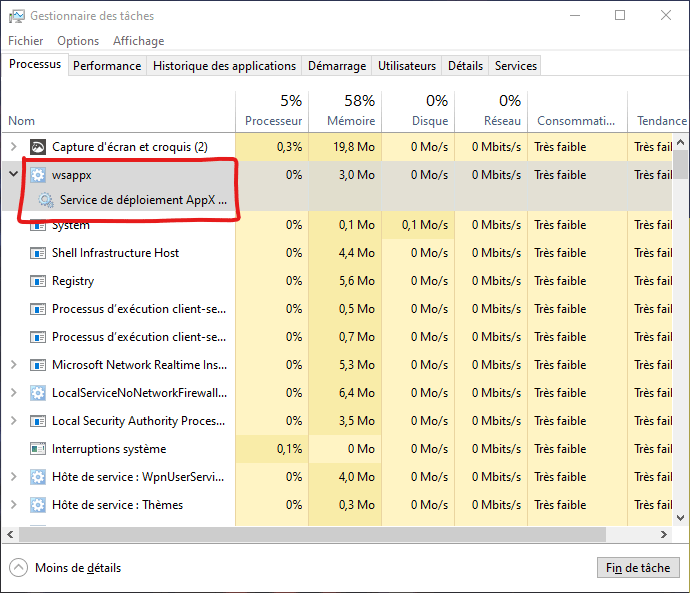
WSAPPX Windows -järjestelmäprosessi , joka hallitsee sovellusten asentamista , päivittämistä ja poistamista Microsoft Storesta . Joskus tämä prosessi voi kuluttaa paljon suorittimen resursseja, mikä voi aiheuttaa tietokoneen hidastumista ja suorituskykyongelmia.
WSAPPX:n ratkaisut suorittimen käytön vähentämiseksi
Tässä on muutamia yksinkertaisia ja tehokkaita menetelmiä WSAPPX:n suorittimen käytön vähentämiseksi:
- Poista automaattiset päivitykset käytöstä Microsoft Storesta
- Optimoi tietokoneesi suorituskykyasetukset
- Etsi ja korjaa levyvirheitä
- Käytä virustorjuntaohjelmistoa haittaohjelmien tarkistamiseen
Poista automaattiset päivitykset käytöstä Microsoft Storesta
Automaattiset sovelluspäivitykset voivat WSAPPX: lle paljon suorittimen käyttöä . Voit poistaa tämän ominaisuuden käytöstä seuraavasti:
- Avaa Microsoft Store ja napsauta ikkunan oikeassa yläkulmassa olevaa kolmea pistettä.

- Siirry kohtaan "Asetukset" ja poista valinta ruudusta "Päivitä sovellukset automaattisesti".

- Käynnistä tietokone uudelleen, jotta muutokset tulevat voimaan.
Optimoi tietokoneesi suorituskykyasetukset
optimoida tietokoneesi suorituskyvyn säätämällä järjestelmäasetuksia. Toimi näin :
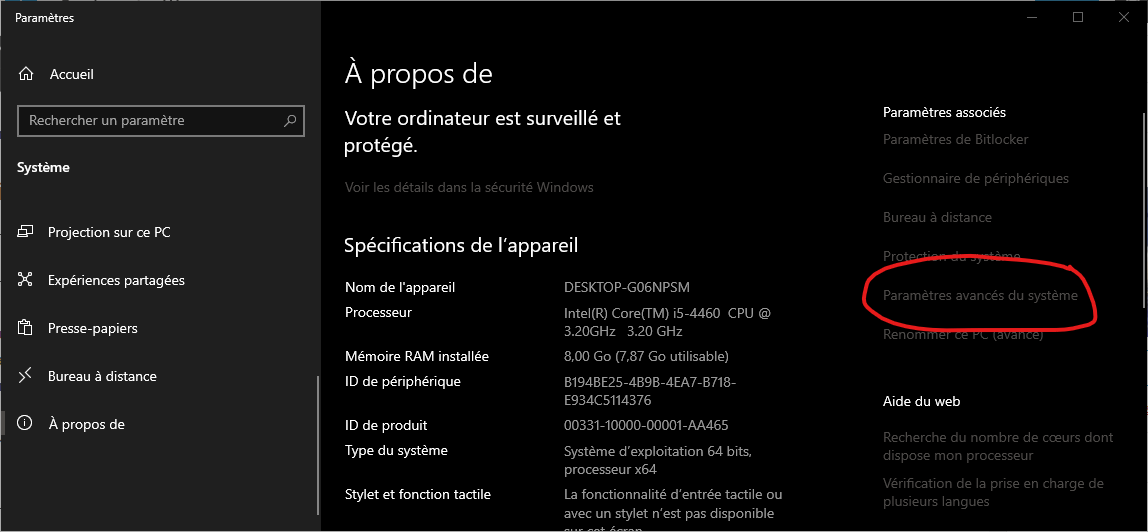
- Napsauta hiiren kakkospainikkeella "Tämä tietokone" tai "Tietokone" ja valitse "Ominaisuudet".

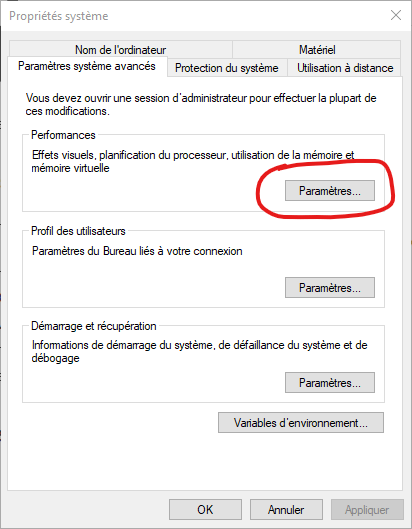
- Napsauta "Järjestelmän lisäasetukset" ja sitten "Asetukset" kohdassa "Suorituskyky".
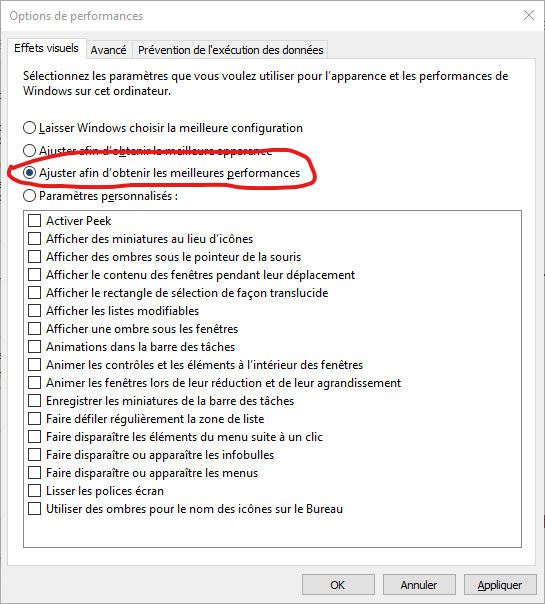
- Valitse ruutu "Säädä parhaan suorituskyvyn saavuttamiseksi" ja napsauta "OK".
- Käynnistä tietokone uudelleen, jotta muutokset tulevat voimaan.
Saatat pitää tästä artikkelista: Kuinka poistaa "Aktivoi Windows " -vesileima näytöltäsi?
Etsi ja korjaa levyvirheitä
Levyvirheet voivat aiheuttaa ongelmia WSAPPX:n kanssa. Voit tarkistaa ja korjata levyvirheet seuraavasti:
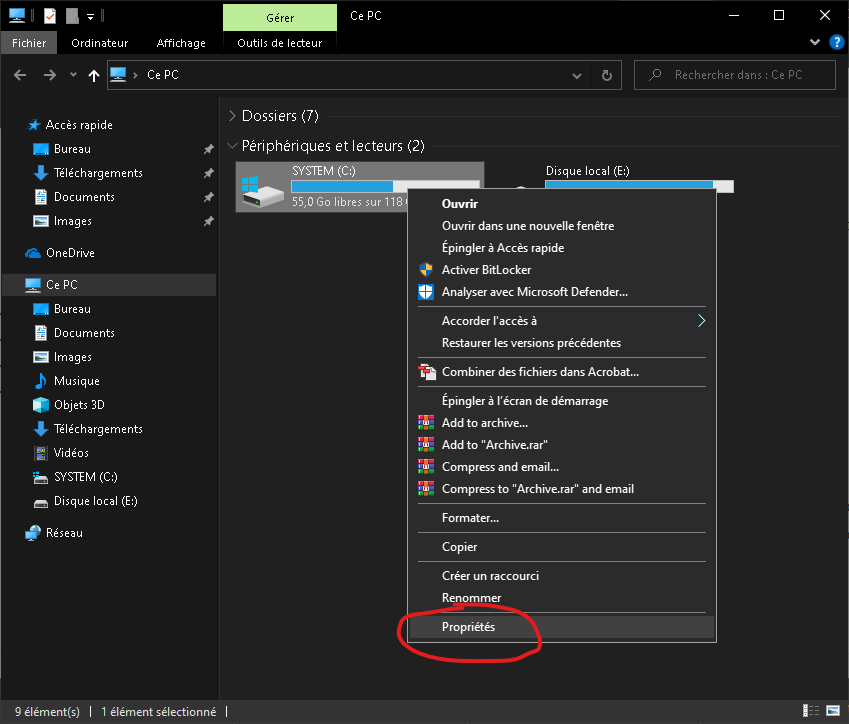
- Avaa Resurssienhallinta ja napsauta hiiren kakkospainikkeella asemaa, johon Windows on asennettu (yleensä C:).
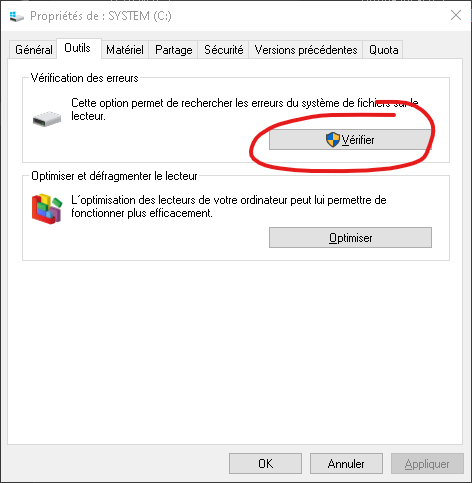
- Valitse "Ominaisuudet" ja siirry sitten "Työkalut"-välilehdelle.
- Napsauta "Tarkista"-painiketta kohdassa "Virheentarkistus" ja noudata näytön ohjeita.
- Käynnistä tietokone uudelleen, jos virheitä havaitaan ja korjataan.
Käytä virustorjuntaohjelmistoa haittaohjelmien tarkistamiseen
Haittaohjelmat voivat myös aiheuttaa WSAPPX:n korkeaa suorittimen käyttöä. Varmistaaksesi, että tietokoneesi on virukseton, suorita täysi virustarkistus. Käytä tähän luotettavaa ja ajan tasalla olevaa virustorjuntaohjelmaa.
Vertailutaulukko suosituista virustorjuntaohjelmista
| Virustorjunta | Hinta | Reaaliaikainen suojaus | Asiakastuki |
|---|---|---|---|
| Norton | 49,99 $/vuosi | Kyllä | 24/7 |
| McAfee | 39,99 $/vuosi | Kyllä | 24/7 |
| Bitdefender | 29,99 $/vuosi | Kyllä | 24/7 |
| Avast | Ilmainen | Kyllä | Rajoitettu |
Näitä vinkkejä noudattamalla sinun pitäisi pystyä vähentämään WSAPPX:n suorittimen käyttöä ja parantamaan tietokoneesi suorituskykyä. Muista pitää käyttöjärjestelmäsi ja sovelluksesi ajan tasalla mahdollisten suorituskykyongelmien välttämiseksi.
Lue myös: Hiiren hyppiminen Windows 10:ssä: miten ratkaista tämä ongelma?
Usein kysytyt kysymykset
Mikä muu kuin WSAPPX aiheuttaa korkean suorittimen käytön?
Useat tekijät voivat aiheuttaa korkeaa suorittimen käyttöä, mukaan lukien:
- Haittaohjelmat: Virukset ja muut haittaohjelmat voivat kuluttaa merkittäviä määriä suorittimen resursseja.
- Resursseja kuluttavat sovellukset: Paljon prosessointitehoa vaativat sovellukset, kuten videopelit tai videonmuokkausohjelmistot, voivat myös aiheuttaa paljon prosessorin käyttöä.
- Käyttöjärjestelmän päivitykset: Windows päivitykset saattavat tilapäisesti lisätä suorittimen käyttöä asennuksen aikana.
- Taustaprosessit: Jotkin taustaprosessit ja Windows palvelut voivat kuluttaa merkittävän osan suorittimen resursseista.
- Viallinen laitteisto: Harvinaisissa tapauksissa viallinen suoritin tai ylikuumeneminen voi aiheuttaa suorittimen suurta käyttöä.
Käyttääkö WSAPPX myös paljon muistia ja kaistanleveyttä?
WSAPPX voi myös kuluttaa huomattavan määrän muistia ja kaistanleveyttä, erityisesti sovellusten asennuksen, päivityksen tai asennuksen poistamisen yhteydessä Microsoft Storesta. Tämä korkea resurssien käyttö on yleensä väliaikaista ja sen pitäisi laskea, kun nämä toimenpiteet on suoritettu. Jos kuitenkin huomaat, että WSAPPX käyttää edelleen paljon muistia ja kaistanleveyttä, voit kokeilla poistaa automaattiset päivitykset käytöstä Microsoft Storesta tai noudattaa muita tässä artikkelissa mainittuja vinkkejä.
Miten voin poistaa sovelluksen kokonaan Microsoft Storesta välttääkseni WSAPPX:ään liittyvät ongelmat?
Voit poistaa sovelluksen kokonaan Microsoft Storesta seuraavasti:
- Napsauta "Käynnistä"-painiketta ja avaa "Kaikki sovellukset" -luettelo.
- Etsi poistettava sovellus ja napsauta sitä hiiren kakkospainikkeella.
- Valitse "Poista asennus" ja poista sovellus noudattamalla näytön ohjeita.
- Käynnistä tietokone uudelleen varmistaaksesi, että kaikki sovelluskomponentit on poistettu.
Miten voin seurata WSAPPX:n ja muiden prosessien suorittimen käyttöä reaaliajassa?
Voit seurata suorittimen käyttöä reaaliajassa WindowsTehtävienhallinnan avulla. Avaa Tehtävienhallinnan painamalla Ctrl + Shift + Esc tai napsauttamalla tehtäväpalkkia hiiren kakkospainikkeella ja valitsemalla "Tehtävienhallinta". "Prosessit"-välilehdellä näet kunkin käynnissä olevan prosessin, mukaan lukien WSAPPX:n, suorittimen käytön. Voit myös lajitella prosessit suorittimen käytön mukaan tunnistaaksesi, mitkä sovellukset tai palvelut kuluttavat eniten resursseja.
Onko WSAPPX läsnä ja aktiivinen kaikissa Windows versioissa?
WSAPPX on tarkoitettu erityisesti Windows -versioille, jotka sisältävät Microsoft Storen, kuten Windows 8, Windows 8.1 ja Windows 10. Aiemmissa Windows-versioissa, kuten Windows 7:ssä, WSAPPX-prosessia ei ole, koska Microsoft Storea ei ole integroitu.
Tietokoneeni on hidas, vaikka olen noudattanut tässä artikkelissa annettuja ohjeita. Mitä muuta voin tehdä?
Jos tietokoneesi on edelleen hidas ehdotetuista ratkaisuista huolimatta, voit kokeilla seuraavia vaihtoehtoja:
- Tarkista käytettävissä oleva levytila ja poista väliaikaiset ja tarpeettomat tiedostot.
- Eheytä kiintolevysi parantaaksesi tietojen luku- ja kirjoitusnopeutta.
- Lisää tietokoneesi RAM-muistia parantaaksesi yleistä suorituskykyä.
- Varmista, että laitteistosi ajurit ovat ajan tasalla.
- Harkitse prosessorin tai näytönohjaimen päivittämistä, jos laitteistosi on vanhentunut.
Onko mahdollista poistaa WSAPPX kokonaan käytöstä aiheuttamatta ongelmia käyttöjärjestelmälleni?
WSAPPX:n täydellistä poistamista käytöstä ei yleensä suositella, koska se voi aiheuttaa ongelmia Microsoft Storen ja sitä käyttävien sovellusten kanssa. Poistamalla Microsoft Storen automaattiset päivitykset käytöstä ja noudattamalla tässä artikkelissa annettuja muita vinkkejä voit kuitenkin minimoida WSAPPX:n vaikutuksen tietokoneesi suorituskykyyn.
Miten tunnistaa Microsoft Storen sovellukset, jotka kuluttavat eniten resursseja?
Voit tunnistaa eniten resursseja kuluttavat Microsoft Storen sovellukset WindowsTehtävienhallintaa käyttäen. Lajittelemalla prosesseja suorittimen, muistin tai kaistanleveyden käytön mukaan voit tunnistaa resursseja eniten kuluttavat sovellukset ja harkita niiden poistamista tai korvaamista vähemmän resursseja kuluttavilla vaihtoehdoilla.
Onko Microsoft Storelle vaihtoehtoja sovellusten asentamiseen ilman WSAPPX:ää?
Microsoft Storelle on monia vaihtoehtoja sovellusten asentamiseen Windowstietokoneellesi. Voit ladata sovelluksia suoraan kehittäjien verkkosivustoilta tai käyttää vaihtoehtoisia alustoja, kuten Steamia, GOGia tai Amazon Appstorea. On kuitenkin tärkeää ladata sovelluksia vain luotettavista lähteistä haittaohjelmien ja tietoturvaongelmien välttämiseksi.
Tietokoneeni kuumenee erittäin kuumaksi, kun WSAPPX käyttää paljon resursseja, pitäisikö minun olla huolissani?
Tietokoneen lämpötilan lievä nousu WSAPPX:n raskaan suorittimen käytön aikana on normaalia. Jos tietokone kuitenkin kuumenee liian kuumaksi koskettaakseen sitä tai sammuu äkillisesti, se voi viitata ylikuumenemisongelmaan. Ylikuumenemisongelmien välttämiseksi varmista, että:
- Tietokoneesi tuulettimet toimivat oikein, eivätkä ne ole pölyisiä tai roskia.
- Tietokoneesi on sijoitettu hyvin ilmastoituun tilaan ja pois suorista lämmönlähteistä.
- Tietokoneesi jäähdytysjärjestelmä, kuten jäähdytyselementti ja lämpötahna, toimii oikein.
Jos ylikuumenemisongelmat jatkuvat näistä toimenpiteistä huolimatta, ota yhteyttä ammattilaiseen ongelman diagnosoimiseksi ja ratkaisemiseksi.
Johtopäätös
WSAPPX:n aiheuttamaan korkeaan suorittimen käyttöön liittyvät ongelmat voivat olla turhauttavia, mutta on olemassa useita ratkaisuja, joilla sen vaikutusta tietokoneesi suorituskykyyn voidaan lieventää. Noudattamalla tässä artikkelissa annettuja neuvoja ja varmistamalla, että käyttöjärjestelmäsi ja sovelluksesi ovat ajan tasalla, sinun pitäisi voida nauttia sujuvammasta ja ongelmattomammasta tietokoneen käyttökokemuksesta.


