
Oletko huomannut viime aikoina, että tietokoneesi ei enää tunnista USB-muistitikkuasi ? Todennäköisesti mietit, miksi et yhtäkkiä voi käyttää USB-muistitikkua tietokoneellasi? Etsitkö nopeaa ratkaisua tähän ongelmaan?
Täydellinen ajoitus! Tänään näytämme sinulle kaikki mahdolliset toimenpiteet, joita voit tehdä, kun huomaat olevasi tässä tilanteessa. Oletko valmis? Mennään!
Miksi tietokoneeni ei enää tunnista USB-muistitikkua?
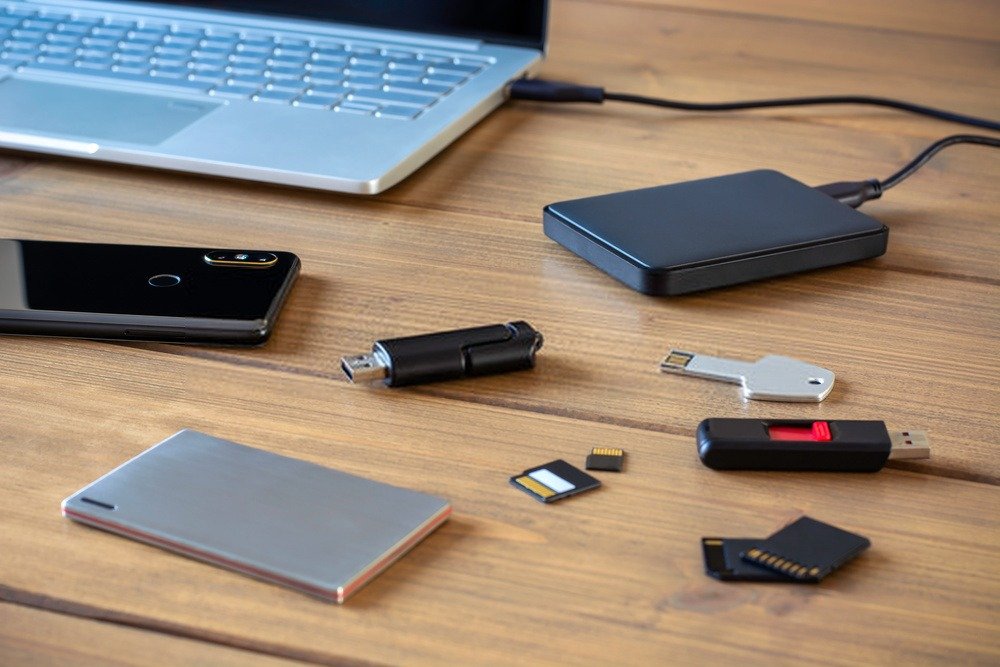
On erittäin tärkeää ymmärtää, miksi tietokone lakkaa tunnistamasta USB-laitetta. Useimmiten ongelma on molemmissa laitteissa: joko USB-asemassa tai tietokoneessa. Jos asema on esimerkiksi vaurioitunut, on selvää, että tietokoneesi ei tunnista sitä.
Lisäksi, jos tietokoneesi on viallinen , voimme olettaa, että se on joko:
- pilottiongelma
- ongelma tiedostojärjestelmässä
- tietokoneen tai avaimen USB-portteihin liittyvästä ongelmasta .
Näitä aiheita käsittelemme yksityiskohtaisesti tässä artikkelissa. Aloitetaan yleisimmistä: USB-portteihin liittyvistä ongelmista.
I – Toimiiko USB-portti? Varmista, että tietokoneesta kuuluu ääni tai USB-asemaan syttyy valo, kun kytket sen
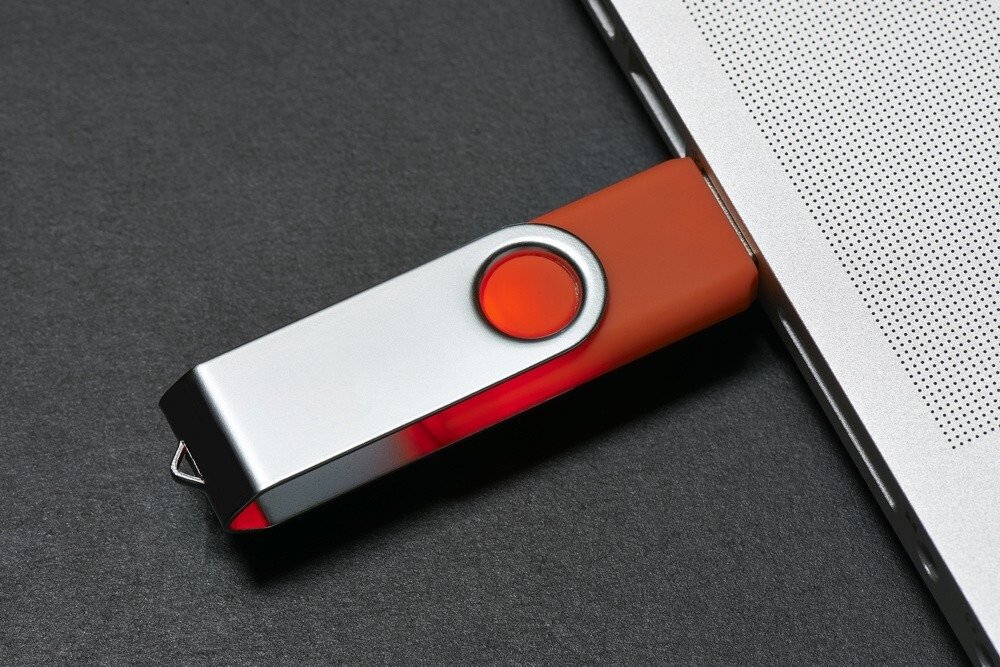
Vioittunut USB-portti on yksi mahdollinen syy, ellei jopa tärkein, miksi USB-asemasi ei toimi . Tiedoksi, tämä porttiongelma voi ilmetä sekä tietokoneessa että itse irrotettavassa muistitikussa.
Siksi suosittelemme tarkistamaan , että tietokoneesta kuuluu ääni, joka ilmoittaa uuden laitteen liittämisestä. Jos et kuule mitään, tarkista, että muistitikku on päällä.
Huomaa, että useimmissa markkinoilla myytävissä ulkoisissa kiintolevyissä ja USB-muistitikuissa on LED-tilan merkkivalo .
Jos USB-muistitikun tietokoneeseen kytkemisen jälkeen huomaat, ettei tietokoneesta kuulu ääntä eikä salamalaitteessa syty valoa, USB-portti saattaa olla viallinen.
Suosittelemme kokeilemaan eri USB-portteja. Jos kyseessä on ulkoinen kiintolevy , vaihda kaapeli ja yritä uudelleen. Jos olet kokeillut kaikkia näitä menetelmiä eikä se vieläkään toimi, älä ohita tätä vaihetta heti.
Tarkista USB-porttien toiminta tällä USB-volttimittarilla. Miksi käyttää volttimittaria? Koska USB-muistitikku vaatii power supply , eikä välttämättä tarjoa sitä itse.
Oletko juuri tarkistanut USB-portit ja kaikki näyttää toimivan täydellisesti? Silloin ongelma ei epäilemättä ole siellä. Siirry toiseen päävaiheeseen tarkistamalla, tunnistaako tietokoneesi järjestelmä kiintolevyn.
II – Tarkista, että tietokoneesi käyttöjärjestelmä tunnistaa levyn tai USB-aseman
Jos LED-merkkivalo palaa , USB-asemasi toimii ja ongelma on todennäköisesti ohjelmistoon liittyvä eikä laitteistoon liittyvä . Varmistaaksesi asian, noudata näitä yksinkertaisia ohjeita:
Vaihe 1 : Napsauta hiiren kakkospainikkeella näytön vasemmassa alakulmassa olevaa Käynnistä
Vaihe 2: vasemmalla näkyvästä palkista " Laitehallinta

Vaihe 3: Varmista, että liitetty USB-laite näkyy yläreunassa
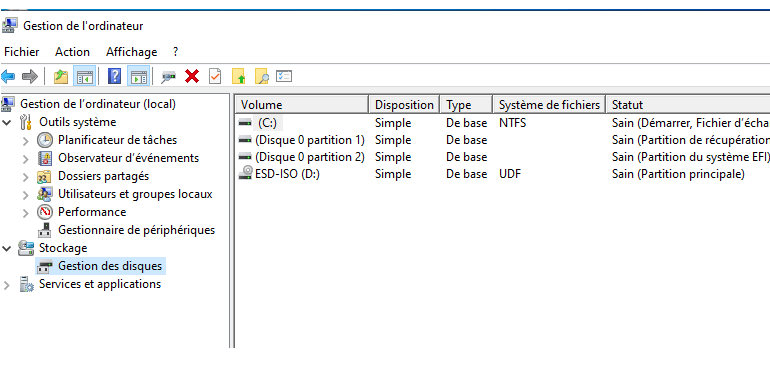
Tärkeintä tässä on, että se näkyy yläosassa. Itse asiassa, kun näet sen yläosassa, se todennäköisesti tarkoittaa, että Windows tunnistaa sen oikein.
Jos huomaat, että tietokoneesi ei tunnista USB-laitetta eikä se näy listan yläosassa, siirry tämän oppaan seuraavaan vaiheeseen.
III – Tarkista, että USB-muistitikun tai levyn ajurit ovat ajan tasalla
Jos tietokoneesi ei vieläkään tunnista kytkettyä USB-laitetta , jos se ei käynnisty ja jos se ei näy Levynhallinta-sovelluksessa, ongelma saattaa olla ohjaimissa. Voit ratkaista tämän ongelman Laitehallinnan avulla.
Vaihe 1: Napsauta hiiren kakkospainikkeella " Käynnistä "
Vaihe 2: Etsi " Laitehallinta " ja napsauta sitä.
Vaihe 3: Valitse avautuvassa uudessa ikkunassa " Levyasemat ".
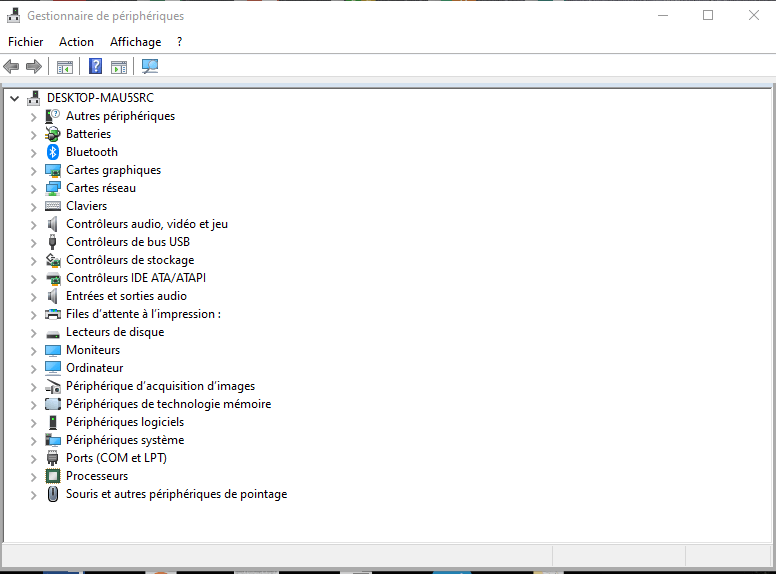
Jos ongelma on ajureissa, USB-tallennusaseman nimen viereen ilmestyy keltainen huutomerkki, joka osoittaa ajuriongelman. Noudata tässä tapauksessa alla olevia ohjeita.
Vaihe 1: Napsauta hiiren kakkospainikkeella USB-laitteesi nimeä ja valitse " Ominaisuudet ".
Vaihe 2: Näyttöön tulevassa ikkunassa " Laitteen tila " -osiossa näet ongelmaan liittyviä tietoja. Siksi on tärkeää päivittää ohjain.
Vaihe 3: Napsauta laitteen nimeä hiiren kakkospainikkeella ja valitse " Päivitä ohjain ", niin Windows tekee sen automaattisesti.
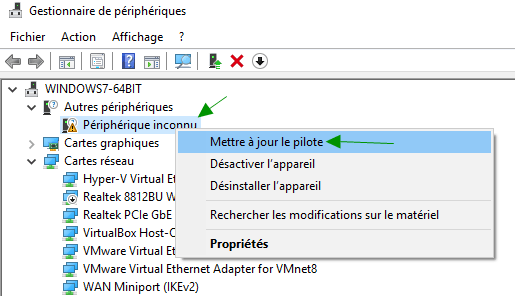
Viimeisenä keinona, jos yllä oleva menetelmä ei toimi, voit:
- Napsauta soitinta hiiren kakkospainikkeella
- vaihtoehto Poista laitteen asennus" .
- Irrota sitten se USB-portista
- Odota muutama sekunti ja kytke se sitten uudelleen; käyttöjärjestelmä asentaa vastaavan ohjaimen uudelleen.
Huomaa, että USB-standardissa on yleismaailmallisia ajureita, jotka sopivat useille laitteille, kuten irrotettaville USB-muistitikuille, joten virheet johtuvat yleensä käyttöjärjestelmän virheellisestä tunnistuksesta.
Hyvä tietää: Jos sinulla on useita USB-laitteita liitettävänä, suosittelemme valitsemaan yhden markkinoiden parhaista USB-keskittimistä
Muotoile lukijasi niin, että se tunnistetaan

Jos kaikki näyttää normaalilta Levynhallinnassa , mutta tietokone ei vieläkään tunnista USB-asemaasi , sinun tarvitsee ehkä vain alustaa se.
Samassa levynhallinnassa napsauta hiiren kakkospainikkeella asemaa ja valitse " Alusta …" -vaihtoehto.
Hyvin usein, kun alustat USB-aseman , tietokone tunnistaa sen helposti ja nopeasti.
Jos mikään näistä ei auta, USB-asema on todennäköisesti vaurioitunut ja se on vaihdettava. Huomaa, että sen korjaaminen ei useimmissa tapauksissa toimi, varsinkin jos siinä on fyysinen ongelma.
Jos tämä pätee sinuun, tässä on luettelo parhaista markkinoilla olevista USB-asemista



