

Ensimmäisellä Mac-skannauksella on täysin normaalia, ettet tiedä tarkalleen, miten edetä. Onneksi prosessi on yksinkertainen, ja näytämme sinulle vaihe vaiheelta, kuinka tiedostosi skannataan onnistuneesti. Haluatko tietää miten? Aloitetaan!
Vaihe 1 : Kytke skanneri tietokoneeseen
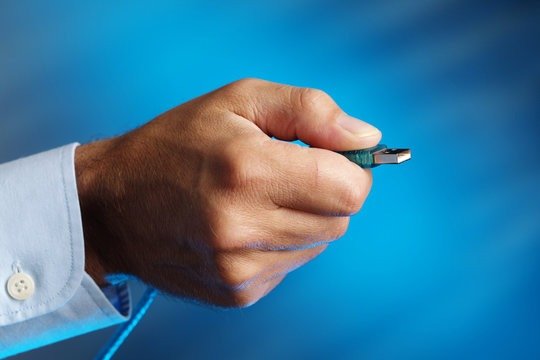
Aluksi sinun on kytkettävä tietokone ja skanneri. Tämä tehdään kahdessa vaiheessa: kytkennät ja konfigurointi.
Ensinnäkin sinun tulisi tietää, että Mac-tietokoneesi kanssa ei tarvitse ladata mitään erityistä yhteysohjelmistoa. Siinä on sisäänrakennettu kuvansiirto-ohjelmisto, jonka avulla voit hallita täydellisesti minkä tahansa tyyppistä skanneria. Asennus kestää vain muutaman sekunnin.
- Kirjoita hakukenttään " kuvansiirto ". Ohjelmisto ilmestyy kamerakuvakkeen alle.
- Napsauta kuvaketta hiiren kakkospainikkeella ja napsauta " Avaa skanneri " -painiketta.
Siinä kaikki, olet juuri liittänyt skannerisi Mac-tietokoneeseesi.
Katso myös : Tulostaminen Wi-Fin kautta! Kuinka yhdistää tulostimesi?
Vaihe 2 : Asiakirjan digitointi
Yhdistämisen jälkeen sinun on valittava laitteellesi sopiva skannaustila. Tarkkuus on olennaista seuraavissa vaiheissa, koska menetelmä vaihtelee skannerin tyypin mukaan .
Tasoskannerilla
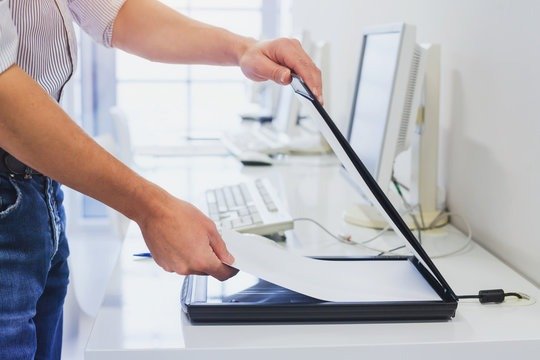
Kolmessa alavaiheessa voit skannata eri kuvia samanaikaisesti tasoskannerilla.
Vaihe 1: Aseta skannattavat asiakirjat lokeroon
Tässä skannattava(t) asiakirja(t) on asetettava skannerin lasipinnalle kuvapuoli alaspäin. Niiden on pysyttävä täysin liikkumattomina koko skannauksen ajan.
Vaihe 2: Tarkista yhteys
Tarkista, että tietokone ja skanneri on kytketty oikein. Voit aina toistaa yhdistämisprosessin varmistaaksesi asian.
Vaihe 3: Valitse tasoskannerivaihtoehto
Näet ruudun, jossa on vaihtoehto skannata automaattisella lokerolla. Jos sinulla on tasoskanneri, poista valinta ruudusta ennen jatkamista.
Skannerilla, jossa on power supply
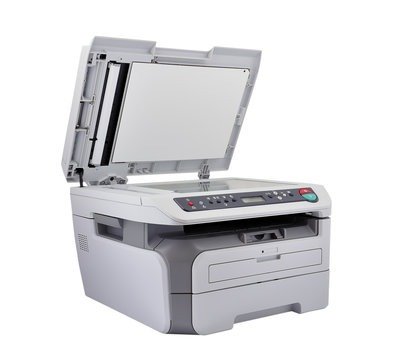
Tämän laitteen etuna on, että sillä voi skannata useita sivuja kerralla. Yksi asetus vaaditaan, ja sitä käytetään kaikkiin sivuihin. Järjestä skannattavat asiakirjat lokeroon oikeaan järjestykseen.
Vaihe 1: Lajittele asiakirjasi
Ryhmittele kuitenkin vain samanlaisia ominaisuuksiltaan olevia asiakirjoja yhteen. Yhden asetuksen vuoksi et voi skannata sekä värillisiä että mustavalkoisia asiakirjoja samanaikaisesti. Ole siis varovainen lajittelussa, jotta vältät tiettyjen asiakirjojen uudelleenskannauksen.
Vaihe 2: Tarkista tietokoneen ja skannattavan laitteen välinen yhteys
Tämä vaihe on sama ja sillä on sama merkitys riippumatta valitusta digitointimenetelmästä.
Vaihe 3: Valitse automaattinen roskasäiliö
Tässä sinun on pidettävä "Skannaa automaattisella lokerolla" -vaihtoehto valittuna. Jos se on tyhjä, rastita se, jotta tietokone saa halutun skannaustilan.
Saatat pitää tästä artikkelista : Kannettava tulostin vai Polaroid? Kumman valita!
Vaihe 3 : Tee tarvittavat säädöt
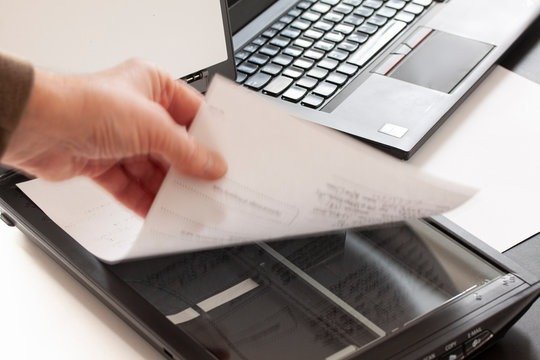
Käyttämästäsi skannerista riippumatta skannaustilan jälkeinen prosessi on sama. Tässä vaiheessa odotettua digitoitua muotoa hiotaan mahdollisimman tarkasti.
- Kuvan tyyppi
vaihtoehdon Paikallinen tyyppi . Sinun on määritettävä haluamasi asiakirjan tyyppi. Jos haluat mustavalkoisen tulosteen, valitse " teksti ". Tämä vaihtoehto on käytettävissä myös värikuville.
- Päätöslauselma
Tämä viittaa digitaalisen dokumentin tiedostokokoon. Valitse arvoksi 200–300 dpi.
- Koko
A4-kokoisia paperiskannauksia varten poista tämä asetus käytöstä oikean koon säilyttämiseksi.
- Yleiskatsaus
Tässä sinulla on mahdollisuus korjata ylösalaisin asetettu asiakirja.
- Sijainti
Tietokoneesi avulla voit valita tietyn sijainnin asiakirjasi digitaaliselle versiolle.
- Nimi
Tämän vaihtoehdon avulla voit nimetä jokaisen dokumentin, jotta löydät ne nopeasti.
- Muoto
Käsin kirjoitetuille asiakirjoille valitse PDF -muoto ja valokuville JPEG-muoto.
- Korjaus
Tämä viimeinen vaihtoehto tarjoaa sinulle useita mahdollisuuksia muokata alkuperäistä asiakirjaa.


