

Outlook on Microsoftin sähköpostipalvelu, jonka avulla voit luoda yksilöllisiä allekirjoituksia kaikkiin sähköposteihisi! Haluatko luoda sähköpostiallekirjoituksen Outlookilla? Tämä opetusohjelma näyttää sinulle vaiheet!
Sähköinen allekirjoitus Outlookissa: aloita prosessi Wordilla
Allekirjoituksen luominen Outlookissa voi nopeasti muuttua todelliseksi koettelemukseksi… Prosessi ei ole kovin intuitiivinen. Jos tämä on ensimmäinen kertasi, kohtaat epäilemättä vaikeuksia.
Siksi, jos aiot luoda Outlookissa sähköpostiallekirjoituksen, jolla on melko monimutkainen sivurakenne, on suositeltavaa käyttää tekstinkäsittelyohjelmaa : Wordia ! Word tarjoaa todellakin hieman enemmän vapautta ja helppokäyttöisyyttä helpottamalla yhden tai useamman sähköpostiallekirjoitusmallin luomista.
Tässä ovat vaiheet, joita sinun on noudatettava, jos haluat luoda allekirjoituksen.
1. Avaa Word ja kirjoita tekstisi
Kaksoisnapsauta tässä tekstieditoria ja lisää sitten tekstisi. Suosittelemme vahvasti yhden fontin käyttöä ja tärkeimpien tietojen korostamista uudessa allekirjoituksessasi. Voit esimerkiksi lihavoida tekstin avainsanat.
2. Lisää kuva allekirjoituksiin
Älä laita mitään elementtiä mustalle listalle allekirjoituksesi digitoinnin aikana sähköisen vaihtoehdon hyväksi.
On tärkeää sisällyttää tekstiin keskeiset tiedot. Lisää yrityksesi nimi ja mikä tärkeintä, lisää linkki, joka ohjaa vastaanottajan yrityksesi verkkosivustolle.
Voit halutessasi lisätä myös kuvan tai jopa yrityksesi logon. Juuri tästä syystä Wordia suositellaan tässä opetusohjelmassa. Microsoft Outlookin muotoilutyökalu mahdollistaa kuvan lisäämisen allekirjoituksiin .
Se ei kuitenkaan anna sinulle mahdollisuutta esimerkiksi liittää allekirjoituksen tekstiä ja kuvaa samalle sivulle.
Saatat pitää myös tästä artikkelista: Poista Cortana käytöstä Windows 10:ssä vain muutamalla napsautuksella!
3. Muotoile allekirjoituksena toimiva teksti
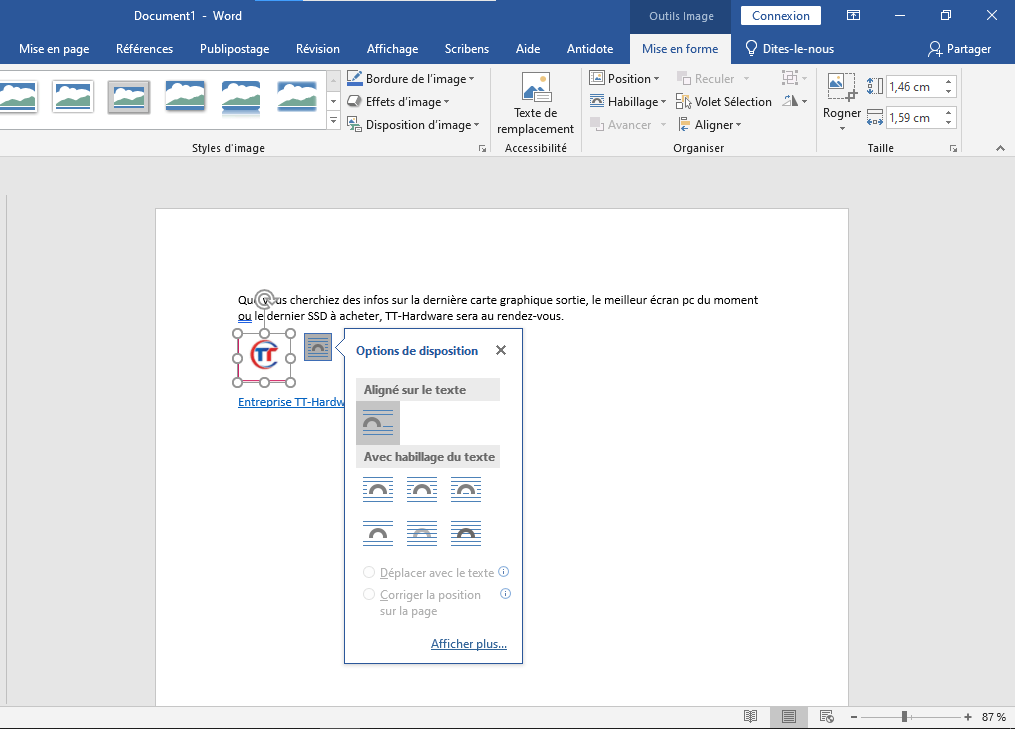
Muotoile allekirjoituksesi muodostavaa tekstiä kohdistamalla teksti ja logo huolellisesti. Voit tehdä tämän valitsemalla yrityksesi logon napsauttamalla sitä hiiren kakkospainikkeella. kelluva painike , joka tarjoaa muotoiluvaihtoehtoja.
Tämä valikko löytyy myös Wordin välilehdeltä, aivan " Riitä teksti " -vaihtoehdon alapuolelta. Valitse " Reunus " ja vedä sitten kuvaa hiirellä tasataksesi sen tekstin kanssa.
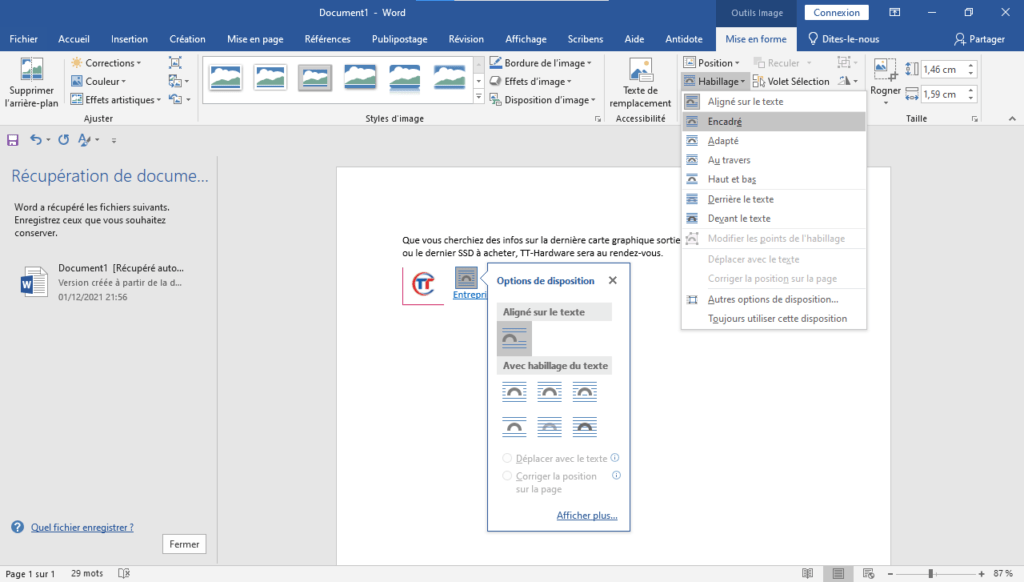
Kun olet muotoillut tekstin ja kuvan, valitse kaikki teksti painamalla (Ctrl+A) . Kopioi se sitten leikepöydälle painamalla (Ctrl+C) .
Sähköisen allekirjoituksen luominen Outlookissa: se on nyt mahdollista!
Sinulla on jo teksti, jota käytät allekirjoituksenasi. Nyt sinun tarvitsee vain lisätä se Microsoft Outlookiin ammattimaisen ulkoasun aikaansaamiseksi. Voit tehdä tämän noudattamalla alla olevia ohjeita.
Vaihe 1: Avaa Outlook ja napsauta " Uusi sähköposti "

Vaihe 2: Napsauta avautuvassa ikkunassa vaihtoehtoa " Allekirjoitus " ja sitten " Allekirjoitus ".
Vaihe 3: Näet uuden välilehden nimeltä <
Huomautus : Yleensä kun luot uuden allekirjoituksen Outlookissa, se liitetään automaattisesti Microsoftin sähköpostipalvelussa määritettyyn tiliin. Jos olet määrittänyt useita tilejä, varmista, että valitset tilin, jolle allekirjoitus luotiin!
Vaihe 4 : Ikkunan alareunaan ilmestyy tekstikenttä allekirjoitustasi varten. Liitä aiemmin kopioimasi sisältö (Ctrl+V)
Allekirjoituksesi pitäisi nyt olla liitetty ja näkyä oikein Outlook-moduulissa . Tässä vaiheessa saatat kuitenkin huomata, että allekirjoitukseesi lisätty kuva ei näy Outlookissa. Älä huoli siitä; vahvista allekirjoituksesi napsauttamalla " OK ".
Toista prosessi aina, kun haluat helposti ja nopeasti luoda uuden allekirjoituksen Outlookissa !
Jotta tämä opetusohjelma olisi helpommin ymmärrettävissä, kutsumme sinut katsomaan tämän videon!


