
Onko sinulla PDF-dokumentti ja haluat muuntaa sen JPEG-kuvaksi käytettäväksi kuvankäsittelyohjelmistossa, jaettavaksi sosiaalisessa mediassa tai upottamiseksi verkkosivustollesi? Tämän voi suorittaa , mutta yksi yksinkertaisimmista ja nopeimmista on käyttää Paintia , Windows integroitua piirto-ohjelmistoa .
Tässä artikkelissa selitämme, kuinka pdf-tiedosto muunnetaan jpeg-muotoon helposti Paintin avulla muutamassa vaiheessa .
Mikä on Paint ja miksi sitä käytetään?

Paint on piirustus- ja kuvankäsittelyohjelmisto, joka on ollut osa Windows käyttöjärjestelmän ensimmäisestä versiosta lähtien. Sen avulla voit luoda kuvia tyhjästä tai muokata olemassa olevia kuvia käyttämällä perustyökaluja, kuten sivellintä, pyyhekumia, maaliämpäriä, valintatyökalua, tekstiä ja geometrisia muotoja .
Paint voi myös avata ja tallentaa kuvia eri muodoissa, kuten JPEG, PNG, BMP, TIFF tai GIF .
Paintin etuna on, että se on ilmainen, helppokäyttöinen ja valmiiksi asennettuna tietokoneellesi, jos sinulla on Windows . Siksi se voi olla kätevä ratkaisu PDF-tiedoston muuntamiseen JPEG-muotoon ilman, että tarvitsee ladata tai asentaa muita ohjelmistoja.
Lisäksi Paintin avulla voit säätää tuloksena olevan JPEG-kuvan laatua ja kokoa , mikä voi olla hyödyllistä tiedoston optimoinnissa käyttötarkoituksesi mukaan.
Kuinka muuntaa PDF-tiedosto JPEG-muotoon Paintilla?
Muuntaaksesi PDF-tiedoston JPEG-muotoon Paintilla , sinun on ensin avattava PDF-tiedosto Paintissa ja tallennettava se JPEG-muodossa. Noudata seuraavia ohjeita:
Vaihe 1: Avaa PDF-tiedosto Paintissa
Ensimmäinen vaihe on avata PDF-tiedosto Paintissa . Tätä varten tarvitset Windows ja Paintin uusimman version. Jos sinulla ei ole Paintia, voit ladata sen ilmaiseksi Microsoftin viralliselta verkkosivustolta.
Avaa Paint napsauttamalla Windows Käynnistä ” ja kirjoittamalla sitten hakukenttään Paint Avaa sovellus napsauttamalla hakutuloksissa Paint

Napsauta Paintissa valikkorivillä Tiedosto Avaa ”.

Valitse PDF-tiedosto, jonka haluat muuntaa JPEG-muotoon, ja napsauta sitten ” Avaa ”. Jos PDF-tiedostossa on useita sivuja, Paint näyttää vain ensimmäisen sivun.
Jos haluat muuntaa PDF-tiedoston toisen sivun JPEG-muotoon, sinun on ensin erotettava kyseinen sivu PDF-tiedostosta toisella ohjelmistolla, kuten Adobe Acrobatilla tai verkkotyökalulla, kuten iLovePDF .
Vaihe 2: Tallenna tiedosto JPEG-muodossa
Kun olet avannut PDF-tiedoston Paint-ohjelmassa, voit helposti muuntaa sen JPEG-muotoon. Voit tehdä tämän napsauttamalla valikkorivillä Tiedosto ”Tallenna nimellä ”.

Valitse käytettävissä olevien tiedostomuotojen luettelosta ” JPEG-kuva ”, nimeä tiedosto ja valitse tallennuspaikka. Viimeistele muunnos napsauttamalla ” Tallenna ”.
Vaihe 3: Säädä kuvanlaatua
Kun tallennat PDF-tiedoston JPEG-muodossa Paint-ohjelmalla, voit säätää kuvanlaatua halutun tuloksen saavuttamiseksi .
JPEG-muoto on todellakin pakattu muoto, joka pienentää tiedostokokoa, mutta voi myös johtaa laadun heikkenemiseen, jos pakkaus on liian voimakas.
Voit säätää JPEG-kuvan laatua Paint-ohjelmassa napsauttamalla valikkorivillä Tiedosto Ominaisuudet ”.
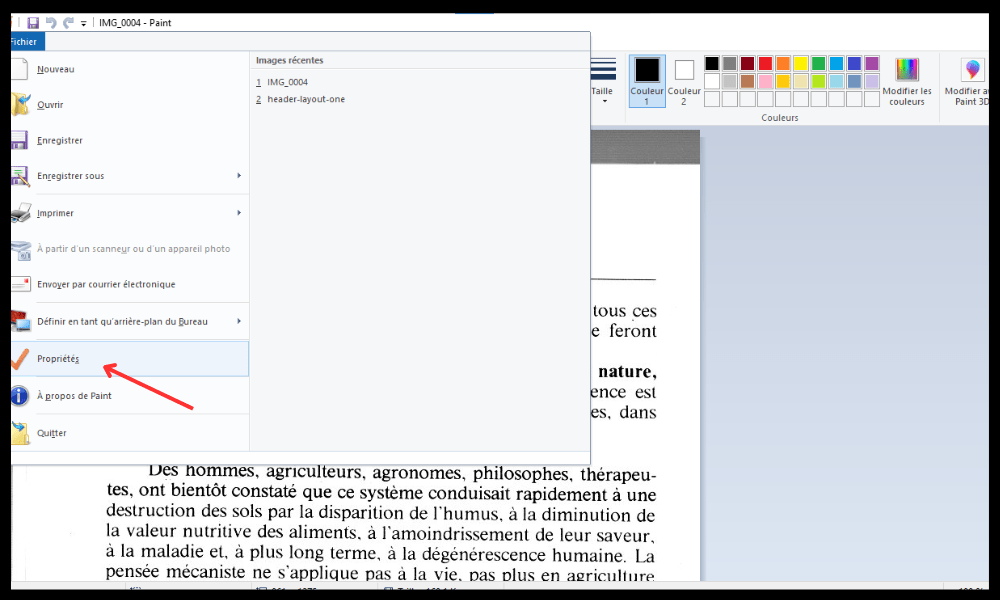
Napsauta avautuvassa ikkunassa ” JPEG ”-välilehteä. Näet sitten liukusäätimen, jonka avulla voit säätää kuvanlaatua välillä 0 ( suurin pakkaus ja pienin laatu ) ja 100 (pienin pakkaus ja suurin laatu ). Siirrä liukusäädintä tarpeen mukaan ja vahvista valintasi OK
Huomaa, että mitä korkeampi kuvanlaatu, sitä suurempi tiedostokoko . Siksi sinun on löydettävä hyvä kompromissi laadun ja koon välillä riippuen siitä, miten aiot käyttää JPEG-kuvaasi.
Miten muokkaan Paintilla otettua JPEG-kuvaa?
Kun olet muuntanut PDF-tiedostosi JPEG-muotoon Paintilla , voit avata sen kuvankäsittelyohjelmassa ja muokata sitä tarpeen mukaan. Voit esimerkiksi rajata, muuttaa kokoa, retusoida, lisätä tekstiä tai käyttää tehosteita JPEG-kuvaan Paintilla tai edistyneemmillä ohjelmistoilla, kuten Photoshopilla tai GIMPillä .

Voit muokata Paint-ohjelmalla saatua JPEG-kuvaa avaamalla sen haluamallasi ohjelmistolla ja käyttämällä sitten käytettävissä olevia työkaluja haluttujen muutosten tekemiseen. Muista tallentaa muokattu kuva JPEG-muodossa tai muussa tarvittavassa muodossa.
Tämä artikkeli saattaa kiinnostaa sinua: Kuinka muuntaa PDF-tiedosto interaktiiviseksi muodoksi?
Ja miten PDF-tiedosto muunnetaan PNG-muotoon Paintilla?
PDF-tiedoston muuntaminen PNG-muotoon Paintilla on kaksi mahdollista tapaa:
- Ensimmäinen menetelmä sisältää PDF-tiedostosta kuvakaappauksen ottamisen ja sen liittämisen Paintiin. Voit sitten rajata kuvan ja tallentaa sen PNG-tiedostona. Tämä menetelmä on yksinkertainen, mutta se saattaa heikentää PDF-tiedoston laatua.
- Toinen menetelmä sisältää ulkoisen ohjelmiston, kuten Swiftdoo PDF:n, käytön, jonka avulla voit muuntaa PDF-tiedoston PNG-muotoon .
Usein kysytyt kysymykset
Mitä eroa on PDF- ja JPEG-tiedostoilla?
PDF ( Portable Document Format ) on tiedostomuoto, jonka avulla asiakirjoja voidaan esittää ja vaihtaa riippumatta niiden luomiseen tai katseluun käytetystä ohjelmistosta, laitteistosta ja käyttöjärjestelmästä. PDF voi sisältää tekstiä, kuvia, grafiikkaa, linkkejä, merkintöjä, lomakkeita jne.
PDF-tiedosto säilyttää alkuperäisen asiakirjan muotoilun ja laadun, mutta sitä ei ole helppo muokata.
JPEG ( Joint Photographic Experts Group ) on tiedostomuoto, joka mahdollistaa digitaalisten kuvien pakkaamisen ja tallentamisen. JPEG voi sisältää miljoonia värejä, mutta se käyttää häviöllistä pakkausta, joka pienentää tiedostokokoa kuvanlaadun kustannuksella.
JPEG-tiedostoa on helppo muokata kuvankäsittelyohjelmistolla, mutta se ei sovellu tekstiä tai geometrisia muotoja sisältäville kuville.
Miksi muuntaa PDF JPEG-muotoon?

PDF-tiedoston muuntamiseen JPEG-muotoon voi olla useita syitä dokumentin käyttötarkoituksesta riippuen. Voit esimerkiksi muuntaa PDF-tiedoston JPEG-muotoon seuraaviin tarkoituksiin:
- Käytä dokumenttia kuvankäsittelyohjelmassa , kuten Photoshopissa tai GIMPissä, muokataksesi tai parantaaksesi sitä.
- Jaa dokumentti sosiaalisessa mediassa , kuten Facebookissa tai Instagramissa, tehdäksesi siitä houkuttelevamman tai vuorovaikutteisemman.
- Integroi dokumentti verkkosivustoon, kuten WordPressiin tai Wixiin, jotta siitä tulee näkyvämpi tai dynaamisempi.
- Pienennä asiakirjan kokoa esimerkiksi sähköpostitse lähettäessäsi tai USB-muistitikulle tallentaessasi tilan tai ajan säästämiseksi.
Millä muilla ohjelmistoilla tai verkkotyökaluilla PDF-tiedosto voidaan muuntaa JPEG-muotoon?
Jos et ole tyytyväinen Paintiin tai etsit vaihtoehtoa PDF-tiedostojen muuntamiseen JPEG-muotoon , on olemassa muita ohjelmia tai verkkotyökaluja, jotka voivat vastata tarpeisiisi. Tässä on muutamia esimerkkejä:
- Adobe Acrobat : Tämä on virallinen ohjelmisto PDF-tiedostojen luomiseen ja muokkaamiseen. Sen avulla voit helposti muuntaa PDF-tiedoston JPEG-muotoon käyttämällä " Vie "- tai "Tallenna nimellä " -toimintoa. Se säilyttää alkuperäisen asiakirjan laadun ja vuorovaikutteiset elementit.
- iLovePDF : Tämä on ilmainen verkkotyökalu, jonka avulla voit suorittaa erilaisia toimintoja PDF-tiedostoille. Sen avulla voit nopeasti muuntaa PDF-tiedoston JPEG-muotoon käyttämällä " PDF JPG:ksi " -toimintoa. Sen avulla voit myös poimia sivuja PDF-tiedostosta tai yhdistää useita PDF-tiedostoja.

- PDF kuvaksi : Tämä on ilmainen verkkotyökalu, jonka avulla voit muuntaa PDF-tiedoston kuvaksi eri muodoissa, kuten JPEG, PNG, BMP tai GIF. Sen avulla voit valita tuloksena olevan kuvan laadun ja resoluution.
Miten voin tarkistaa tuloksena olevan JPEG-kuvan laadun ja koon?
Kun olet muuntanut PDF-tiedostosi JPEG-muotoon Paintilla tai muulla ohjelmistolla tai verkkotyökalulla, voit tarkistaa tuloksena olevan kuvan laadun ja koon tiedoston ominaisuuksista. Tätä varten sinun on toimittava seuraavasti:
- Napsauta JPEG-tiedostoa hiiren kakkospainikkeella ja valitse sitten " Ominaisuudet ".
- Napsauta avautuvassa ikkunassa " Tiedot "-välilehteä.
- Näet sitten kuvan laatuun ja kokoon liittyviä tietoja, kuten resoluution, mitat, painon tai muodon.
Voit myös avata JPEG-kuvan kuvankäsittelyohjelmalla ja verrata sitä alkuperäiseen PDF-dokumenttiin.
Miten muokkaan Paintilla otettua JPEG-kuvaa?
Kun olet muuntanut PDF-tiedostosi JPEG-muotoon Paintilla, voit avata sen kuvankäsittelyohjelmassa ja muokata sitä tarpeen mukaan. Voit esimerkiksi rajata, muuttaa kokoa , retusoida, lisätä tekstiä tai käyttää tehosteita JPEG-kuvaasi Paintilla tai edistyneemmillä ohjelmistoilla, kuten Photoshopilla tai GIMPillä.
Voit muokata Paint-ohjelmalla saatua JPEG-kuvaa avaamalla sen haluamallasi ohjelmistolla ja käyttämällä sitten käytettävissä olevia työkaluja haluttujen muutosten tekemiseen. Muista tallentaa muokattu kuva JPEG-muodossa tai muussa tarvittavassa muodossa.
Kuinka käyttää tuloksena olevaa JPEG-kuvaa kuvankäsittelyohjelmassa, sosiaalisessa mediassa tai verkkosivustolla?
Kun olet muuntanut ja muokannut PDF-tiedostosi JPEG-muotoon Paintilla tai muulla ohjelmistolla tai verkkotyökalulla, voit käyttää tuloksena olevaa kuvaa kuvankäsittelyohjelmassa, sosiaalisessa mediassa tai verkkosivustolla tavoitteistasi riippuen. Tässä on muutamia vinkkejä kuvan optimointiin aiottuun käyttötarkoitukseen:
- Jos haluat käyttää JPEG-kuvaa kuvankäsittelyohjelmassa, kuten Photoshopissa tai GIMPissä, sinun tarvitsee vain tuoda tiedosto ohjelmistoon ja käsitellä sitä kuten mitä tahansa muuta kuvaa. Voit sitten lisätä kuvaan suodattimia, kerroksia, maskeja tai tehosteita haluamallasi tavalla.
- Jotta voit jakaa JPEG-kuvan sosiaalisen median alustoilla, kuten Facebookissa tai Instagramissa, sinun on noudatettava kunkin alustan ehtoja ja ohjeita. Sinun tulee esimerkiksi tarkistaa kuvan suurin sallittu koko, hyväksytty muoto (JPEG, PNG, GIF jne. ), optimaalinen resoluutio (72 dpi) ja kuvasuhde ( 1:1, 4:3, 16:9 jne. ). Voit myös lisätä kuvatekstejä, hashtageja tai mainintoja kuvaan lisätäksesi sen näkyvyyttä ja sitoutumista.
- Jos haluat integroida JPEG-kuvan verkkosivustolle , kuten WordPressiin tai Wixiin, sinun on otettava huomioon verkkosivusi ulkoasu ja sisältö. Sinun tulisi esimerkiksi valita kuva, joka sopii verkkosivustosi teemaan ja kohdeyleisöön, noudattaa verkkostandardeja (tiedostonimi ilman välilyöntejä tai erikoismerkkejä, kaikkien selainten kanssa yhteensopiva muoto jne. ), optimoida kuvan koko ja laatu sivun latausajan lyhentämiseksi ja käyttää alt- ja title-attribuutteja kuvan hakukoneoptimoinnin parantamiseksi.
Mitä parhaita käytäntöjä kannattaa noudattaa muunnettaessa PDF-tiedosto JPEG-muotoon Paintilla?
Jotta voit muuntaa PDF-tiedoston JPEG-muotoon onnistuneesti Paintilla menettämättä liikaa laatua tai aikaa, on olemassa muutamia parhaita käytäntöjä, joita kannattaa noudattaa. Tässä on muutamia hyödyllisiä vinkkejä:
- Valitse JPEG-muotoon muunnettavaksi sopiva PDF-tiedosto . Vältä PDF-tiedostoja, jotka sisältävät liikaa tekstiä tai monimutkaista grafiikkaa, joista voi tulla lukukelvottomia tai vääristyneitä muuntamisen jälkeen.
- Säädä JPEG-kuvan laatua käyttötarkoituksen mukaan . Jos haluat korkealaatuisen kuvan tulostusta tai ammattimaista julkaisua varten, valitse korkea laatuasetus (välillä 80–100). Jos haluat matalalaatuisen kuvan henkilökohtaiseen käyttöön tai nopeaan jakamiseen, valitse matala laatuasetus (välillä 0–20).
- Tarkista tuloksena olevan JPEG-kuvan koko ja resoluutio . Jos kuva on liian suuri tai liian pieni, voit muuttaa sen kokoa Paintilla tai muulla kuvankäsittelyohjelmalla. Jos kuva on liian epäselvä tai pikselöity, voit lisätä tai vähentää resoluutiota Paintilla tai muulla kuvankäsittelyohjelmalla.
- Muokkaa tuloksena olevaa JPEG-kuvaa tarpeen mukaan . Voit käyttää Paint-ohjelmaa tai muuta kuvankäsittelyohjelmistoa kuvan muokkaamiseen, kuten rajaamiseen, retusointiin, tekstin lisäämiseen tai tehosteiden käyttämiseen. Voit myös käyttää kuvanpakkausohjelmistoa tiedostokoon pienentämiseen entisestään menettämättä liikaa laatua.
- Käytä tuloksena olevaa JPEG-kuvaa asianmukaisessa kontekstissa. Voit käyttää kuvaasi kuvankäsittelyohjelmistossa, sosiaalisessa mediassa tai verkkosivustolla tavoitteistasi riippuen. Sinun on noudatettava kunkin alustan tai ohjelmiston ehtoja ja suosituksia kuvan optimoimiseksi.
Johtopäätös
PDF-tiedoston muuntaminen JPEG-muotoon Paint-ohjelmalla on nopea ja helppo prosessi. Näitä yksinkertaisia ohjeita noudattamalla voit muuntaa PDF-tiedostosi nopeasti JPEG-muotoon, jotta niitä on helpompi käyttää kuvankäsittelyohjelmistoissa tai integroida verkkosivuille.
Jos sinulla on kysyttävää tai kommentteja, ota rohkeasti yhteyttä. Voimme auttaa sinua ratkaisemaan tiedostomuotoihin liittyviä ongelmia , kuten AAE-tiedostoon Applen Kuvat- sovellus kuvan muokkausten tallentamista varten.


