

Haluatko napsauttaa hiiren kakkospainikkeella tietokoneellasi , mutta sinulla ei ole hiirtä tai se ei toimi? Älä panikoi, on muitakin tapoja käyttää kontekstivalikkoa ilman hiirtä. Tässä artikkelissa näytämme, kuinka napsauttaa hiiren kakkospainikkeella ilman hiirtä erityyppisillä tietokoneilla ja annamme muutamia lisävinkkejä!
Mikä on hiiren oikean painikkeen painallus ja mihin sitä käytetään?
Hiiren kakkospainikkeella napsauttaminen on toiminto, jolla hiiren oikeaa painiketta napsautetaan , kun kursori on näytön elementin päällä. Tämä toiminto avaa kontekstivalikon , joka tarjoaa erilaisia vaihtoehtoja valitusta elementistä riippuen.
Esimerkiksi:
- Jos napsautat tiedostoa hiiren kakkospainikkeella, voit kopioida , leikata , nimetä , poistaa , jakaa jne.
- Jos napsautat kuvaa hiiren kakkospainikkeella, voit avata , tallentaa , muokata , kopioida jne.
- Jos napsautat tekstiä hiiren kakkospainikkeella, voit valita sen, kopioida , liittää , etsiä jne.
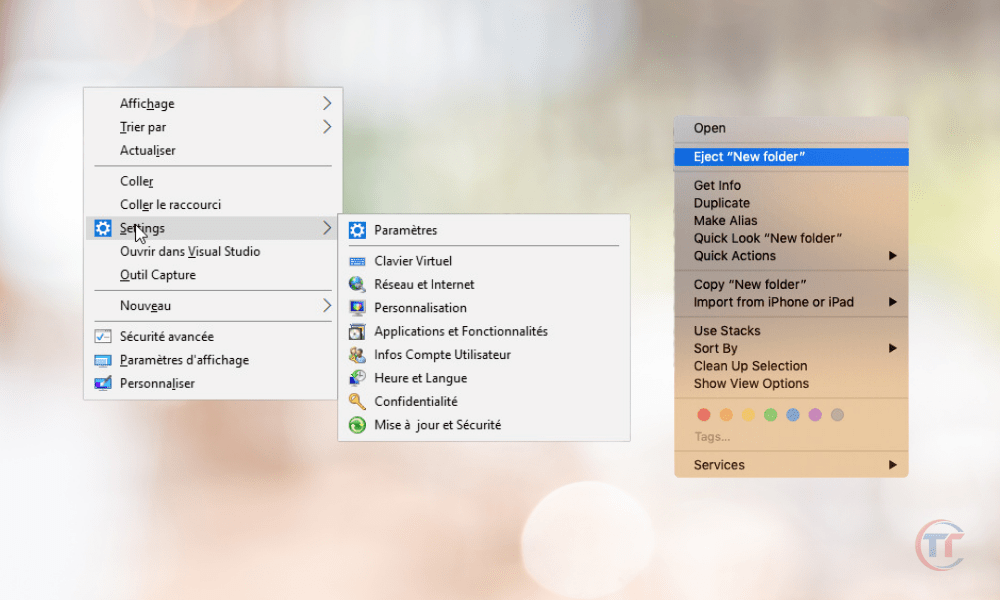
Hiiren kakkospainikkeella napsauttaminen on siksi nopea ja kätevä tapa käyttää hyödyllisiä toimintoja ilman, että tarvitsee käydä läpi tietokoneen tai käytettävän ohjelmiston päävalikoita.
Miksi hiiren oikean painikkeen napsauttamiseen käytetään näppäimistöä hiiren sijaan?
Saatat miettiä, miksi tietokoneella pitäisi napsauttaa hiiren kakkospainikkeella ilman hiirtä . Hiiri on loppujen lopuksi yleisin ja yksinkertaisin lisävaruste näytön kanssa vuorovaikutukseen. On kuitenkin useita syitä, miksi saatat käyttää näppäimistöä hiiren kakkospainikkeella napsauttamiseen hiiren sijaan.
Tässä on joitakin näistä syistä:
- Sinulla ei ole hiirtä käytettävissä tai olet unohtanut sen kotiin.
- Hiiri on viallinen , rikki tai sen akku on tyhjä.
- Hiiri ei ole yhteensopiva tietokoneesi tai käyttöjärjestelmäsi kanssa.
- Käytätkö mieluummin näppäimistöä ajan säästämiseksi vai ergonomisista syistä?
- Työskentelet tietokoneella, jossa ei ole hiirtä tai johon ei voi kytkeä hiirtä.
- Haluat oppia käyttämään näppäimistöä saadaksesi paremman hallinnan tietokoneestasi
Lue myös : Azertyuiopqsdfghjklmwxcvbn: Miksi Azerty-näppäimistöllä on tämä järjestys?
Olipa syysi mikä tahansa, sinun tulisi tietää, että tietokoneella on mahdollista napsauttaa hiiren kakkospainikkeella ilman hiirtä, ja useilla tavoilla. Näytämme nämä seuraavissa osioissa.
Miten voin napsauttaa hiiren kakkospainikkeella Windows tietokonetta ilman hiirtä?
Windows tietokonetta , sinulla on useita vaihtoehtoja hiiren kakkospainikkeella napsauttamiseen ilman hiirtä. Tässä ovat tärkeimmät:
- Käytä pikavalikkonäppäintä : Tämä näppäin sijaitsee yleensä välilyönnin oikealla puolella Alt- ja Ctrl- . Se edustaa nuolivalikkoa. Tämän näppäimen painaminen avaa kohdistimen sijainnin pikavalikon. Voit sitten navigoida valikossa nuolinäppäimillä ja vahvistaa valintasi Enter-näppäimellä.

- Käytä pikanäppäintä Shift + F10 : tällä pikanäppäimellä on sama vaikutus kuin kontekstivalikossa. Se avaa kohdistimen sijainnin kontekstivalikon. Voit sitten valita haluamasi vaihtoehdon nuolinäppäimillä ja Enter-näppäimellä.

Miten voin napsauttaa hiiren kakkospainikkeella Macissa ilman hiirtä?
Jos käytät Macia , sinulla on myös useita vaihtoehtoja hiiren kakkospainikkeella napsauttamiseen ilman hiirtä. Tässä ovat tärkeimmät:
- Käytä Ctrl- tai Komento-näppäintä : nämä näppäimet sijaitsevat näppäimistön vasemmassa ja oikeassa alakulmassa. Kun painat jotakin näistä näppäimistä samalla, kun napsautat kohdetta kosketuslevyllä tai numeronäppäimistöllä, avaa kyseisen kohteen kontekstivalikon. Voit sitten navigoida valikossa nuolinäppäimillä ja vahvistaa valintasi Enter-näppäimellä.
- Käytä pikanäppäintä Ctrl + 5 : Tällä pikanäppäimellä on sama vaikutus kuin Ctrl- tai Komento-näppäimellä. Se avaa kohdistimen sijainnin pikavalikon. Voit sitten valita haluamasi vaihtoehdon nuolinäppäimillä ja Enter

Usein tuhlaamme aikaa yrittäessämme kirjoittaa symbolia Macilla, lue artikkeli : Kuinka kirjoittaa @-symboli Macilla?
- Näppäimistön tai ohjauslevyn asetusten määrittäminen : Jos haluat mukauttaa hiiren kakkospainikkeen asetuksia ilman hiirtä Macissa, muuta näppäimistön tai ohjauslevyn asetuksia Järjestelmäasetuksissa . Voit sitten valita sinulle parhaiten sopivat asetukset.
Miten voin napsauttaa hiiren kakkospainikkeella Chromebookia ilman hiirtä?
Jos käytät Chromebookia , sinulla on myös useita vaihtoehtoja hiiren kakkospainikkeella napsauttamiseen ilman hiirtä. Tässä ovat tärkeimmät:
- Käytä Alt- tai hakunäppäintä : nämä näppäimet sijaitsevat näppäimistön vasemmassa ja oikeassa alakulmassa. Kun painat jotakin näistä näppäimistä samalla, kun napsautat kohdetta kosketuslevyllä tai numeronäppäimistöllä, avaa kyseisen kohteen kontekstivalikon. Voit sitten navigoida valikossa nuolinäppäimillä ja vahvistaa valintasi Enter-näppäimellä.
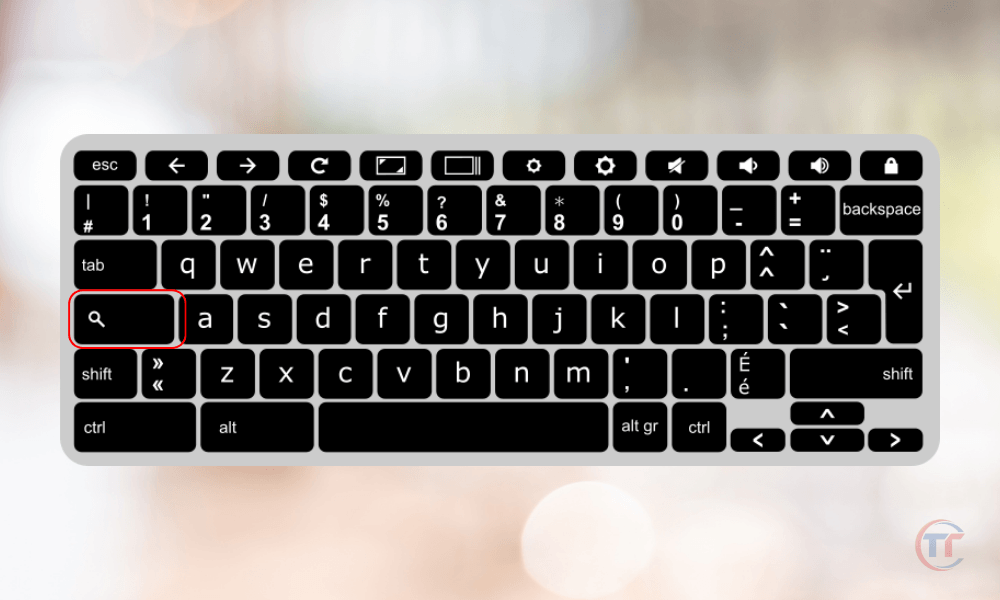
- Käytä pikanäppäintä Alt + Haku + 5 : Tällä pikanäppäimellä on sama vaikutus kuin Alt- tai Haku-näppäimellä. Se avaa kohdistimen sijainnin pikavalikon. Voit sitten valita haluamasi vaihtoehdon nuolinäppäimillä ja Enter-näppäimellä.

- Kosketuslevyn tai numeronäppäimistön käyttö : Jos Chromebookissasi on kosketuslevy tai numeronäppäimistö, voit käyttää niitä hiiren kakkospainikkeella napsauttamiseen ilman hiirtä. Kosketuslevyllä voit napauttaa haluamaasi kohdetta kahdella sormella tai oikealla sormella. Numeronäppäimistöllä voit aktivoida Num Lock -näppäimen ja painaa sitten 5-näppäintä pitäen samalla Alt-näppäintä painettuna.
Miten voin napsauttaa hiiren kakkospainikkeella kannettavalla tietokoneella ilman hiirtä?
Jos käytät kannettavaa tietokonetta, sinulla on myös useita vaihtoehtoja hiiren kakkospainikkeella napsauttamiseen ilman hiirtä. Tässä ovat tärkeimmät:
- Käytä kosketuslevyn sille varattua aluetta : Useimmissa kannettavissa tietokoneissa on kosketuslevy , jonka avulla voit ohjata kohdistinta hiiren sijaan . Tässä kosketuslevyssä on yleensä erillinen hiiren kakkospainikkeen alue , joka sijaitsee usein oikeassa alakulmassa. Tämän alueen napauttaminen avaa sen kohteen kontekstivalikon, jossa kohdistin sijaitsee.
- Käytä pikanäppäintä Ctrl + napsautus : tällä pikanäppäimellä on sama vaikutus kuin kosketuslevyn määritetyllä alueella. Se avaa kohdistimen sijainnin pikavalikon. Voit sitten valita haluamasi vaihtoehdon nuolinäppäimillä ja Enter-näppäimellä.
- Kosketusnäytön tai kynän käyttö : Joissakin kannettavissa tietokoneissa on kosketusnäyttö, jonka avulla voit olla vuorovaikutuksessa näytön kanssa sormillasi tai kynällä. Näissä näytöissä voit napsauttaa hiiren kakkospainikkeella ilman hiirtä painamalla ja pitämällä haluamaasi kohdetta painettuna. Kyseisen kohteen kontekstivalikko tulee sitten näkyviin.
- Kosketuslevyn tai kosketusnäytön asetusten määrittäminen Jos haluat mukauttaa hiiren kakkospainikkeen napsauttamista kannettavalla tietokoneellasi ilman hiirtä, voit muuttaa kosketuslevyn tai kosketusnäytön asetuksia:
- Ohjauspaneelin käyttö
- Napsauta Laitteisto ja ääni
- Valitse sitten Hiiri tai Kosketusnäyttö .
Voit sitten valita sinulle parhaiten sopivat vaihtoehdot, kuten ottaa käyttöön toissijaisen napsautuksen, napautuksen tai kahden sormen napsautuksen kosketuslevyllä tai säätää kosketusnäytön napsautuksen herkkyyttä tai kestoa jne.
Miten napsautan hiiren kakkospainikkeella tietokoneella, jossa on kynä ja ei ole hiirtä?
Jos tietokoneessasi on kynä , voit napsauttaa hiiren kakkospainikkeella ilman hiirtä painamalla ja pitämällä haluamaasi kohdetta painettuna kynällä. Tämä tuo esiin kyseisen kohteen kontekstivalikon. Voit sitten valita haluamasi vaihtoehdon napauttamalla sitä kynällä.

Miten napsautan hiiren kakkospainikkeella tietokoneella, jossa on peliohjain ja ei ole hiirtä?
Jos tietokoneessasi on peliohjain , voit napsauttaa hiiren kakkospainikkeella ilman hiirtä käyttämällä B-painiketta tai peliohjaimen oikeaa painiketta vahvistaa valintasi A-painikkeella tai peliohjaimen vasemmalla painikkeella .
Miten voin napsauttaa hiiren kakkospainikkeella tietokonetta, jossa on virtuaalinäppäimistö ilman hiirtä?
Jos tietokoneessasi on virtuaalinäppäimistö , voit napsauttaa hiiren kakkospainikkeella ilman hiirtä käyttämällä kontekstinäppäintä tai virtuaalinäppäimistön pikanäppäintä Shift + F10. Tämä tuo esiin sen kohteen kontekstivalikon, jossa kohdistin sijaitsee.
Miten voin napsauttaa hiiren kakkospainikkeella tietokoneella ilman hiirtä äänikomennoilla?
Jos tietokoneessasi on ääniohjaus , voit napsauttaa hiiren kakkospainikkeella ilman hiirtä sanomalla " napsauta hiiren kakkospainikkeella " tai " pikavalikko ", kun kohdistin on haluamasi kohteen päällä. Tämä tuo esiin kyseisen kohteen pikavalikon. Voit sitten sanoa haluamasi vaihtoehdon nimen tai sitä vastaavan numeron.


