
"OK Google" -komento on erittäin kätevä ominaisuus, jonka avulla voit ohjata Android-laitettasi äänelläsi . Sitä voidaan käyttää internetin selaamiseen, viestin lähettämiseen, sovelluksen käynnistämiseen ja paljon muuta! "OK Google" -komennon voi aktivoida Android-puhelimella tai -tabletilla sekä muilla puhelimesi lähellä olevilla yhdistetyillä laitteilla .
Näin määrität "OK Google" -komennon kaikissa laitteissasi!
Hyvä tietää : "OK Google" -komento on oletuksena käytössä useimmissa Android-älypuhelimissa, lukuun ottamatta Huawei-laitteita. Tällä ominaisuudella voi olla merkitystä älypuhelinta valittaessa. Jos etsit puhelinta, jossa on "OK Google" -toiminto, voit tutustua vuoden 2024 puhelinmerkkioppaaseen .
Aktivoi "OK Google" -komento Android-puhelimellasi tai -tabletillasi

Jotta voit käyttää "OK Google" -komentoa Android-puhelimellasi tai -tabletillasi, sinun on ensin otettava se käyttöön laitteen asetuksissa . Toimi näin:
- Avaa Android-laitteesi asetukset.
- vaihtoehtoluettelosta " Assistant ja haku
- "Assistant"-osiossa "Ok Google " -vaihtoehto.
- Tallenna äänesi ja määritä "OK Google" -komento noudattamalla näytön ohjeita .
Kun "OK Google" -komento on käytössä, voit käyttää sitä äänitoimintojen suorittamiseen Android-puhelimellasi tai -tabletillasi . Voit esimerkiksi sanoa "OK Google, etsi lähin metro" saadaksesi tietoa lähimpänä sijaintiasi olevista metrolinjoista.
Toinen ratkaisu Ok Googlen aktivoimiseksi älypuhelimellasi Googlen kautta , katso video:
Jos älypuhelimellasi ei ole sovellusta, voit ladata Google Assistantin Google Playsta.
Vuoden 2023 paras älypuhelin "OK Googlen" käyttöön

Hyvä tietää: Onko sinulla ongelmia Google Play Kaupan käytössä? Lue artikkelimme " Google Play Palvelut on pysähtynyt: mitä tehdä?"
Ota käyttöön "OK Google" -komento muissa yhdistetyissä laitteissa
"OK Google" -komennon voi ottaa käyttöön myös muissa Android-puhelimesi tai -tablettisi lähellä olevissa yhdistetyissä laitteissa , kuten älykaiuttimessa tai -televisiossa. Näin määrität "OK Google" -komennon näille laitteille:
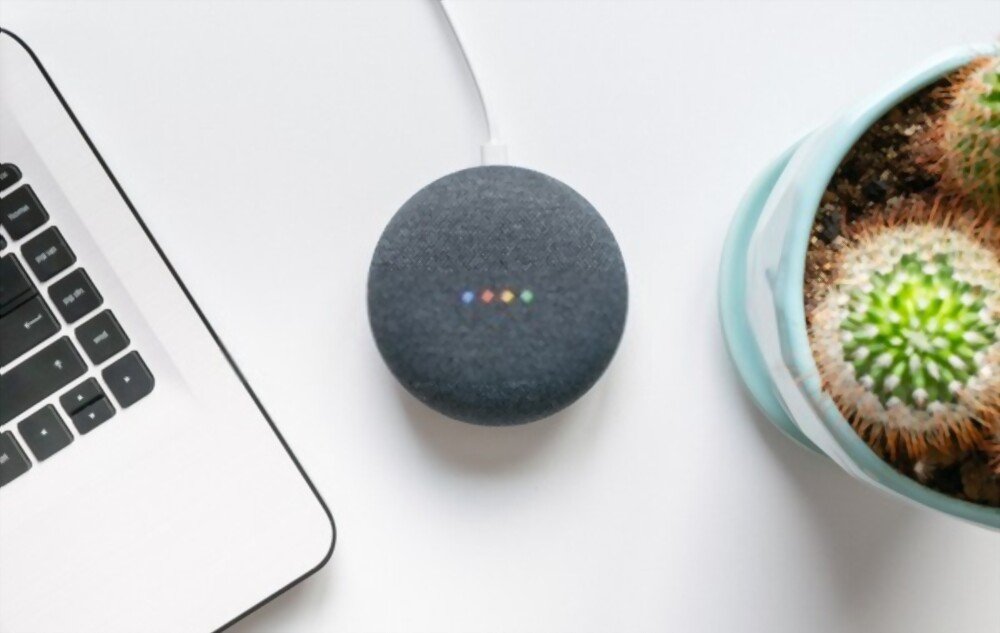
Älykaiuttimet
- Varmista, että älykaiuttimesi on yhdistetty Wi-Fi-verkkoon ja synkronoitu Android-puhelimesi tai -tablettisi kanssa.
- Avaa älykaiutinsovelluksesi (esim. Google Home tai Amazon Alexa) Android-puhelimellasi tai -tabletillasi.
- kaiuttimen "OK Google" -komento noudattamalla näytön ohjeita .
Kun "Ok Google" -komento on käytössä älykaiuttimessasi , voit käyttää sitä äänitoimintojen suorittamiseen, kuten tietojen pyytämiseen tai muiden kaiuttimeen yhdistettyjen laitteiden, kuten lampun tai älypistokkeen, ohjaamiseen.
Paras älykaiutin käytettäväksi Google Assistantin kanssa:

Televisiot

- Varmista, että televisiosi on yhdistetty Wi-Fi-verkkoon ja synkronoitu Android-puhelimesi tai -tablettisi kanssa .
- Avaa television asetukset ja valitse " Assistant ja haku ".
- "Assistant"-osiossa "Ok Google " -vaihtoehto.
- OK Google" -komento televisioosi noudattamalla näytön ohjeita .
Kun "Ok Google" -komento on käytössä televisiossasi, voit käyttää sitä äänikomentojen suorittamiseen, kuten sovelluksen käynnistämiseen tai kanavan vaihtamiseen .
Paras liitäntämahdollisuus 4k-televisiossa!

Tämä artikkeli saattaa kiinnostaa sinua: Chromecast Google TV:ssä
Älykellot

Voit ottaa käyttöön "OK Google" -komennon joissakin älykelloissa , kuten Android Wear -älykelloissa, ohjataksesi älykelloasi äänelläsi. Voit esimerkiksi sanoa "Ok Google, muistuta minua ottamaan lääkkeeni klo 18", jos haluat asettaa muistutuksen älykelloosi.
Voit määrittää "OK Google" -komennon älykellossa seuraavasti:
- Varmista, että älykellosi on yhdistetty Android-laitteeseesi ja että olet kirjautunut Google-tilillesi .
- Avaa älykellosi asetukset.
- Valitse vaihtoehtoluettelosta "Assistant ja haku".
- Aktivoi "Assistant"-osiossa "OK Google" -vaihtoehto.
- Määritä "OK Google" -komento älykelloosi noudattamalla näytön ohjeita. Sinun on ehkä tallennettava äänesi, jotta äänentunnistus toimii oikein.
Kun "Ok Google" -komento on määritetty älykelloosi, voit käyttää sitä sanomalla yksinkertaisesti "Ok Google" ja esittämällä pyyntösi.
Paras älykello: Google Pixel Watch

Kodin automaatiokeskukset

Voit ottaa käyttöön "OK Google" -komennon älykotikeskittimissä , kuten Google Nest Hubissa, ohjataksesi älykotiasi äänelläsi. Voit esimerkiksi sanoa "Ok Google, laita keittiön valot päälle" sytyttääksesi keittiön valot etänä.
Voit määrittää "OK Google" -komennon kodin automaatiokeskittimessä seuraavasti:
- Varmista, että älykotikeskitin on yhdistetty WiFi-verkkoon ja että olet kirjautunut Google-tilillesi.
- Avaa kodin automaatiokeskuksen asetukset.
- Valitse vaihtoehtoluettelosta "Assistant ja haku".
- Aktivoi "Assistant"-osiossa "OK Google" -vaihtoehto.
- Määritä "OK Google" -komento älykotikeskittimessäsi noudattamalla näytön ohjeita. Sinun on ehkä tallennettava äänesi, jotta äänentunnistus toimii oikein.
Muut yhdistetyt laitteet
On monia muita laitteita, joissa voit aktivoida "Ok Google" -komennon, kuten älykkäät termostaatit, turvakamerat, älylukot jne.
Jotta voit ottaa "OK Google" -komennon käyttöön yhdistetyssä laitteessa , sinun on yleensä määritettävä laite valmistajan ohjeiden mukaisesti. Varmista, että sinulla on asianmukaiset laitteet ja yhteydet, ennen kuin yrität ottaa "OK Google" -komennon käyttöön yhdistetyssä laitteessa.
Käytä "OK Google" -komentoa useilla laitteilla
Jos olet ottanut "OK Google" -komennon käyttöön useissa yhdistetyissä laitteissa , voit käyttää tätä komentoa yhdessä näistä laitteista muiden laitteiden ohjaamiseen. Jos esimerkiksi olet ottanut "OK Google" -komennon käyttöön älykaiuttimessasi ja televisiossasi, voit käyttää kaiuttimen "OK Google" -komentoa sovelluksen käynnistämiseen televisiossasi.

Jotta voit käyttää "OK Google" -komentoa yhdellä laitteellasi toisen ohjaamiseen, sinun on ensin linkitettävä nämä laitteet Android-puhelimesi tai -tablettisi asetuksissa . Toimi näin:
- Avaa Android-laitteesi asetukset.
- Valitse vaihtoehtoluettelosta "Assistant ja haku".
- Valitse "Assistant"-osiosta "Liitetyt laitteet".
- Valitse laitteet, jotka haluat yhdistää pariksi, ja määritä ne noudattamalla näytön ohjeita.
Kun laitteesi on yhdistetty laitepariksi, voit käyttää toisen laitteiden "OK Google" -komentoa muiden ohjaamiseen . Voit esimerkiksi sanoa kaiuttimesta "OK Google, käynnistä televisio" käynnistääksesi television.
Käytä "OK Google" -komentoa eri kielillä
"OK Google" -komentoa voidaan käyttää useilla kielillä , joten voit ohjata laitettasi haluamallasi kielellä. Voit vaihtaa "OK Google" -komennon kielen seuraavasti:
- Avaa Android-laitteesi asetukset.
- Valitse vaihtoehtoluettelosta "Assistant ja haku".
- Valitse "Assistant"-osiosta "Kieli".
- Valitse kieli, jolla haluat käyttää "OK Google" -komentoa.
Kun olet vaihtanut "OK Google" -komennon kielen, voit käyttää sitä kyseisellä kielellä toimintojen suorittamiseen laitteellasi. Jos esimerkiksi olet valinnut "OK Google" -komennon kieleksi ranskan, voit sanoa "OK Google, etsi lähin metro" saadaksesi tietoa lähimpänä sijaintiasi olevista metrolinjoista.
Käytä "OK Google" -komentoa ilman internetiä
"OK Google" -komento vaatii yleensä internetyhteyden toimiakseen oikein. Komentoa voi kuitenkin käyttää offline-tilassa " Offline Assistant " -ominaisuuden ansiosta. Toiminto aktivoidaan seuraavasti:
- Avaa Android-laitteesi asetukset.
- Valitse vaihtoehtoluettelosta "Assistant ja haku".
- Ota "Assistentti"-osiossa käyttöön "Offline-assistentti" -vaihtoehto.
Kun Offline Assistant on käytössä, voit käyttää "OK Google" -komentoa myös ilman internetyhteyttä. Tämä ominaisuus
Internet-yhteyden avulla voit käyttää tiettyjä tietoja ja suorittaa tiettyjä toimintoja ilman internetyhteyttä. Voit esimerkiksi käyttää "OK Google" -komentoa kalenterin käyttämiseen, ajastimen asettamiseen jne.
On tärkeää huomata, että Offline-avustaja ei ole yhtä kattava kuin internetyhteydellä varustettu avustaja . Jotkin toiminnot eivät ole käytettävissä offline-tilassa, ja annetut tiedot voivat olla epätarkempia tai ajantasaisempia. Offline-avustaja voi kuitenkin olla erittäin hyödyllinen tietyissä tilanteissa, kuten silloin, kun sinulla ei ole internetyhteyttä tai haluat säästää datapakettiasi.
Käytä "OK Google" -komentoa Bluetooth-kuulokkeiden kanssa

"OK Google" -komentoa voidaan käyttää myös Bluetooth-kuulokkeilla, jolloin voit ohjata laitettasi äänelläsi ottamatta puhelinta taskustasi. Voit käyttää " OK Google" -komentoa Bluetooth-kuulokkeilla seuraavasti:
- Varmista, että Bluetooth-kuulokkeet ovat päällä ja yhdistetty Android-puhelimeesi tai -tablettiisi .
- Avaa Android-laitteesi asetukset.
- vaihtoehtoluettelosta " Assistant ja haku
- "Assistant"-osiossa "Ok Google " -vaihtoehto.
- Valitse " Bluetooth-kuulokkeet " "Ok Google" -komennon vaihtoehtoluettelosta.
Kun "OK Google" -komento on otettu käyttöön Bluetooth-kuulokkeissasi , voit käyttää sitä äänitoimintojen suorittamiseen, kuten sovelluksen käynnistämiseen tai ajastimen asettamiseen. On tärkeää huomata, että äänentunnistuksen laatu voi vaihdella käytettyjen Bluetooth-kuulokkeiden mukaan. Jotkut kuulokkeet tarjoavat paremman äänentunnistuksen kuin toiset.
Tämä artikkeli saattaa kiinnostaa sinua: Pelikuulokkeet alle 100 eurolla
"OK Google" -komennon käyttäminen eri tilanteissa
Tässä on esimerkkejä toiminnoista, joita voit suorittaa "OK Google" -komennolla eri tilanteissa:

- Jos olet autossa : voit käyttää "Ok Google" -komentoa kysyäksesi tietoja matkastasi, soittaaksesi musiikkia jne.
- Jos olet töissä : voit käyttää "Ok Google" -komentoa kalenterisi käyttämiseen, sähköpostin lähettämiseen jne.
- Jos olet kotona : voit käyttää "Ok Google" -komentoa sytyttääksesi tai sammuttaaksesi valot, säätääksesi lämpötilaa jne.
- Jos olet matkustamassa : voit käyttää "Ok Google" -komentoa lauseiden kääntämiseen, määränpäätäsi koskevien tietojen löytämiseen jne.
"OK Google" -komennolla voi suorittaa monia muita toimintoja eri tilanteissa. Tutustu vapaasti tämän ominaisuuden kaikkiin mahdollisuuksiin saadaksesi siitä kaiken irti.
Yhteenvetona voidaan todeta, että "OK Google" -komento on erittäin kätevä ominaisuus, jonka avulla voit ohjata Android-laitettasi äänelläsi . Sitä voidaan käyttää useilla kielillä, ilman internetyhteyttä offline-avustajan ansiosta, Bluetooth-kuulokkeilla ja monissa muissa tilanteissa. Käyttämällä aikaa tämän komennon määrittämiseen ja tehokkaaseen käyttöön voit tehdä jokapäiväisestä elämästäsi helpompaa ja kätevämpää.
"OK Google" -komennon käyttäminen kolmannen osapuolen sovellusten kanssa

"OK Google" -komentoa voidaan käyttää monien kolmannen osapuolen sovellusten , jolloin voit ohjata näitä sovelluksia äänelläsi. Tässä on esimerkkejä "OK Google" -komennon kanssa yhteensopivista sovelluksista:
- Mediasovellukset: Voit käyttää Ok Google -komentoa käynnistääksesi kappaleen tai videon suoratoistosovelluksessa, kuten Spotifyssa tai YouTubessa .
- Tuottavuussovellukset: voit käyttää "Ok Google" -komentoa luodaksesi muistiinpanon tai tehtävälistan sovelluksessa, kuten Evernote tai Todoist .
- Matkasovellukset: Voit varata lennon tai hotellihuoneen matkailusovelluksessa, kuten Expediassa tai Airbnb: .
On tärkeää huomata, että jokainen sovellus on erilainen, ja jotkin toiminnot eivät välttämättä ole käytettävissä käyttämästäsi sovelluksesta riippuen. Voit selvittää, mitkä toiminnot ovat yhteensopivia "OK Google" -komennon kanssa tietyssä sovelluksessa, tutustumalla sovelluksen dokumentaatioon tai kysymällä Google Assistantilta.
"OK Google" -komentoa , sano vain "OK Google" ja sen jälkeen pyyntösi. Jos esimerkiksi haluat toistaa videon YouTubessa, voit sanoa "OK Google, toista suloiset kissanpennut -video YouTubessa". Google Assistant toistaa sitten videon asianmukaisessa sovelluksessa.
Luo mukautettuja komentoja käyttämällä "OK Google" -komentoa
"OK Google" -komennon avulla voit myös luoda mukautettuja komentoja tiettyjen toimintojen suorittamiseksi haluamallasi tavalla. Voit esimerkiksi luoda komennon, joka sytyttää automaattisesti kodin valot tai soittaa suosikkimusiikkiasi.
Voit luoda mukautetun komennon käyttämällä "OK Google" -komentoa seuraavasti:
- Avaa Android-laitteesi asetukset.
- vaihtoehtoluettelosta " Assistant ja haku
- Assistant -osiosta " Mukautetut komennot ".
- Luo uusi mukautettu tilaus napsauttamalla " Lisää tilaus
- mukautettu komento noudattamalla näytön ohjeita . Sinun on määritettävä äänikomento ja siihen liittyvä toiminto.
Kun olet luonut mukautetun komennon, voit käyttää sitä sanomalla yksinkertaisesti " OK Google " ja sen jälkeen määrittämäsi äänikomennon. Jos esimerkiksi loit komennon, joka sytyttää valot talossasi, voit sanoa "OK Google, laita valot päälle" suorittaaksesi toiminnon.
On tärkeää huomata, että mukautettujen komentojen luominen vaatii usein muiden yhdistettyjen laitteiden, kuten älykaiuttimien tai kodin automaatiokeskittimien, käyttöä . Varmista, että sinulla on asianmukaiset laitteet ja yhteydet ennen mukautetun komennon luomista.
Hallinnoi "OK Google" -komennon asetuksia
"OK Google" -komennon määrittämisen ja käytön edistyneiden tapojen lisäksi voit myös hallita tämän ominaisuuden asetuksia ja mukauttaa sen toimintaa mieltymystesi mukaan. Tässä on esimerkkejä hallittavista asetuksista:
- "OK Google" -komennon herkkyys : Voit säätää "OK Google" -komennon herkkyyttä määrittääksesi äänenvoimakkuuden, jolla se aktivoituu. Jos asetat herkkyyden liian korkeaksi, "OK Google" -komento saattaa aktivoitua vahingossa. Jos asetat herkkyyden liian matalaksi, se ei välttämättä aktivoidu, vaikka puhuisit riittävän kovaa.
- "OK Google" -komennon tietosuoja : Voit hallita "OK Google" -komennon tietosuoja-asetuksia ja määrittää, mitä Google Assistant voi ja ei voi tehdä kerätyillä tiedoilla. Voit esimerkiksi estää Google Assistantia tallentamasta hakutietojasi tai jakamasta tietojasi kolmansille osapuolille.
- "OK Google" -komennon ottaminen käyttöön : Voit ottaa "OK Google" -komennon käyttöön tai poistaa sen käytöstä mieltymystesi mukaan. Jos poistat tämän ominaisuuden käytöstä, et voi enää käyttää "OK Google" -komentoa laitteen ohjaamiseen äänelläsi.
Voit hallita "OK Google" -komennon asetuksia seuraavasti:
- Avaa Android-laitteesi asetukset.
- Valitse vaihtoehtoluettelosta "Assistant ja haku".
- Valitse ”Assistant”-osiosta ”Assistantin asetukset”.
- Selaa vaihtoehtoluetteloa päästäksesi "Ok Google" -komennon asetuksiin.
Hallitsemalla "OK Google" -komennon asetuksia voit säätää sen toimintaa ja yksityisyysasetuksia mieltymystesi mukaan. Näin voit nauttia tästä ominaisuudesta täysin määrin ja suojata yksityisyyttäsi.
Google Assistantin tulevaisuudensuunnitelmat!
Käyttäjäkokemuksen parantamiseksi Googlen ääniavustajalle on käynnissä useita projekteja. Tässä on joitakin odotetuimmista projekteista:
- Luonnollisempi vuorovaikutus: Kehitetään edistyneempiä puheen ymmärtämistekniikoita, jotka tekevät vuorovaikutuksesta Google Assistantin kanssa sujuvampaa.
- Monikielisyys: Tavoitteena on, että avustaja voi ymmärtää ja vastata useilla kielillä globaalimman ja helppokäyttöisemmän käyttökokemuksen takaamiseksi.
- Näyttöjen integrointi: Kehitetään rikkaampia ja mukaansatempaavampia ääniohjauskokemuksia, jotka parantavat näyttöjen integrointia.
- Kontekstin parempi ymmärtäminen: Kehitetään menetelmiä, joiden avulla ok google voi ymmärtää kyselyn kontekstin paremmin ja antaa osuvampia vastauksia.
- Vuorovaikutus verkkoon kytkettyjen esineiden kanssa: Parannuksia tehdään, jotta käyttäjät voivat helposti hallita verkkoon kytkettyjä laitteitaan kotona.
Lyhyesti sanottuna näiden projektien avulla voimme jatkaa ok Googlen tehostamista ja käyttäjien tarpeisiin mukauttamista!
Viimeinen sana on komento "OK Google"
Yhteenvetona voidaan todeta, että "OK Google" -komento on erittäin kätevä ominaisuus, jonka avulla voit ohjata Android-laitettasi äänelläsi. Käyttämällä tätä komentoa edistyneillä tavoilla, kuten kolmannen osapuolen sovelluksissa tai luomalla mukautettuja komentoja, ja hallitsemalla tämän ominaisuuden asetuksia, voit hyödyntää "OK Google" -komentoa parhaalla mahdollisella tavalla ja tehdä siitä entistä kätevämmän jokapäiväisessä käytössä.
On myös tärkeää ottaa huomioon yksityisyys ja hallita "OK Google" -komentoasetuksiasi yksityisyytesi suojaamiseksi. Käyttämällä aikaa tämän ominaisuuden määrittämiseen ja hallintaan oikein voit nauttia kaikista "OK Googlen" eduista huolehtimatta yksityisyydestäsi.
Yhteenvetona voidaan todeta, että "OK Google" -komento on erittäin käytännöllinen ominaisuus, joka voi helpottaa ja helpottaa jokapäiväistä elämääsi. Voit vapaasti tutustua tämän ominaisuuden kaikkiin mahdollisuuksiin ja määrittää sen, jotta siitä tulisi entistä hyödyllisempi sinulle.


