
Nordnet on internet-palveluntarjoaja, valokuitu- ja ADSL -yhteyksiä . Tilaamalla Nordnetin internet-paketin saat yhden tai useamman ilmaisen sähköpostiosoitteen ja mukautettavan verkkotunnuksen. Mutta miten luot ja määrität Nordnetin sähköpostitilisi ? Miten lähetät tai tallennat sähköpostisi ? Tässä artikkelissa selitämme kaiken, mitä sinun tarvitsee tietää Nordnetin sähköpostista.
Miten luon Nordnet-sähköpostiosoitteen?
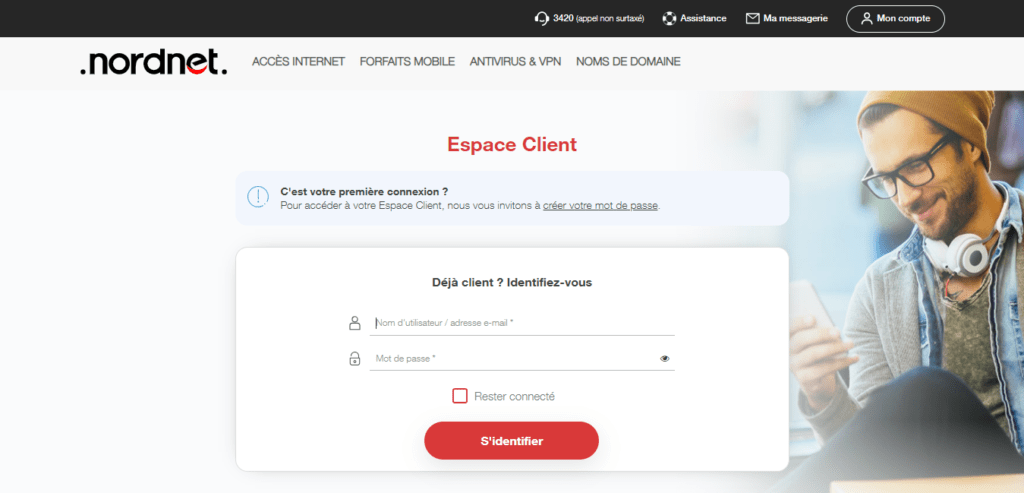
Nordnetin sähköpostiosoitteen luomiseksi sinun on ensin oltava Nordnetin internet- , olipa kyseessä sitten Nordnetin kuitu, Neosatin tarjous tai jokin muu tarjous. Sitten sinun on siirryttävä Nordnetin asiakasalueelle.
Kun olet kirjautunut asiakasalueellesi, voit siirtyä osioon ” Omat sähköpostiosoitteet ” ja napsauttaa ” Luo uusi osoite ” -painiketta.
Voit sitten valita sähköpostiosoitteesi nimen ilman ” @nordnet.fr ”-päätettä sekä siihen liittyvän salasanan. Voit myös valita sähköpostiosoitteesi verkkotunnuksen Nordnetin tarjoamista tai ostamistasi tai Nordnetille siirtämistäsi verkkotunnuksista.
Voit luoda jopa 10 sähköpostiosoitetta Nordnet-internettilauksellasi . Jokaisella sähköpostiosoitteella on 5 Gt tallennustilaa.
Miten määritän Nordnet-sähköpostitilini asetukset?
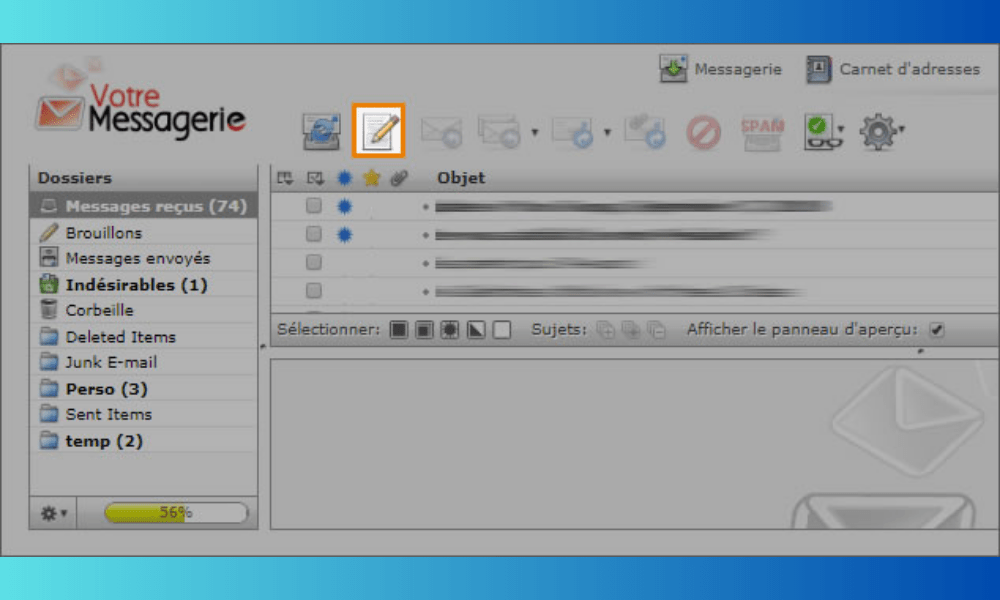
Nordnet-postilaatikon määrittämiseen on kaksi vaihtoehtoa: käyttää Nordnet-webmailia tai sähköpostiohjelmistoa .
Käytä Nordnetin webmailia
Nordnet-selainposti on verkkopalvelu, jonka avulla voit käyttää Nordnet-postilaatikkoasi millä tahansa tietokoneesi, älypuhelimesi tai tabletin verkkoselaimella. Nordnet-selainpostin käyttämiseksi sinun on noudatettava seuraavia ohjeita:
- Avaa verkkoselaimesi;
- Siirry verkkosivustolle ” nordnet.com/messagerie ”;
- ” Sähköpostiosoite ”-kenttään Nordnet-sähköpostiosoitteesi nimi ilman ” @nordnet.fr ”-päätettä.
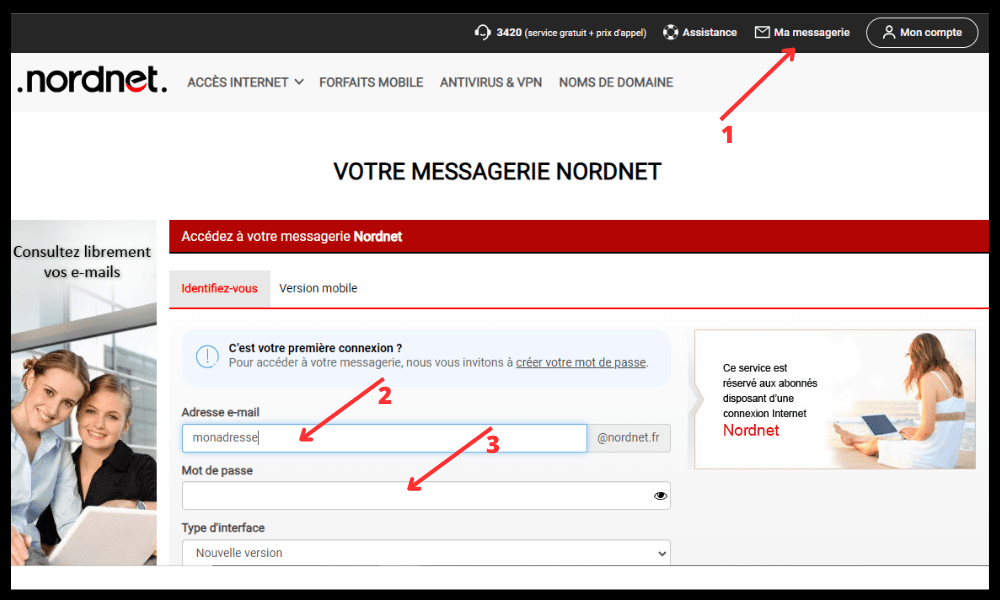
- Anna seuraavaksi salasanasi ja valitse ” Liitäntätyyppi ”-osiosta Uusi versio ”
- Vahvistaa.
Sen jälkeen pääset Nordnet-postilaatikkoosi, jossa voit tarkastella, lähettää ja vastaanottaa sähköposteja sekä hallita yhteystietojasi, kansioitasi ja asetuksiasi.
Käytä sähköpostiohjelmaa

Sähköpostiohjelma , jonka avulla voit hallita sähköpostejasi ilman verkkoselainta. Saatavilla on useita sähköpostiohjelmia, kuten Outlook, Thunderbird, Mail ja Gmail.
Jotta voit käyttää sähköpostiohjelmistoa Nordnet-sähköpostiosoitteellasi , sinun on määritettävä tilillesi saapuvan (POP tai IMAP) ja lähtevän (SMTP) palvelimen asetukset. Tässä ovat käytettävät asetukset:
- Saapuvan POP-palvelimen nimi: pop.nordnet.fr / Portti: 995 / Suojaus: SSL/TLS
- Saapuvan IMAP-palvelimen nimi: imap.nordnet.fr / Portti: 993 / Suojaus: SSL/TLS
- Lähtevän postin SMTP-palvelin: smtp.nordnet.fr / Portti: 465 / Suojaus: SSL/TLS
- Käyttäjätunnus: Nordnetin sähköpostiosoitteesi ilman @nordnet.fr-etuliitettä
- Salasana: sähköpostisalasanasi
Voit sitten synkronoida Nordnet-postilaatikkosi sähköpostiohjelmistosi kanssa ja hyödyntää sen ominaisuuksia.
Miten uudelleenohjaan tai tallennan Nordnet-sähköpostini?
Jos sinulla on useita sähköpostiosoitteita tai jos haluat vaihtaa sähköpostiosoitettasi, sinun on ehkä otettava käyttöön sähköpostin edelleenlähetys tai sähköpostin säilytys Nordnetin kanssa . Sähköpostin edelleenlähetyksen avulla voit siirtää Nordnetin sähköpostiosoitteeseesi vastaanotetut sähköpostit automaattisesti toiseen valitsemaasi sähköpostiosoitteeseen. Sähköpostin säilytyksen avulla voit säilyttää kopion edelleenlähetetyistä sähköposteista Nordnetin postilaatikossasi .
Nordnet-sähköpostien edelleenlähettäminen tai tallentaminen edellyttää, että kirjaudut Nordnet-webpostiisi ja noudatat seuraavia ohjeita:
- Asetukset ” -kuvaketta
- Napsauta " Suodattimet " -välilehteä;
- Napsauta Suodattimet -alueella + ”-merkkiä.
- Anna tälle uudelle suodattimelle nimi;
- vaihtoehto Kaikille sähköposteille ”
- Valitse avattavasta valikosta arvo ” Uudelleenohjaa sähköposti osoitteeseen ”.
- Anna sähköpostiosoite, johon haluat uudelleenohjata sähköpostisi;
- Jos haluat säilyttää kopion uudelleenohjatuista sähköposteista, valitse vaihtoehto ” Säilytä sähköposti ”.
- Klikkaa ” Tallenna ”.
Olet nyt määrittänyt Nordnet-sähköpostiesi uudelleenohjauksen tai säilytyksen. Voit luoda niin monta suodatinta kuin haluat tarpeidesi mukaan.
Usein kysytyt kysymykset: Vastauksemme usein kysyttyihin kysymyksiin Nordnet Mail -palvelusta
Miten vaihdan Nordnetin sähköpostisalasanani?
Voit vaihtaa Nordnetin sähköpostisalasanasi siirtymällä Nordnetin asiakasalueelle ja napsauttamalla ” Omat sähköpostiosoitteet ” -osiota. Valitse sitten sähköpostiosoite, jonka salasanan haluat vaihtaa, ja napsauta ” Muokkaa ”-painiketta. Voit sitten antaa uuden salasanan noudattaen ilmoitettuja turvallisuuskriteerejä.
Mitä tehdä, jos Nordnetin sähköpostissa on ongelmia?
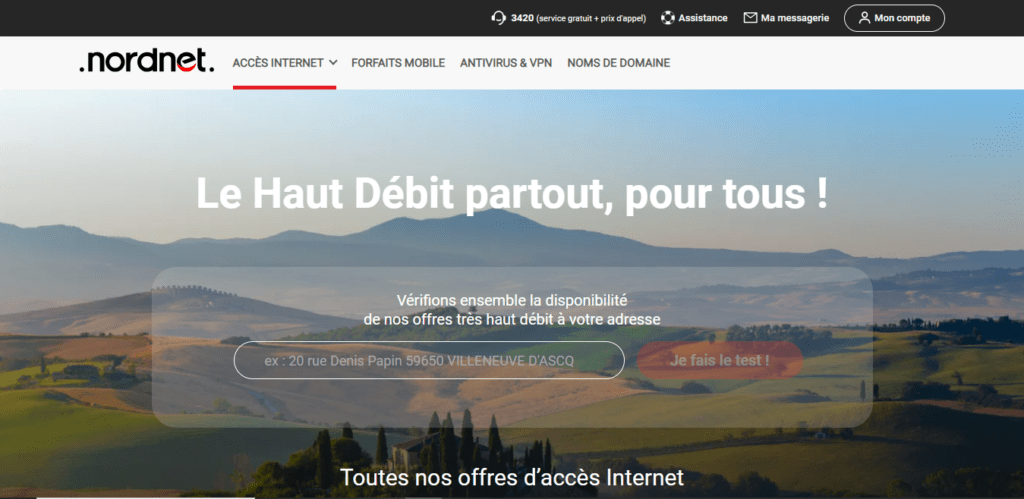
Jos kohtaat ongelmia Nordnetin sähköpostin kanssa , kuten virheilmoituksen, sähköpostien lähettämisen tai vastaanottamisen ongelman tai yhteysongelman, voit tutustua Nordnetin verkkosivuston " Tuki "-osioon. Sieltä löydät ohjeartikkeleita ja opetusohjelmia yleisimpien ongelmien ratkaisemiseksi. Voit myös ottaa yhteyttä Nordnetin asiakaspalveluun puhelimitse numeroon 3420 ( maanantaista perjantaihin klo 8.00–21.00 ja lauantaisin klo 8.30–18.00 ), sähköpostitse osoitteeseen contact@nordnet.fr tai postitse seuraavaan osoitteeseen:
Nordnet Customer Service 20 rue Denis Papin 59650 Villeneuve d'Ascq
Miten poistan Nordnetin sähköpostiosoitteen?
Nordnetin sähköpostiosoitteen poistamiseksi siirry Nordnetin asiakasalueelle ja napsauta ” Omat sähköpostiosoitteet ” -osiota. Valitse sitten poistettava sähköpostiosoite ja napsauta ” Poista ”-painiketta. Huomaa, että tämä toiminto on peruuttamaton ja poistaa pysyvästi kaikki kyseiseen sähköpostiosoitteeseen liittyvät viestit ja yhteystiedot.
Miten luon poissaoloviestin Nordnetin sähköpostiosoitteeseen?
Poissaoloviestin luominen Nordnetin sähköpostiosoitteeseen
- Sinun on kirjauduttava sisään Nordnetin webmail-tilillesi ja napsautettava sitten ” Asetukset ”-kuvaketta;
- Napsauta " Automaattinen vastaus " -välilehteä;
- vaihtoehto Lähetä automaattinen vastaus ;
- Kirjoita viesti, jonka haluat lähettää ihmisille, jotka lähettävät sinulle sähköpostia poissa ollessasi;
- Voit myös määrittää poissaoloviestisi voimassaoloajan valitsemalla vaihtoehdon " Lähetä vain tänä aikana " ja määrittämällä alkamis- ja päättymispäivämäärät.
- Klikkaa ” Tallenna ”.
Olet nyt luonut poissaoloviestin Nordnet-sähköpostiosoitteeseesi . Tämä viesti lähetetään vain kerran lähettäjää kohden roskapostin estämiseksi. Voit muokata tai poistaa poissaoloviestisi milloin tahansa noudattamalla samoja ohjeita.
Jos kuitenkin haluat luoda väärennetyn sähköpostiosoitteen turvallisuus- tai yksityisyyssyistä, emme suosittele tekemään niin Nordnet-tililläsi, koska sillä voi olla oikeudellisia tai teknisiä seurauksia. On olemassa muita verkkopalveluita, joiden avulla voit luoda väliaikaisen väärennetyn sähköpostiosoitteen turvallisesti .
Miten varmuuskopioin Nordnet-sähköpostini?
Jos haluat säilyttää Nordnet-sähköpostisi , voit tallentaa ne tietokoneellesi, älypuhelimeesi tai tablettiisi sähköpostiohjelman avulla. Tätä varten sinun on määritettävä Nordnet-tilisi POP-protokollalle, jonka avulla voit ladata sähköpostisi laitteellesi. Tässä ovat käytettävät asetukset:
- Saapuvan POP-palvelimen nimi: pop.nordnet.fr / Portti: 995 / Suojaus: SSL/TLS
- Lähtevän postin SMTP-palvelin: smtp.nordnet.fr / Portti: 465 / Suojaus: SSL/TLS
- Käyttäjätunnus: Nordnetin sähköpostiosoitteesi ilman @nordnet.fr-etuliitettä
- Salasana: sähköpostisalasanasi
Voit sitten synkronoida Nordnet-postilaatikkosi sähköpostiohjelmistosi kanssa ja tallentaa sähköpostisi laitteellesi. Huomaa, että jos käytät POP-protokollaa, sähköpostisi poistetaan Nordnet-palvelimelta latauksen jälkeen. Jos haluat säilyttää kopion sähköposteistasi Nordnet-palvelimella , sinun on valittava " Jätä viestien kopiot palvelimelle " -vaihtoehto sähköpostiohjelmistosi asetuksissa.
Johtopäätös
Nordnet Mail on ilmainen ja kätevä palvelu Nordnetin internet-tilaajille. Sen avulla voit luoda ja määrittää Nordnet-postilaatikon mukautettavalla verkkotunnuksella. Voit käyttää Nordnet-postilaatikkoasi Nordnet-webmailin tai sähköpostiohjelman kautta. Jos haluat asentaa Gmailin tietokoneellesi , voit myös synkronoida Nordnet-tilisi Googlen palvelun kanssa noudattamalla Nordnetin verkkosivuston ohjeita. Voit myös lähettää tai tallentaa Nordnet-sähköpostisi, jos haluat muuttaa sähköpostiosoitettasi tai yhdistää viestisi. Toivomme, että tämä artikkeli on auttanut ymmärtämään, miten Nordnet Mail toimii. Jos sinulla on kysyttävää tai kommentteja, voit jättää ne alle.


