

Käytätkö Microsoft Officea tietokoneellasi ja haluat optimoida kiintolevytilasi ? Olet ehkä huomannut piilotetun kansion nimeltä MSO Cache , joka vie useita satoja megatavuja tai jopa useita gigatavuja. Mikä tämä kansio on ja mihin sen tarkoitus on? Onko se välttämätön Office-sovellusten moitteettoman toiminnan kannalta? Voidaanko se poistaa tai siirtää turvallisesti ? Tässä artikkelissa selitämme kaiken, mitä sinun tarvitsee tietää MSO Cachesta ja sen tehokkaasta hallinnasta.
Mikä on MSO-välimuisti?
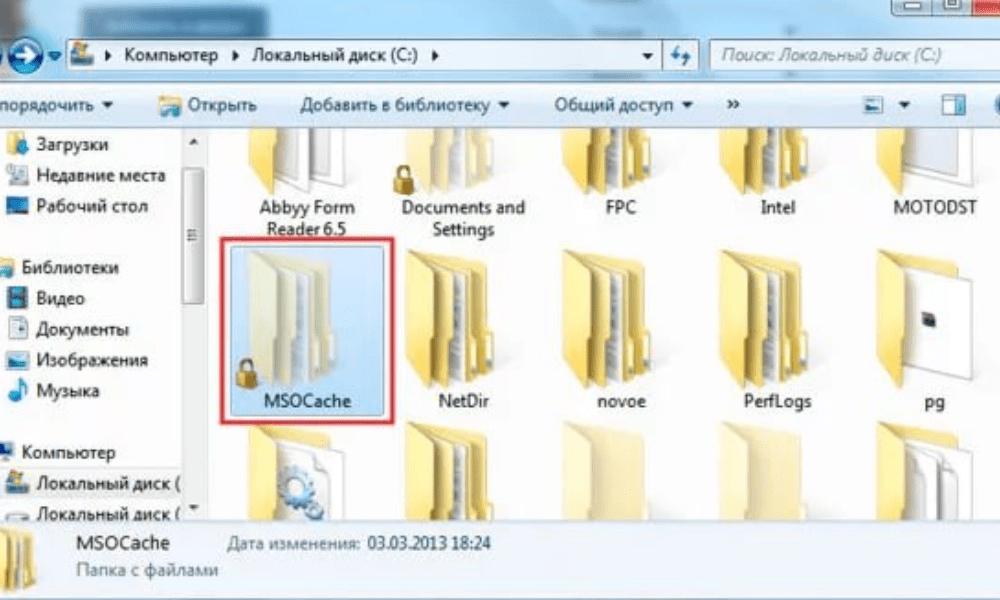
MSO -välimuisti on Microsoft Officen asennuksen aikana luoma kansio. Se sisältää asennustiedostoja ja paikallisia lähteitä, joiden avulla voit korjata tai lisätäOfficen ominaisuuksia ilman CD-levyä tai ladattua tiedostoa.
MSO-välimuisti on hyödyllinen, jos haluat muokata Office-asennustasi esimerkiksi lisäämällä tai poistamalla komponentteja tai asentamalla päivityksiä. Se myös estää CD-levyn tai ladatun tiedoston pyytämisen joka kerta, kun käynnistät Office-sovelluksen.
MSO-välimuisti sijaitsee yleensä C:-osion juuressa Resurssienhallinnan kansioasetuksissa Windows.
MSO-välimuistin koko voi vaihdella asennetun Office-version mukaan. Esimerkiksi Office 2007: ssä se voi viedä noin 430 megatavua , kun taas Office 2010:ssä se voi olla yli 750 megatavua .
Pitäisikö MSO-välimuisti poistaa?

MSO-välimuistin poistamista ei suositella , koska se voi aiheuttaa ongelmia Office-asennuksessa. Jos poistat MSO-välimuistin, sinun on annettava CD-ROM-levy tai ladattu tiedosto aina, kun haluat muokata Office-asennusta tai aina, kun Office-sovellus tarkistaa asennuslähteen.
Lisäksi pelkkä MSO-välimuistikansion poistaminen jättää orpoja rekisterimerkintöjä, jotka voivat aiheuttaa virheitä tai toimintahäiriöitä. Siksi MSO-välimuistin poistamiseen on käytettävä erityistä työkalua.
Microsoft tarjoaa työkalun nimeltä Local Installation Source (LIS), jonka avulla voit hallita MSO-välimuistia. Voit ladata tämän työkalun Microsoftin viralliselta verkkosivustolta. Asennuksen jälkeen voit käynnistää sen kirjoittamalla komentokehotteeseen listool.exe.
Tällä työkalulla voit poistaa MSO-välimuistin valitsemalla "Poista tiedostot" -vaihtoehdon. Voit myös siirtää MSO-välimuistin toiselle asemalle valitsemalla "Siirrä tiedostot" -vaihtoehdon ja määrittämällä kohdeaseman kirjaimen.
Kuinka optimoida MSO-välimuisti?

Jos et halua poistaa tai siirtää MSO-välimuistia, mutta haluat silti säästää tilaa kiintolevylläsi, MSO-välimuistin optimointiin on muutamia vinkkejä.
Voit ensin pakata MSO-välimuistikansion sisäänrakennetulla NTFS-pakkaustoiminnolla Windows. Voit tehdä tämän seuraavasti:
- Napsauta hiiren kakkospainikkeella MSO-välimuistikansiota
- Valitse Ominaisuudet ja valitse sitten ruutu "Pakkaa tämä kansio levytilan säästämiseksi".
Tämä pienentää kansion kokoa vaikuttamatta sen toiminnallisuuteen.
Seuraavaksi voit puhdistaa MSO-välimuistikansion poistamalla tarpeettomat tai vanhentuneet tiedostot . Jos esimerkiksi olet poistanut tiettyjen Office-komponenttien asennuksen, voit poistaa vastaavat tiedostot MSO-välimuistista. Voit käyttää tähän ohjelmistoa, kuten CCleaneria; se tunnistaa ja poistaa tarpeettomat tiedostot MSO-välimuistista.
Lopuksi voit rajoittaa Office-sovellusten MSO-välimuistin tarkistusta. Jotkin Office-sovellukset tarkistavat asennuslähteen aina, kun käynnistät ne, mikä voi hidastaa käynnistystä tai aiheuttaa virheilmoituksia. Voit estää tämän muokkaamalla Windowsin Windows ja poistamalla MSO-välimuistin tarkistuksen käytöstä.
Varoitus : Ennen Windowson suositeltavaa varmuuskopioida rekisteri tai luoda järjestelmän palautuspiste, koska virheellinen muokkaaminen voi vahingoittaa järjestelmääsi.
Voit poistaa MSO-välimuistin vahvistuksen käytöstä seuraavasti:
- rekisterieditori Windows kirjoittamalla regedit Käynnistä - tai hakukenttään.

- Käytä seuraavaa avainta: HKEY_LOCAL_MACHINE\SOFTWARE\Microsoft\Office\Delivery\SourceEngine\Downloads

- Tämän avaimen alapuolella näet useita aakkosnumeerisilla nimillä varustettuja aliavaimia. Jokainen aliavain vastaa Office-komponenttia. Saadaksesi selville, mihin komponenttiin aliavain kuuluu, napsauta sitä ja katso ProductName-arvoa oikeanpuoleisessa ruudussa.
- Napsauta kutakin Office-komponenttia vastaavaa aliavainta, jonka MSO-välimuistin tarkistuksen haluat poistaa käytöstä, ja luo oikeanpuoleiseen ruutuun uusi DWORD-arvo nimeltä CDCache.
- Kaksoisnapsauta CDCache-arvoa ja anna sille arvoksi 0.

- Sulje rekisterieditori ja käynnistä tietokone uudelleen.
Usein kysytyt kysymykset MSO-välimuistista

Tässä on joitakin usein kysyttyjä kysymyksiä MSO-välimuistista ja vastauksia niihin.
Mitä eroa on MSO-välimuistilla ja Office-välimuistilla?
MSO-välimuisti on kansio, joka sisältää Microsoft Officen asennustiedostoja ja paikallista lähdekoodia. Office-välimuisti on kansio, joka sisältää Office-sovellusten käytön aikana luomia väliaikaisia tiedostoja. Office-välimuisti sijaitsee yleensä AppData \Local\Microsoft\Office-.
Tämä artikkeli saattaa kiinnostaa sinua: Kuinka avata GPX-tiedosto? Opi käyttämään niitä!
Voiko Officen välimuistin poistaa?
Kyllä, voit turvallisesti poistaa Office-välimuistin, koska se sisältää vain väliaikaisia tiedostoja, jotka eivät ole välttämättömiä Officen toiminnalle. Voit käyttää ohjelmistoa, kuten CCleaneria, Office-välimuistin helppoon puhdistamiseen.
Miten korjaan MSO-välimuistin, jos se on vaurioitunut?
Jos MSO-välimuisti on vioittunut, voit yrittää korjata sen Microsoftin Local Installation Source (LIS) -työkalulla. Käynnistä työkalu kirjoittamalla komentokehotteeseen listool.exe ja valitsemalla Korjaa tiedostot -vaihtoehdon. Jos tämä ei auta, voit yrittää korjata Office-asennuksesi Windowsin Windows.
Mitkä ovat MSO-välimuistin edut ja haitat?
MSO-välimuistin edut ovat :
- Sen avulla voit muokata tai korjata Office-asennustasi ilman CD-ROM-levyä tai ladattua tiedostoa.
- Se nopeuttaa Office-sovellusten käynnistymistä välttämällä asennuslähteen pyytämisen joka kerta.
MSO-välimuistin haittoja ovat :
- Se vie paljon tilaa kiintolevyllä, mikä voi olla hankalaa, jos vapaata tilaa on vähän.
- Virukset tai järjestelmävirheet voivat vahingoittaa tai sotkea sen, mikä voi vaikuttaa Officen toimintaan
Mistä tiedän, mikä Office-versio vastaa MSO-välimuistia?
Voit selvittää, mikä Office-versio vastaa MSO-välimuistia , tarkastelemalla kansion kokoa tai sen sisältämien tiedostojen nimiä. Esimerkiksi:
- Jos kansio on noin 430 Mt:n kokoinen ja sisältää tiedostoja nimeltä ProPlusWW.msi tai EnterpriseWW.msi, se on Office 2007.
- Jos kansio on kooltaan yli 750 Mt ja sisältää tiedostoja nimeltä ProPlusWW.msi tai ProfessionalPlusWW.msi, se on Office 2010.
- Jos kansio on noin 1 Gt:n kokoinen ja sisältää tiedostoja nimeltä ProPlusWW.msi tai ProfessionalPlusWW.msi, se on Office 2013.
- Jos kansio on noin 1,5 Gt:n kokoinen ja sisältää tiedostoja nimeltä ProPlusWW.msi tai ProfessionalPlusWW.msi, se on Office 2016 tai 2019.
Office-versioiden ja MSO-välimuistin vertailutaulukko
| Office-versio | MSO-välimuistin koko | Tiedostonimet |
| Office 2007 | Noin 430 Mt | ProPlusWW.msi tai EnterpriseWW.msi |
| Office 2010 | Yli 750 Mt | ProPlusWW.msi tai ProfessionalPlusWW.msi |
| Office 2013 | Noin 1 Gt | ProPlusWW.msi tai ProfessionalPlusWW.msi |
| Toimisto 2016/2019 | Noin 1,5 Gt | ProPlusWW.msi tai ProfessionalPlusWW.msi |
Miten luon MSO-välimuistin, jos sitä ei ole olemassa?
Jos kiintolevylläsi ei ole MSO-välimuistia , voit luoda sellaisen Microsoftin Local Installation Source (LIS) -työkalulla. Käynnistä työkalu kirjoittamalla komentokehotteeseen listool.exe ja valitsemalla " Luo tiedostoja" . Sinun on määritettävä CD-ROM-levyn tai ladatun Office-tiedoston polku sekä asemakirjain, johon haluat luoda MSO-välimuistin.
Johtopäätös
MSO -välimuisti on hyödyllinen kansio Office-asennuksesi hallintaan, mutta se voi myös viedä paljon tilaa kiintolevylläsi. Voit poistaa sen, siirtää sen tai optimoida sen tarpeidesi ja mieltymystesi mukaan. Toivomme, että tämä artikkeli on auttanut sinua ymmärtämään paremmin MSO-välimuistia ja sen tehokasta hallintaa.


