

Omistatko pöytätietokoneen ja mietit, mihin nollauspainiketta käytetään ? Olet ehkä huomannut tämän pienen pyöreän tai neliönmuotoisen painikkeen kotelosi etu- tai sivuosassa, usein virtapainikkeen vieressä power supply Tämä on nollauspainike, jonka avulla voit käynnistää tietokoneen uudelleen sammuttamatta sitä kokonaan . Mutta miksi ja milloin tätä painiketta pitäisi käyttää? Mitkä ovat tämän ominaisuuden edut ja haitat? Tässä artikkelissa selitämme kaiken, mitä sinun tarvitsee tietää pöytätietokoneen nollauspainikkeesta .
Mikä on pöytätietokoneen nollauspainikkeen tarkoitus?

Pöytätietokoneen nollauspainikkeen päätehtävänä on käynnistää tietokone uudelleen nopeasti ja helposti ilman, että sinun tarvitsee käydä Käynnistä-valikon läpi tai odottaa järjestelmän täydellistä sammumista. Siitä voi olla hyötyä useissa tilanteissa, esimerkiksi:
- Jos tietokoneesi on jumiutunut tai ei enää vastaa komentoihin , voit käynnistää sen uudelleen nollauspainikkeella ja yrittää ratkaista ongelman.
- Jos olet asentanut päivityksen tai uuden ohjelmiston, joka vaatii tietokoneen uudelleenkäynnistyksen , voit säästää aikaa ja välttää kaikkien ohjelmien sulkemisen käyttämällä nollauspainiketta.
- Jos haluat testata laitteistosi tai järjestelmäsi asianmukaista toimintaa , voit simuloida kylmäkäynnistystä ja tarkistaa, toimiiko kaikki oikein nollauspainikkeella.
Miten käytän pöytätietokoneen nollauspainiketta?

Pöytätietokoneen nollauspainike on käytännöllinen ja tehokas työkalu tietokoneen uudelleenkäynnistykseen , mutta sitä tulee käyttää varoen ja kohtuudella. Tässä on muutamia vinkkejä nollauspainikkeen oikeaan käyttöön :
- Ennen kuin käytät nollauspainiketta, yritä aina ratkaista ongelma toisella tavalla. Jos tietokoneesi esimerkiksi jumiutuu, voit yrittää sulkea reagoimattomia ohjelmia Tehtävienhallinnan avulla ( Ctrl + Alt + Delete power supply tai tietokoneen sammumaan pitämällä virtapainiketta
- Jos sinun on käytettävä nollauspainiketta, varmista, että olet varmuuskopioinut tiedostosi ja keskeneräiset työsi ennen kuin teet niin. Tämä estää sinua menettämästä tärkeitä tietoja tai vioittumasta tiedostoihisi.
- Älä käytä nollauspainiketta liian usein tai tarpeettomasti. Rajoita sen käyttöä tilanteisiin, joissa tietokoneesi ei reagoi lainkaan tai joissa sinun on käynnistettävä se nopeasti uudelleen päivityksen tai asennuksen jälkeen. Älä käytä nollauspainiketta tietokoneen käynnistämiseen joka kerta, sillä se voi vaikuttaa negatiivisesti järjestelmän vakauteen ja suorituskykyyn .
- Kun olet käyttänyt nollauspainiketta, tarkista, että tietokoneesi toimii oikein eikä siinä ole virheitä tai toimintahäiriöitä. Jos kohtaat ongelmia, voit yrittää ratkaista ne Windows vianmääritys- tai palautustyökaluilla tai ottamalla yhteyttä ammattilaiseen.
Mitkä ovat pöytätietokoneen nollauspainikkeen edut ja haitat?

Pöytätietokoneen nollauspainikkeella on etuja ja haittoja, jotka sinun tulisi tuntea ennen sen käyttöä. Tässä ovat tärkeimmät:
Edut
- Nollauspainikkeen avulla voit käynnistää tietokoneen uudelleen nopeasti ja helposti ilman, että sinun tarvitsee käydä Käynnistä-valikon läpi tai odottaa järjestelmän täydellistä sammumista.
- Nollauspainikkeen avulla voit avata tietokoneen lukituksen, jos se ei enää reagoi komentoihin tai jos kohtaat teknisen ongelman.
- Nollauspainike voi säästää aikaasi, jos sinun on käynnistettävä tietokone uudelleen päivityksen tai ohjelmiston asennuksen jälkeen.
Haitat
- Nollauspainike voi johtaa tietojen menetykseen, jos et ole varmuuskopioinut tiedostojasi tai keskeneräisiä töitäsi ennen sen käyttöä. Pakotettu uudelleenkäynnistys estää ohjelmia sulkeutumasta oikein ja voi vioittaa avoimet tiedostot. Jos näin käy, voit yrittää palauttaa kadonneen tai poistetun tiedoston erikoisohjelmistolla tai ottamalla yhteyttä ammattilaiseen.
- Nollauspainike voi aiheuttaa järjestelmässäsi toimintahäiriöitä tai virheitä, jos käytät sitä liian usein.
- Nollauspainike voi lyhentää laitteesi käyttöikää, jos sitä käytetään väärin tai virheellisesti. Pakotetut uudelleenkäynnistysten aiheuttamat jännitepiikit tai oikosulut voivat vahingoittaa komponentteja.
Nollauspainikkeen ja power supply painikkeen vertailutaulukko
| Nollauspainike | power supply painike |
| Mahdollistaa tietokoneen uudelleenkäynnistyksen katkaisematta power supply | Voit käynnistää tai sammuttaa tietokoneen katkaisemalla tai palauttamalla power supply |
| Sijaitsee kotelon etu- tai sivupuolella | Sijaitsee kotelon etu- tai sivupuolella |
| Se voi olla pyöreä tai neliön muotoinen ja väriltään punainen, sininen tai musta | Se voi olla pyöreä tai neliönmuotoinen ja väriltään vihreä, valkoinen tai musta |
| Voidaan työntää sisään sormella tai terävällä esineellä | Voidaan painaa sisään sormella |
| Hyödyllinen tietokoneen lukituksen avaamiseen, kun se on lakannut vastaamasta, tai nopeaan uudelleenkäynnistykseen päivityksen tai asennuksen jälkeen | Hyödyllinen tietokoneen täydelliseen sammuttamiseen tai sen käynnistämiseen sähkökatkon jälkeen |
| Voi aiheuttaa tietojen menetystä, virheitä tai toimintahäiriöitä, jos sitä käytetään varomatta | Mahdollistaa ohjelmien sulkeutumisen oikein ja tietojen tallentamisen, jos niitä käytetään normaalisti |
Usein kysyttyjä kysymyksiä pöytätietokoneen nollauspainikkeesta
Mikä on pöytätietokoneen nollauspainike?

Pöytätietokoneen nollauspainike on kytkin, joka lähettää sähköisen signaalin tietokoneen emolevylle ja käskee sitä nollaamaan järjestelmän Toisin kuin virtapainike, power supply voidaan käyttää tietokoneen täydelliseen sammuttamiseen nollauspainike ei katkaise sen power supply
Nollauspainike sijaitsee yleensä pöytätietokoneen kotelon etu- tai sivupuolella power supply lähellä . Sen muoto ja väri voivat vaihdella mallista riippuen, mutta se on usein pyöreä tai neliönmuotoinen ja punainen, sininen tai musta. Sitä voidaan painaa sormella tai terävällä esineellä, kuten kynällä tai neulalla.
Onko nollauspainike vaarallinen tietokoneelleni?
Nollauspainike ei ole haitallinen tietokoneellesi, jos käytät sitä huolellisesti ja säästeliäästi. Se voi olla hyödyllinen jopa tietokoneen lukituksen avaamiseen tai nopeaan uudelleenkäynnistykseen päivityksen tai asennuksen jälkeen. Jos kuitenkin käytät sitä liian usein tai ilman syytä, voit vahingoittaa tiedostojasi, järjestelmääsi tai laitteistoasi.
Mistä tiedän, onko tietokoneessani nollauspainike?
Voit selvittää, onko tietokoneessasi nollauspainike, katsomalla tietokoneen kotelon etu- tai sivupuolta. Sinun pitäisi nähdä pieni pyöreä tai neliönmuotoinen painike, usein power supply vieressä. Se voi olla punainen, sininen tai musta. Jos et näe nollauspainiketta kotelossasi, tietokoneessasi ei ole sellaista. Siinä tapauksessa voit käynnistää tai sammuttaa tietokoneen power supply .
Mitä eroa on nollauspainikkeella ja power supply painikkeella?
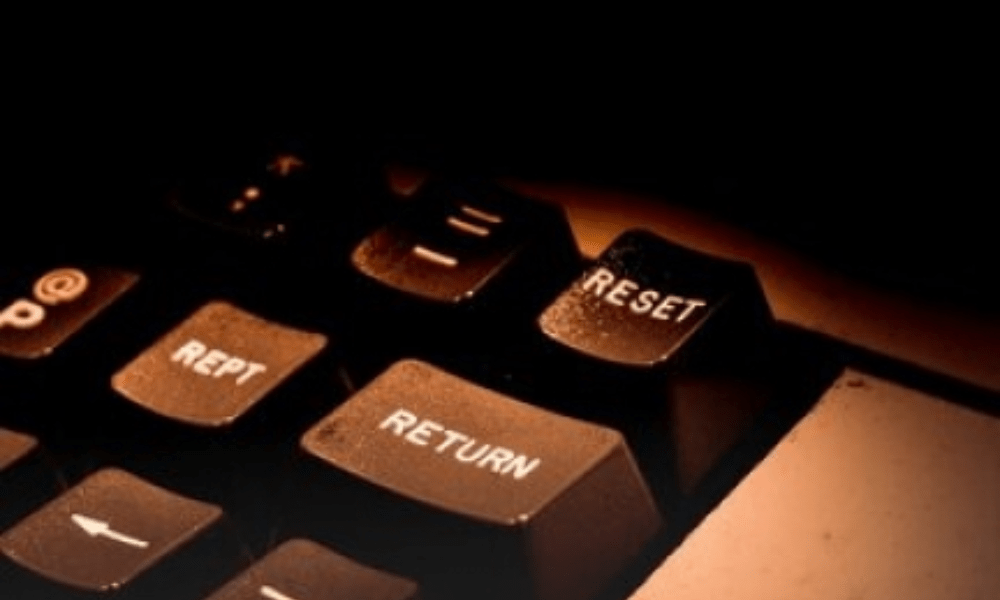
Nollauspainikkeen ja power supply ero Nollauspainikkeella voit käynnistää tietokoneen uudelleen irrottamatta power supply , kun taas virtapainikkeella power supply käynnistää tai sammuttaa tietokoneen irrottamalla tai palauttamalla virransyötön power supply , tai nopeaan uudelleenkäynnistykseen päivityksen tai asennuksen jälkeen, mutta se voi johtaa tietojen menetykseen, virheisiin tai toimintahäiriöihin, jos sitä käytetään huolimattomasti. Virtapainike on hyödyllinen power supply sähkökatkon jälkeen, mutta se voi kestää kauemmin ja saattaa vaatia kaikkien ohjelmien sulkemisen.
Miten korjaan tietokoneeni, jos käytin nollauspainiketta eikä se enää toimi kunnolla?
Jos olet käyttänyt nollauspainiketta ja tietokoneesi ei enää toimi oikein, voit yrittää korjata sen Windowsvianmääritys- tai palautustyökaluilla. Voit tehdä tämän seuraavasti:
- Käynnistä tietokone uudelleen ja paina F8-näppäintä ennen kuin Windows -logo tulee näkyviin.
- Valitse käynnistyksen lisäasetusten valikosta Korjaa tietokone -vaihtoehto.
- Valitse haluamasi kieli ja näppäimistö ja napsauta sitten Seuraava.
- Kirjaudu sisään järjestelmänvalvojan tilillä ja napsauta sitten Seuraava.
- Valitse vianmääritys- tai palautustyökalu, jota haluat käyttää, esimerkiksi käynnistyksen korjaus, järjestelmän palautus tai järjestelmän näköistiedoston palautus.
- tietokoneesi noudattamalla näytön ohjeita .
Jos vianmääritys- tai palautustyökalut eivät toimi tai sinulla ei ole niihin pääsyä, voit ottaa yhteyttä ammattilaiseen tai pyytää apua erikoistuneelta foorumilta.
Onko kaikissa pöytätietokoneissa nollauspainike?
Ei, kaikissa pöytätietokoneissa ei ole nollauspainiketta. power supply ei ole, koska ne ovat liian vanhoja tai koska ne on suunniteltu eri tavalla. Tässä tapauksessa voit virtapainiketta tietokoneen käynnistämiseen tai sammuttamiseen.
Voinko mukauttaa tietokoneeni nollauspainiketta?
Kyllä, voit mukauttaa tietokoneesi nollauspainiketta, jos sinulla on jonkin verran tietoa elektroniikasta ja tietokoneista. Voit esimerkiksi muuttaa nollauspainikkeen muotoa, väriä tai sijaintia kotelossasi tai muokata sen toimintoa kytkemällä sen emolevyn eri liittimeen . Emme kuitenkaan suosittele näiden muutosten tekemistä, jos et ole varma, mitä teet, koska se voi vahingoittaa tietokonettasi tai aiheuttaa tietoturvaongelmia.
Johtopäätös
Pöytätietokoneen nollauspainike on kytkin, jonka avulla voit käynnistää tietokoneen uudelleen sammuttamatta sitä kokonaan . Se voi olla hyödyllinen tietokoneen jäädytyksen poistamiseen, jos se lakkaa reagoimasta komentoihin, tai nopeaan uudelleenkäynnistykseen päivityksen tai asennuksen jälkeen. Sitä tulisi kuitenkin käyttää varoen ja kohtuudella, koska se voi johtaa tietojen menetykseen, virheisiin tai toimintahäiriöihin.


