
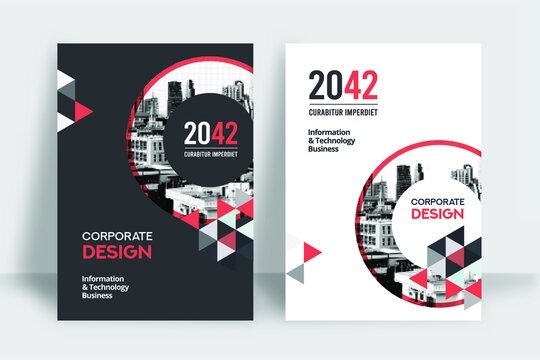
Jotta tärkeät tiedot voidaan esittää selkeästi ja ytimekkäästi, mainoslehtisen luominen Microsoft Wordissa voi olla erittäin hyödyllistä. Valitettavasti et tiedä, miten sellainen luodaan tehokkaasti? Oletko jo kokeillut muutamia verkko-opetusohjelmia ilman suurempaa menestystä? Älä panikoi! Me olemme täällä auttaaksemme. Tässä artikkelissa näytämme sinulle askel askeleelta, kuinka luoda erinomainen mainoslehtinen Microsoft Wordin avulla.
On useita syitä, miksi saatat haluta luoda mainoslehtisen Wordissa. Ensinnäkin se on laajalti saatavilla oleva ja helppokäyttöinen tekstinkäsittelyohjelma, mikä tekee siitä loogisen valinnan yksinkertaisten asiakirjojen, kuten mainoslehtisten, luomiseen. Toiseksi Word tarjoaa paljon joustavuutta asiakirjan muotoiluun ja mukauttamiseen, minkä ansiosta voit luoda mainoslehtisen, joka vastaa täydellisesti tarpeitasi ja brändikuvaasi.
On useita syitä, miksi joku saattaa haluta luoda lentolehtisen:
- Mainosta tapahtumia
- Kannusta tuotteiden ostamista
- Suuren määrän potentiaalisten asiakkaiden kerääminen jne.
Sen yleisimmät muodot ovat A5 ja A4 . Se voidaan myös tulostaa yhdelle tai kahdelle puolelle.
Mainoslehtisen luominen Wordissa: Miten tehdä se oikein?
Nyt kun tiedät enemmän esitteistä, katsotaanpa, miten voit luoda sellaisen nopeasti, tehokkaasti ja vaivattomasti. Tästä videosta saattaa olla hyötyä:
Etkö vieläkään ole tyytyväinen? Noudata näitä ohjeita luodaksesi esitteesi .
Tämä artikkeli saattaa kiinnostaa sinua: Ctrl + Z: Mikä on tämän yllättävän pikanäppäimen tarkoitus?
Luo esite Wordissa käyttämällä olemassa olevia malleja
Microsoft Wordissa on laaja valikoima käyttövalmiita malleja, joiden avulla voit luoda ja personoida esitteitä. Nopeuta prosessia seuraamalla näitä ohjeita:
Vaihe 1: Käytä Wordin mainosmalleja
Päästäksesi Wordin mainospohjiin, avaa ensin ohjelma ja napsauta "Tiedosto" ja sitten "Uusi". Näet sitten luettelon erilaisista asiakirjapohjista, joiden joukosta sinun pitäisi löytää useita mainospohjia. Voit selata näitä pohjia löytääksesi tarpeisiisi parhaiten sopivan ja napsauttaa sitten "Luo" avataksesi valitun pohjan.

Vaihe 2: Mukauta valittua mallia
Kun olet avannut valitsemasi mainospohjan, voit aloittaa sen mukauttamisen muokkaamalla tekstiä ja lisäämällä omia kuvia ja logoja. Voit muokata tekstiä napsauttamalla sitä ja kirjoittamalla sen suoraan Wordiin. Voit lisätä kuvia napsauttamalla "Lisää" ja sitten "Kuva" ja valitsemalla haluamasi kuvan tietokoneeltasi.

Vaihe 3: Säädä asettelua
Mainoslehtisen asettelu on erittäin tärkeä, sillä se määrittää, miten dokumenttisi esitetään lukijoille. Voit säätää mainoslehtisen asettelua Wordin asettelutyökaluilla, kuten marginaaleilla, sarakkeilla ja tasauksella. Voit myös käyttää tekstinmuotoilutyökaluja, kuten fontteja ja kokoja, korostaaksesi tiettyjä mainoslehtisen elementtejä.
Tekstin muokkaaminen:
Sen sijaan, että jättäisit Wordin luoman oletusviestin, voit muokata sitä yksinkertaisesti korvaamalla sen omalla tekstilläsi. Esimerkiksi: " Mikä on auton vaarallisin osa? Vastaus: Kuljettaja! " 😂 (katso kuva)
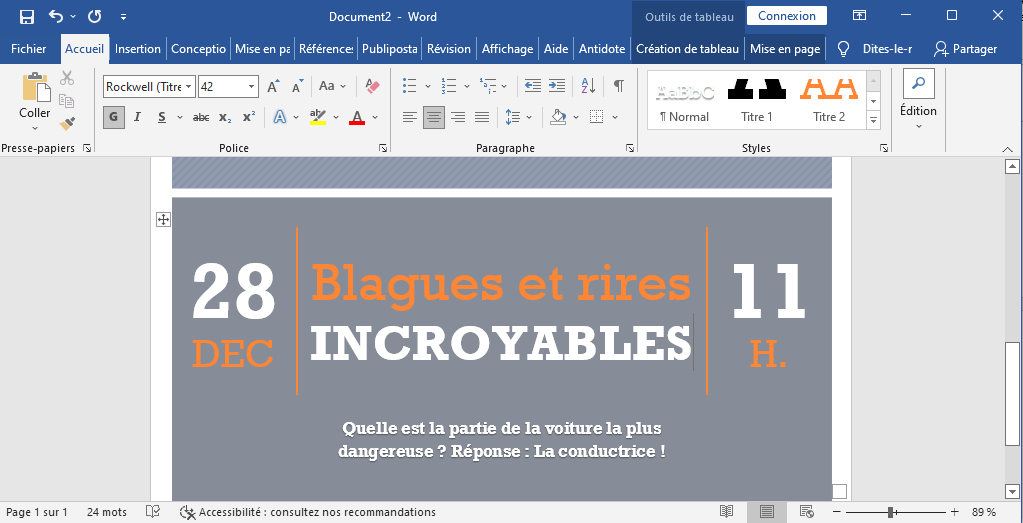
Kuvan vaihtamiseksi:
Napsauta Wordin kuvaa hiiren kakkospainikkeella ja valitse " Vaihda kuva ". Vaihtoehtoisesti voit valita kuvan ja poistaa sen. Etsi sitten sivun yläreunasta Lisää Kuva ".
Värin ja muiden suunnitteluelementtien muuttaminen:
Napsauta hiiren kakkospainikkeella muokattavaa aluetta ja valitse sopiva valikkokohta. Jos haluat poistaa ei-toivotun kohteen, valitse se kokonaan ja paina näppäimistön Delete

Oletko juuri saanut esitteesi valmiiksi? Täydellistä! Ensimmäinen tehtävä on tallentaa se, jotta et menetä työtäsi, jos tietokoneessasi on virhe.

Vaihe 4: Tallenna ja tulosta esite
Kun olet luonut esitteen Wordissa, sinun tarvitsee vain tallentaa ja tulostaa se. Tallenna esite napsauttamalla "Tiedosto" ja sitten "Tallenna nimellä" ja valitsemalla sijainti, johon haluat tallentaa asiakirjan. Muista antaa esitteellesi kuvaava nimi, jotta löydät sen helposti myöhemmin.
Tulostaaksesi esitteen, napsauta "Tiedosto" ja sitten "Tulosta" ja noudata näytön ohjeita. Tarkista tulostusasetukset ennen tulostusta varmistaaksesi, että esite tulostuu haluamallasi tavalla.

Vinkki: Voit välttää koko päivän tulostamisen luomalla kaksi mainossivua samanaikaisesti ja antamalla tulostimen tulostaa useita sivuja sivu pikanäppäimellä Ctrl + Enter Tulosta Asetukset -osiossa vaihtoehto 2 arkilla 1 arkilla sijaan ja napsauta Tulosta .
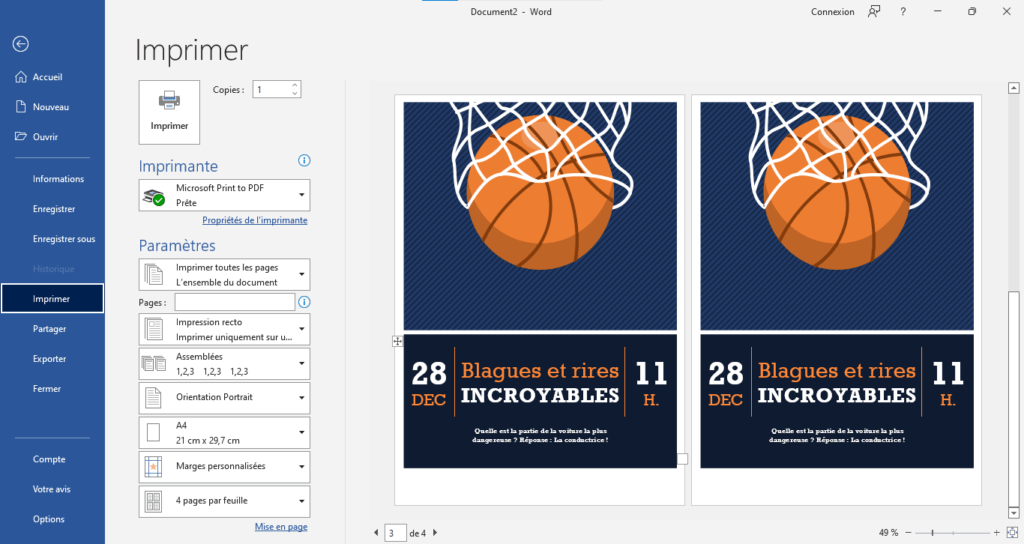
Mainoslehtisen luominen tyhjästä Wordissa:
Jos et löydä tarpeisiisi sopivaa mainospohjaa, voit myös luoda mainospohjan tyhjästä Wordissa. Toimi näin:
Vaihe 1: Avaa tyhjä asiakirja Wordissa
Luodaksesi esitteen tyhjästä Wordissa, aloita avaamalla ohjelma ja napsauttamalla "Tiedosto" ja sitten "Uusi". Valitse "Tyhjä asiakirja" ja napsauta sitten "Luo". Näet sitten tyhjän sivun, jolta voit aloittaa esitteen luomisen.
Vaihe 2: Lisää muotoja ja viivoja piirtotyökaluilla
Voit lisätä muotoja ja viivoja esitteeseesi Wordin piirtotyökaluilla. Voit tehdä tämän napsauttamalla "Lisää" ja sitten "Piirrä" ja valitsemalla haluamasi työkalun näkyviin tulevasta työkalupalkista. Voit käyttää näitä työkaluja piirtääksesi viivoja, neliöitä, ympyröitä ja muita elementtejä esitteeseesi.
Vaihe 3: Lisää tekstiä esitteeseen tekstityökalulla
Voit lisätä tekstiä esitteeseesi Wordin "Kirjoita"-työkalulla. Voit tehdä tämän napsauttamalla "Lisää", sitten "Kirjoita" ja valitsemalla näkyviin tulevasta luettelosta "Tekstiruutu". Esitteeseesi ilmestyy tekstiruutu, johon voit kirjoittaa tekstisi.
Vaihe 4: Personoi flyer kuvilla ja väreillä
Herätäksesi esitteeseesi eloa, voit lisätä kuvia ja leikitellä väreillä. Voit käyttää Wordin Lisää- ja Muotoile-työkaluja lisätäksesi..
Voit lisätä kuvia ja mukauttaa flyerisi värejä. Voit esimerkiksi lisätä logosi tai kuvia, jotka havainnollistavat yritystäsi tai tuotettasi, ja käyttää eri värejä korostaaksesi flyerisi tiettyjä elementtejä.
Vaihe 5: Säädä asettelua
Voit säätää mainoslehtisen asettelua Wordin muotoilutyökaluilla, kuten marginaaleilla, sarakkeilla ja tasauksella. Muista, että asettelu on ratkaisevan tärkeää mainoslehtisen luettavuuden kannalta, joten käytä aikaa sen huolelliseen suunnitteluun.
Vaihe 6: Tallenna ja tulosta esite
Kun olet luonut esitteen Wordissa, sinun tarvitsee vain tallentaa ja tulostaa se. Tallenna ja tulosta esite noudattamalla yllä olevia ohjeita.
Vinkkejä onnistuneen mainoslehtisen luomiseen Wordissa:
Tässä on vinkkejä onnistuneen mainoslehtisen luomiseen Wordissa:
- Suunnittele sisältö ja ulkoasu ennen kuin aloitat luomisen: Ennen kuin aloitat mainoslehtisen suunnittelun, mieti hetki, mitä haluat sisällyttää siihen ja miten aiot esittää sen. Tämä auttaa sinua välttämään ajanhukkaa ja varmistamaan, että mainoslehtinen on tehokas.
- Korosta tärkeät tiedot kuvien ja väreiden avulla: Kiinnitä lukijoiden huomio korostamalla mainoksesi tärkeimpiä tietoja kuvien ja väreiden avulla. Käytä Wordin muotoilutyökaluja korostaaksesi mainoksesi tiettyjä elementtejä.
- Pidä ulkoasu yksinkertaisena ja helppolukuisena: Jotta mainoslehtinen on luettavissa ja helposti ymmärrettävissä, vältä liian täyttä asettelua. Käytä otsikoita ja alaotsikoita sisällön jäsentämiseen ja jätä lukijoille riittävästi tyhjää tilaa hengähtää.
- Tarkista oikeinkirjoitus ja kielioppi ennen mainoslehtisen tulostusta: Ennen mainoslehtisen tulostusta muista tarkistaa sisällön oikeinkirjoitus ja kielioppi. Virheitä sisältävä mainoslehtinen voidaan pitää epäammattimaisena ja se voi vahingoittaa uskottavuuttasi.
Mainoksen luominen verkossa: vaihtoehtoja Wordille?

Jos et saa haluamiasi tuloksia Microsoft Wordilla, haluamme ilmoittaa, että on olemassa verkkosivustoja, joiden avulla voit luoda mainoslehtisen ilmaiseksi vain muutamalla napsautuksella. Canva ja Adobe ovat kaksi helppokäyttöistä graafisen suunnittelun työkalua, jotka täyttävät kaikki tarpeesi. Molemmat sivustot tarjoavat lukuisia houkuttelevia ja käyttäjäystävällisiä mainospohjia, joita voit helposti mukauttaa mieleiseksesi.
Johtopäätös:
Noudattamalla yllä kuvattuja vaiheita ja vinkkejä sinun pitäisi pystyä luomaan Wordissa korkealaatuinen mainoslehtinen, joka vastaa tarpeitasi ja mainostaa tehokkaasti yritystäsi, tapahtumaasi tai tuotettasi. Muista, että onnistuneen mainoslehtisen avain on sen sisällön ja ulkoasun huolellinen suunnittelu, tärkeiden tietojen korostaminen ja asiakirjan luettavuuden ja ammattimaisuuden varmistaminen. Vähäisellä ajalla ja vaivalla sinun pitäisi pystyä luomaan Word-mainoslehtinen, joka tekee vahvan vaikutuksen lukijoihisi.


