
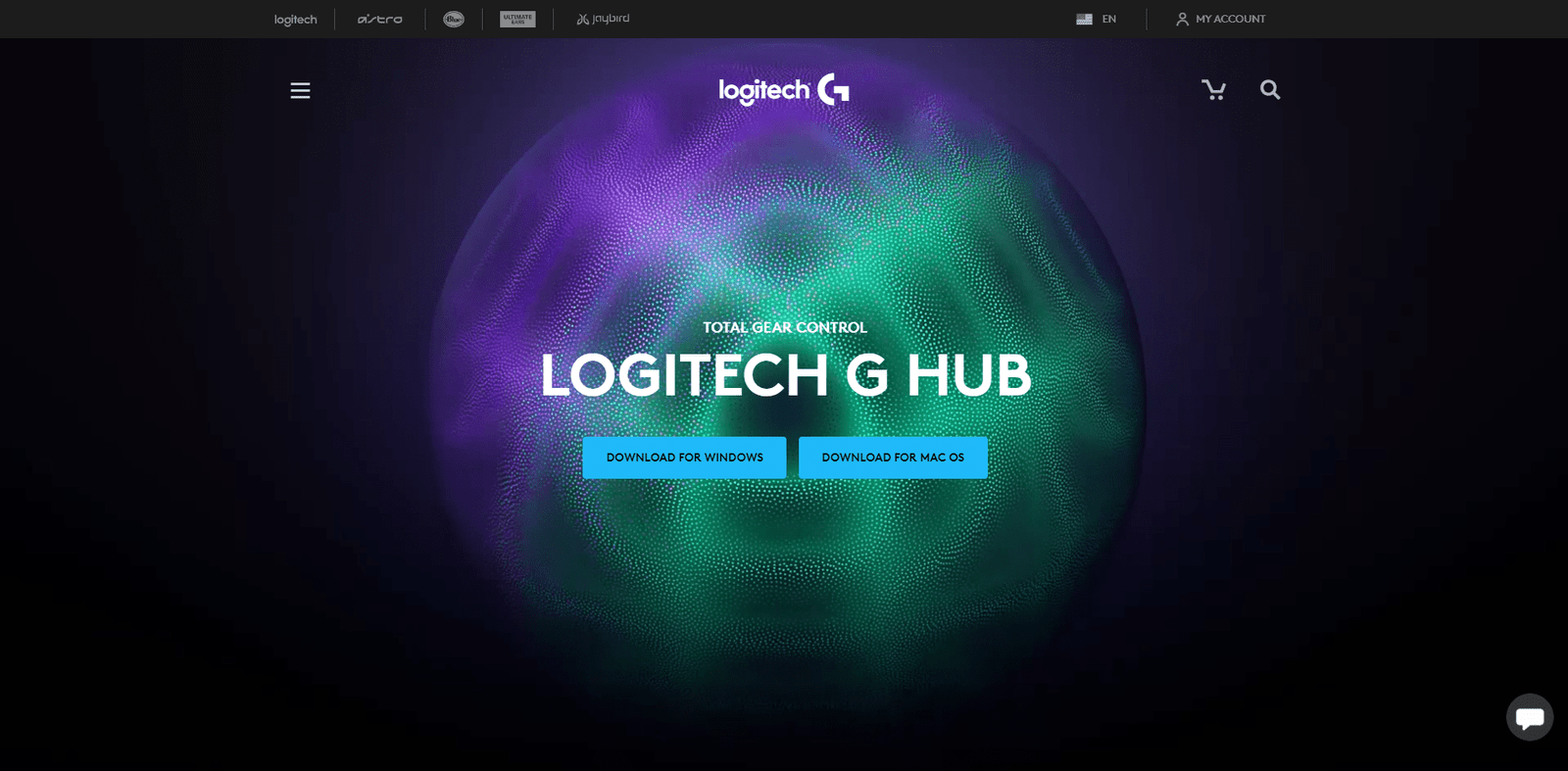
Laiteohjelmistoja on saatavilla nykyään kymmeniä, ja hyvästä syystä. Vaikka laitteiden mukauttaminen saavuttaa uusia ulottuvuuksia, Windows tavalliset hiiren vaihtoehdot eivät yksinkertaisesti pysy perässä.
Hiirenvalmistajat ovat siksi kehittäneet useita omia ratkaisuja tuotteidensa mukauttamiseksi. Logitech G-Hub on oikea valinta, jos haluat saada kaiken irti Logitech-laitteistasi.
Hyvä tietää: Uudet Logitechin näppäimistö- ja hiiripaketit alennuksessa

Mikä on Logitech G Hub?
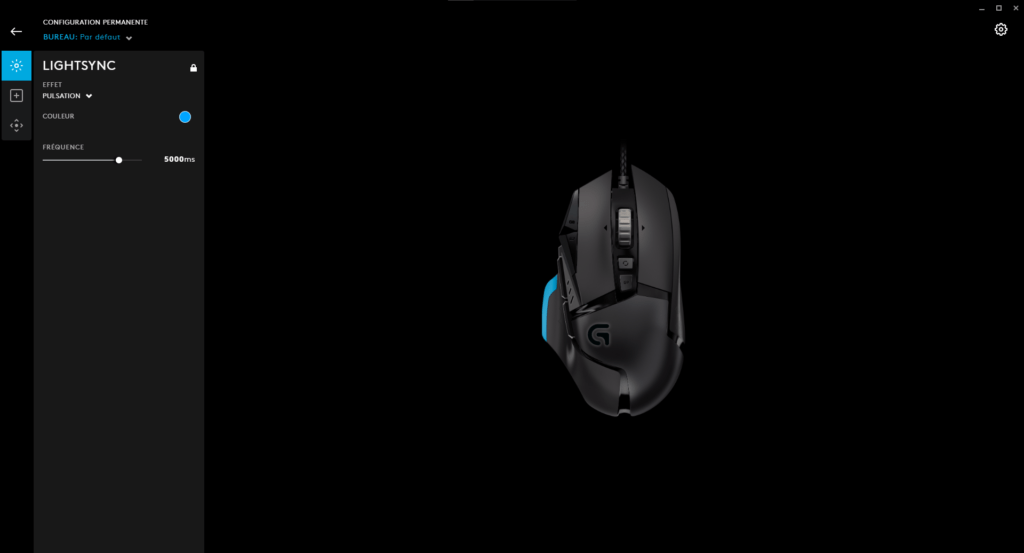
Logitech G Hubs on suhteellisen samanlainen kuin Logitech Gaming Software siinä mielessä, että se on mukautustyökalu ja erillinen portaali Logitechin oheislaitteille. G Hubs on kuitenkin täysin uudistettu ja suunniteltu tarjoamaan monipuolisempia profiilien luontivaihtoehtoja.

Logitech G Hub -ohjelmiston ominaisuudet ja edut
Kaiken kaikkiaan G Hub on paljon eleganttimpi ja intuitiivisempi versio LGS:stä, ja siinä on monia identtisiä ominaisuuksia (profiilin luonti, makrot/komennot/näppäimet, RGB-valaistuksen hallinta ja synkronointi, DPI-herkkyys, automaattinen pelien tunnistus jne.). Lisäksi se on ainoa ohjelma, joka toimii vuoden 2019 Logitech-laitteiden kanssa.
Uusiin ominaisuuksiin kuuluvat mahdollisuus ladata ja jakaa mukautettuja peliprofiileja Logitech-yhteisön kanssa, integrointi OBS:n, kolmansien osapuolten suoratoistosovellusten ja Discordien kanssa (eli painikkeiden määrittäminen konkreettisille toiminnoille ohjelmistossa) sekä mahdollisuus luoda ja tallentaa useita identtisiä peliprofiileja ja vaihtaa niiden välillä saumattomasti.
Usein kysytyt kysymykset Logitech G-Hubista
Miten asennan Logitech G Hubin?
Lataa Logitech G Hub Logitechin verkkosivustolta. Kun olet ladannut, kaksoisnapsauta suoritettavaa tiedostoa ja seuraa asennusohjeita.

Miten päivitän Logitech G Hubin?
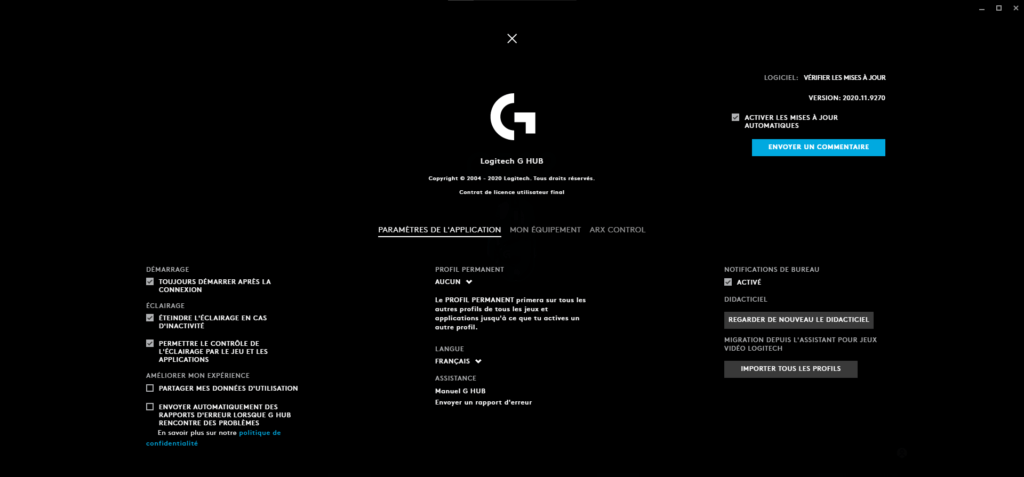
Avaa Google Hub ja napsauta oikeassa yläkulmassa olevaa rataskuvaketta. Napsauta oikeassa yläkulmassa olevaa "Tarkista päivitykset", niin Google Hub tarkistaa uusimman version verkosta ja lataa ja asentaa sen automaattisesti.
Toimiiko Logitech G Hub kaikkien Logitech-laitteiden kanssa?
Valitettavasti ei, yhteensopivuus G Hubin kanssa on rajoitettu. Tässä on täydellinen luettelo:
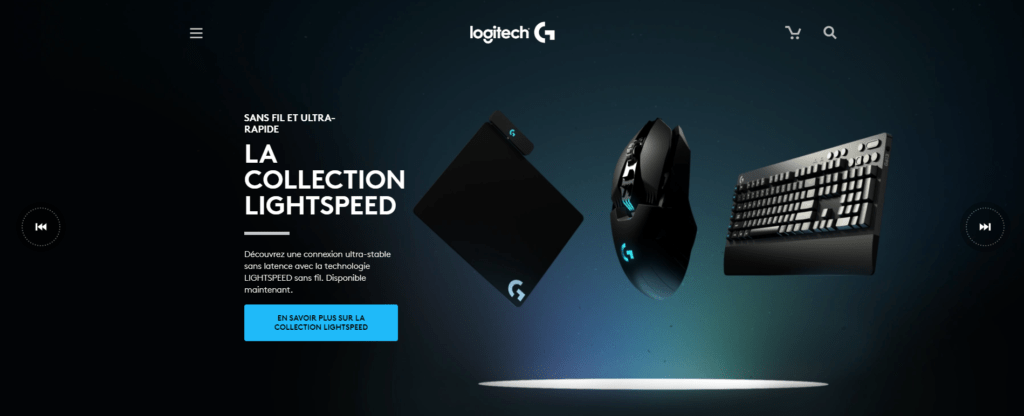
G903 LIGHTSPEED langaton pelihiiri, G900 langaton pelihiiri, G703 LIGHTSPEED langaton pelihiiri, G600 pelihiiri, G502 RGB-säädettävä pelihiiri, G403 langaton pelihiiri, G403 pelihiiri, PRO-pelihiiri, G302 Daedalus Prime, G402 Hyperion Fury, G502 Proteus Core, Pro-langaton pelihiiri, G502 Hero -pelihiiri, G920/G29 Driving Force -ratti, G910 RGB mekaaninen pelinäppäimistö, G810 RGB mekaaninen pelinäppäimistö, G613 langaton mekaaninen pelinäppäimistö, G610-taustavalaistu mekaaninen pelinäppäimistö, G512 Carbon RGB mekaaninen pelinäppäimistö, G513 Carbon/Silver RGB mekaaninen pelinäppäimistö, G413-taustavalaistu mekaaninen pelinäppäimistö, G213 RGB -pelinäppäimistö, PRO-pelinäppäimistö, G310 Atlas Dawn, G103-pelinäppäimistö, G935 LIGHTSYNC langattomat pelikuulokkeet, G933 langattomat 7.1 surround -pelikuulokkeet, G635 Langalliset LIGHTSYNC-pelikuulokkeet, G633 RGB 7.1 Surround -pelikuulokkeet, G533 langattomat 7.1 Surround -pelikuulokkeet, G560 LIGHTSYNC PC -pelikaiuttimet, G433 7.1 Surround -pelikuulokkeet, G432 7.1 Surround -pelikuulokkeet ja G332-stereopelikuulokkeet.
Miten lisään laitteen Logitech G Hubiin?
Kytke laite tietokoneesi USB-porttiin. G Hub lisää laitteen automaattisesti, ja se näkyy G Hubin aloitusnäytössä muiden tietokoneeseen kytkemiesi Logitech-laitteiden rinnalla. Jos sinulla on langaton laite, noudata mukana tulevia asennusohjeita, niin G Hub tunnistaa sen automaattisesti.
Miten luodaan mukautettuja profiileja?
- Napsauta Hub G:n käynnistyssivun yläreunassa olevaa "Aktiivinen profiili" -kohtaa.
- Valitse seuraavalla näytöllä peli, jonka haluat liittää mukautettuun profiiliisi, "Pelit ja sovellukset" -luettelosta. Jos luetteloa ei näy, napsauta "+ Lisää peli tai sovellus" ja valitse sitten pelille sopiva suoritettava tiedosto.
- Napsauta "+ Lisää profiili valitulle sovellukselle".
- Kirjoita profiilille haluamasi nimi ja paina Enter-näppäintä.
- Palaat edelliselle näytölle. Huomaa, että uusi mukautettu profiili näkyy nyt näytön alareunassa olevassa "Profiilit"-luettelossa.
- Voit muuttaa profiiliasetuksia napauttamalla näytön yläreunassa olevaa "X"-painiketta palataksesi Hub G:n aloitussivulle ja napsauttamalla sitten laitettasi.
- Varmista sitten, että uusi profiili on valittuna näytön yläreunassa olevasta avattavasta valikosta. Voit sitten synkronoida valot, määrittää komentoja/näppäimiä/toimintoja/makroja ja säätää profiilin IAP-herkkyyttä.

Miten tuon mukautettuja profiileja?
Toisin kuin LGS:ssä, G Hubissa ei ole sisäänrakennettua tuontitoimintoa tietokoneesi mukautetuille profiileille, lukuun ottamatta samassa tietokoneessa LGS:ssä olevien profiilien tuontia.
Työläs ratkaisu on tuoda mukautettu profiili LGS:ään yllä kuvatulla tavalla ja ladata sitten G Hub. Siirry "Asetukset"-kohtaan napsauttamalla oikeassa yläkulmassa olevaa rataskuvaketta ja valitsemalla sitten "Siirtyminen Logitech-peliohjelmistosta" -kohdasta "Tuo kaikki profiilit".
Voit kuitenkin ladata muiden käyttäjien profiileja napsauttamalla G Hubin kotisivulla olevaa "Tutki parhaita peliprofiileja" -painiketta ja tekemällä haun. Kun löydät mieleisesi profiilin, napsauta sitä ja valitse sitten "Lataa". Latauksen jälkeen G Hub lisää sen automaattisesti profiililuetteloosi. Huomaa, että profiilien lataaminen edellyttää Logitech-tilin luomista.
Miten asetan oletusprofiilin?
- Voit asettaa oletusprofiilin napsauttamalla aloitussivulla "Aktiivinen profiili".
- Valitse sopiva profiili sivun alareunassa olevasta "Profiilit"-luettelosta ja napsauta "Tiedot".
- Seuraavalla näytöllä napsauta "Aseta pysyväksi" asettaaksesi oletusprofiilin.
Miten luon makroja/komentoja?
- Napsauta laitettasi Hub G:n kotisivulla.
- Valitse profiili sivun yläreunassa olevasta alasvetovalikosta ja napsauta sitten valikon vasemmassa sarakkeessa olevaa "Tehtävät"-kohtaa (+ allekirjoitus neliönmuotoisessa kuvakkeessa).
- Napsauta "Makrot" ja sitten "Luo uusi makro".
- Anna sille nimi ja paina Enter-näppäintä.
- Valitse seuraavalla näytöllä luotavan makron tyyppi: toista, toista pitämällä näppäintä painettuna, vaihto ja sekvenssi.
- Seuraavalla näytöllä voit määrittää makron toiminnot: näppäinpainallukset, tekstin, emojeet, toiminnot integroidussa kolmannen osapuolen sovelluksessa, kuten Discordissa, sovellukset, viiveet sekä mediaan ja ääneen liittyvät järjestelmätoiminnot. Voit luoda loputtoman toimintoketjun napsauttamalla +-symbolia ja lisäämällä uuden funktion.
- Palaa edelliseen näyttöön napauttamalla "Tallenna" ja vedä sitten uusi makro haluamaasi painikkeeseen/näppäimeen laitteellasi sen määrittämiseksi.

Miten saan Logitech G Centerin auki käynnistyksen yhteydessä?
- Napsauta G Hubin käynnistyssivulla oikeassa yläkulmassa olevaa "Asetukset"-rataskuvaketta.
- Valitse "Käynnistys"-kohdasta ruutu "Käynnistä aina sisäänkirjautumisen jälkeen".
- Miten estää Logitech G Hubin avautumisen käynnistyksen yhteydessä?
- Avaa G Hubin asetukset napsauttamalla etusivun oikeassa yläkulmassa olevaa rataskuvaketta.
- Poista "Käynnistys"-kohdasta valinta ruudusta "Käynnistä aina sisäänkirjautumisen jälkeen".
Miten poistan Logitech G Hubin käytöstä?
Ellet poista G Hubin asennusta, helpoin tapa poistaa ohjelmisto käytöstä on varmistaa, että Windows käynnistysvaihtoehto on poistettu käytöstä, ja sulkea ohjelma.
Miten poistan Logitech G Hubin asennuksen?
Napsauta Windows Käynnistä-valikkoa ja valitse Ohjauspaneeli ja valitse sitten "Poista ohjelman asennus". Valitse luettelosta Logitech G Hub ja napsauta "Poista asennus/Muuta". Kun sinulta kysytään "Haluatko varmasti poistaa Logitech G Hubin asennuksen?", napsauta "Kyllä". Ohjattu asennuksen poistotoiminto poistaa sitten G Hubin tietokoneeltasi.
Vianmääritys – Logitech G Hub

Logitech G-Hub Center ei avaudu, mitä minun pitäisi tehdä?
Käynnistä ensin tietokoneesi uudelleen ja käynnistä G Hub uudelleen. Jos se ei auta, sinun on poistettava G Hub ja asennettava se uudelleen. Muista ladata uusin versio, jos et ole jo tehnyt niin.
Jos sinulla on myös LGS asennettuna, poista molemmat ohjelmat ja asenna ensin Google Hub uudelleen. Vältä LGS:n uudelleenasentamista, jos mahdollista, koska molemmat ohjelmat käyttävät samanlaista API:a, joka voi aiheuttaa ristiriitoja ja virheen Google Hubissa sitä avattaessa.
Logitech G Hub ei tunnista laitetta (hiirtä, näppäimistöä, kuulokkeita). Mitä minun pitäisi tehdä?
Tässä on joitakin mahdollisia korjauksia:
- Tarkista, että laite on yhteensopiva G Hubin kanssa, sillä vain muutamat vanhemmat ja ennen vuotta 2019 valmistetut laitteet ovat.
- Tarkista, että USB-kaapeli on kytketty oikein.
- Lataa ja asenna G Hubin uusin versio Logitechin verkkosivustolta.


