

DISM Host Servicing Process eli DismHost.exe on Microsoftin ohjelma, joka on osa Windows . Sitä käytetään esiasennusympäristön ( Windows PE) Windows kuvan , ohjainten lisäämiseen tai poistamiseen, pakettien luettelointiin tai tiettyjen Windows .
Tämä ohjelma on yleisesti ottaen hyödyllinen eikä aiheuta ongelmia, jos DISM.exe on oikein ja ajan tasalla. Se voi kuitenkin joskus aiheuttaa virheitä, kuten suuren levyn, suorittimen tai muistin käytön. Se voi myös hidastaa järjestelmääsi tai jatkaa toimintaansa taustalla tehtäväpalkista sulkemisen jälkeen. Joissakin tapauksissa se voi jopa olla haittaohjelma, joka vaarantaa tietokoneesi tietoturvan.
Mistä tiedät, onko DISM Host Servicing Process haittaohjelma? Miten korjaat ongelman, jossa DISM Host Servicing Process kuluttaa liikaa prosessoritehoa? Mitä tehokkaita menetelmiä järjestelmän suorituskyvyn optimoimiseksi on olemassa? Vastaamme kaikkiin näihin kysymyksiin tässä artikkelissa.
Kuinka havaita, onko DISM-isäntäpalveluprosessi haittaohjelma?

DISM Host Servicing Process on laillinen ohjelma , joka sijaitsee yleensä kansiossa C:\ Windows \System32\Dism\DismHost.exe. Jos löydät sen muusta sijainnista, kuten kansiosta C:\ Windows \Temp tai kansiosta \Users\
Voit myös käyttää Windows Defenderiä tai virustorjuntaohjelmaa tietokoneesi tarkistamiseen haittaohjelmien varalta. Jos huomaat, että DISM Host Servicing Process on haittaohjelma, sinun tulee poistaa se järjestelmästäsi välittömästi.
Kuinka ratkaista DISM-isäntäpalveluprosessin ongelma, joka kuluttaa liikaa prosessoria?
Jos DISM-isännän huoltoprosessi ei ole haittaohjelma, mutta se kuluttaa liikaa prosessoritehoa, ongelman voi ratkaista useilla tavoilla. Tässä on joitakin yleisimmistä ratkaisuista:
Tapa 1: Suorita DISM- ja SFC-skannaukset
DISM ) ja System File Checker ( SFC -skannaukset Windows ongelmia . Ne voivat palauttaa puuttuvia tai vioittuneita järjestelmätiedostoja, jotka saattavat vaikuttaa DISM-isännän huoltoprosessin toimintaan.
Näiden analyysien suorittamiseksi sinun on avattava komentokehote järjestelmänvalvojana ja kirjoitettava seuraavat komennot:
- DISM-analyysi: DISM /Online /Cleanup-Image /RestoreHealth

- SFC-analyysiä varten: sfc /scannow
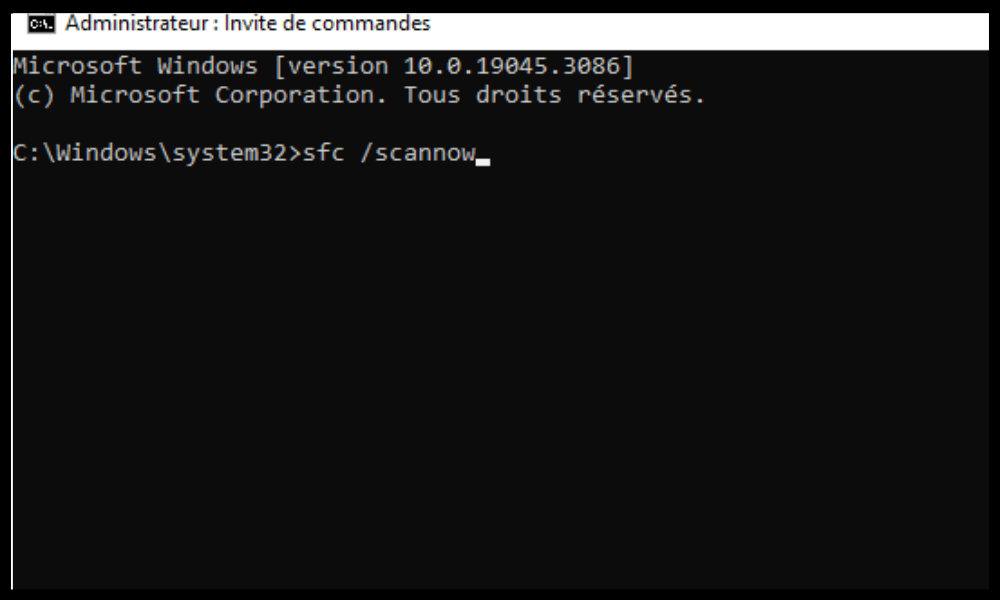
Odota, että skannaukset valmistuvat, ja käynnistä tietokone uudelleen. Tarkista, onko DISM-isännän huoltoprosessin ongelma, joka kuluttaa liikaa prosessoria, ratkaistu.
Tapa 2: Poista Superfetch- tai Sysmain-palvelu käytöstä
Superfetch-palvelu on Windows , jonka tarkoituksena on parantaa järjestelmän suorituskykyä lataamalla usein käytettyjä sovelluksia muistiin etukäteen. Se voi kuitenkin joskus olla ristiriidassa DISM-isännän huoltoprosessin kanssa ja aiheuttaa suurta suorittimen käyttöä.
Superfetch-palvelun poistamiseksi käytöstä sinun on avattava palveluiden hallinta Windows hakupalkkiin ja painamalla Enter-näppäintä .
Etsi luettelosta Superfetch-palvelu, napsauta sitä hiiren kakkospainikkeella ja valitse " Ominaisuudet ".
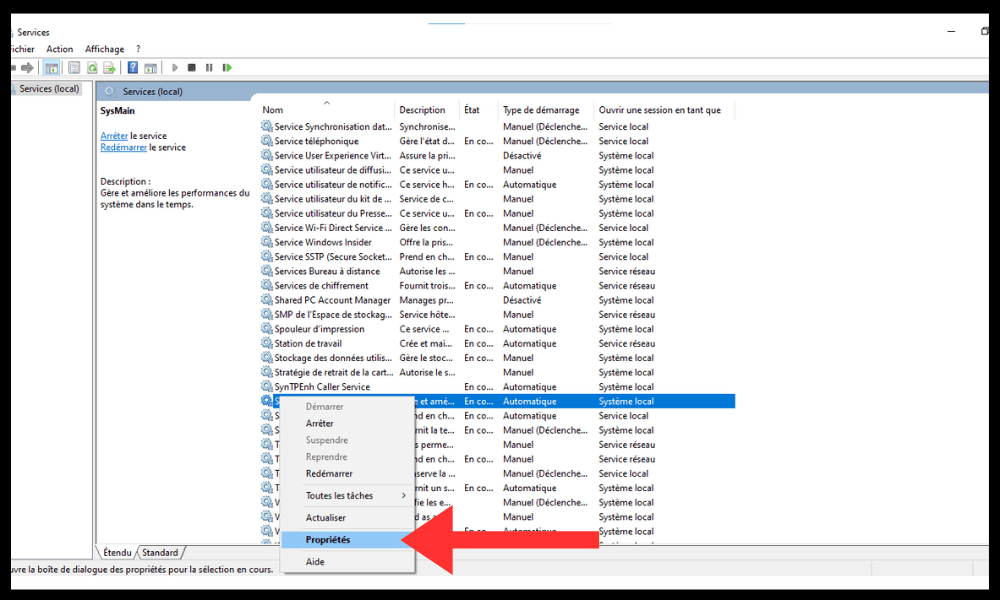
" Yleiset "-välilehdellä käynnistystyypiksi " Ei käytössä " ja napsauta " Pysäytä " pysäyttääksesi palvelun.

Vahvista muutokset napsauttamalla " OK
Käynnistä tietokone uudelleen ja tarkista, onko DISM-isännän huoltoprosessin ongelma, joka kuluttaa liikaa prosessoria, ratkaistu.
Tapa 3: Poista taustalla toimiva älykäs siirtopalvelu (BIT) käytöstä
Background Intelligent Transfer Service ( BIT ) on Windows Windows käyttävät sitä päivitysten tai tietojen lataamiseen. Se voi myös olla ristiriidassa DISM-isännän huoltoprosessin kanssa ja aiheuttaa korkean suorittimen .
Voit poistaa BIT-palvelun käytöstä noudattamalla samoja ohjeita kuin Superfetch-palvelun kohdalla, mutta etsi luettelosta Background Intelligent Transfer Service. Muuta sen käynnistystavaksi " Disabled " ja pysäytä se.
Käynnistä tietokone uudelleen ja tarkista, onko DISM-isännän huoltoprosessin ongelma, joka kuluttaa liikaa prosessoria, ratkaistu.
Tapa 4: Poista DISM-isäntäpalveluprosessin väliaikaistiedostot
DISM-isännän huoltoprosessi luo itsestään useita kopioita väliaikaisiin kansioihin, mikä voi johtaa suureen levyn ja suorittimen käyttöön . Voit poistaa nämä väliaikaiset tiedostot vapauttaaksesi tilaa ja optimoidaksesi järjestelmän suorituskyvyn.
Jos haluat poistaa väliaikaisia tiedostoja DISM-isäntäpalveluprosessista, sinun on avattava Tiedostonhallinta ja siirryttävä seuraaviin kansioihin:
- C:\Windows\Väliaikainen
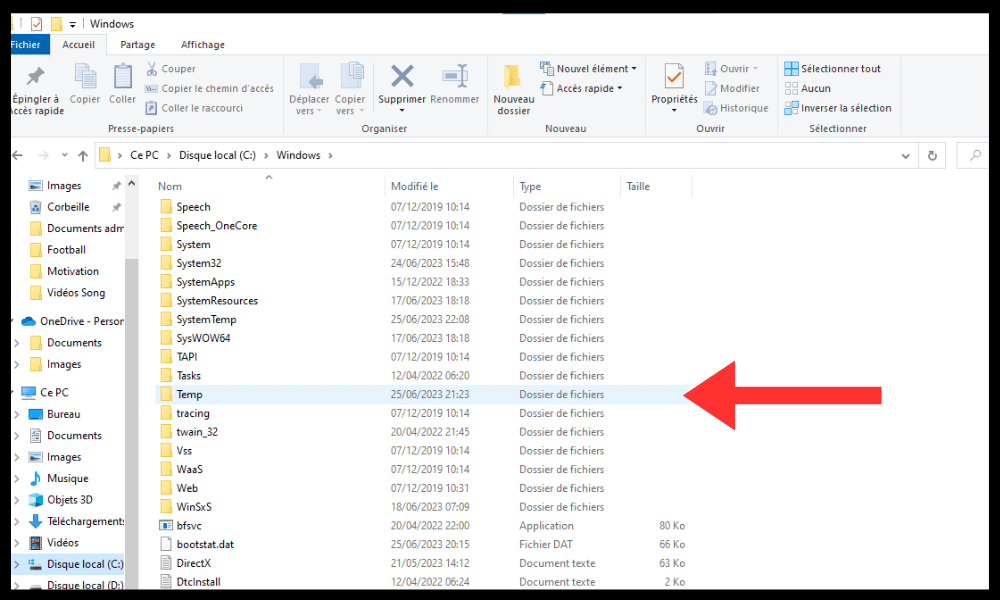
- \Käyttäjät\<UserName> \appdata\local\temp
Valitse kaikki DismHost-alkuiset tiedostot ja poista ne. Voit myös käyttää puhdistustyökalua, kuten CCleaneria, väliaikaisten tiedostojen poistamiseen.
Käynnistä tietokone uudelleen ja tarkista, onko DISM-isännän huoltoprosessin ongelma, joka kuluttaa liikaa prosessoria, ratkaistu.
Usein kysytyt kysymykset
Tässä on joitakin usein kysyttyjä kysymyksiä DISM-isännän huoltoprosessista ja sen suorittimen käytöstä:
Mitä eroa on DISM:llä ja SFC:llä?
DISM ja SFC ovat kaksi työkalua, jotka voivat korjata vioittuneita tai puuttuvia järjestelmätiedostoja. Ero on siinä, että DISM käyttää Windows terveiden tiedostojen lähteenä, kun taas SFC käyttää järjestelmätiedostojen välimuistia lähteenään. On suositeltavaa suorittaa DISM ensin ja sitten SFC optimaalisen korjauksen saavuttamiseksi .
Mikä on Windows PE?
Windows PE eli Windows esiasennusympäristö on minimaalinen ympäristö, jonka avulla voit asentaa, ottaa käyttöön tai korjata Windows Windows Windows levykuvien tai järjestelmän palauttamiseen vikatilanteessa.
Miten päivitän DISM-isännän huoltoprosessin?
DISM-isännän huoltoprosessi päivittyy automaattisesti Windows päivitysten . Voit tarkistaa, onko sinulla ohjelman uusin versio, avaamalla komentokehotteen järjestelmänvalvojana ja kirjoittamalla seuraavan komennon:
DISM /Online /Get-PackageInfo
Näet sitten tietokoneellesi asennetun DISM-paketin version
DISM /Online /Cleanup-Image /StartComponentCleanup
Tämä komento poistaa vanhentuneet järjestelmäkomponenttien versiot ja vapauttaa levytilaa.
Kuinka poistan DISM-isännän huoltoprosessin?

DISM Host Servicing Process Windows ydinpalveluita Windows rekisteriä , mikä voi olla vaarallista, jos et tiedä mitä teet. Siksi emme suosittele DISM Host Servicing Processin poistamista, ellet ole varma, että se on haittaohjelma.
Mitkä ovat DISM-isännän huoltoprosessin edut?
DISM-isännän huoltoprosessilla on useita etuja järjestelmällesi. Sen avulla voit:
- Valmistele asennusta edeltävä ympäristö tai Windows Windows asentamista tai käyttöönottoa varten tietokoneella.
- Lisää tai poista ohjaimia, paketteja tai Windows tarpeen mukaan.
- Korjaa vioittuneet tai puuttuvat järjestelmätiedostot Windows toimintaan .
- Optimoi järjestelmäsi suorituskyky poistamalla vanhentuneita järjestelmäkomponenttien versioita.
Johtopäätös
DISM Host Servicing Process on Microsoftin ohjelma, joka on osa Windows Windows kuvan , ohjainten lisäämiseen tai poistamiseen, pakettien luettelointiin sekä tiettyjen Windows ominaisuuksien . Se tunnetaan myös nimellä sysmain-palvelun isäntä, koska se hallitsee Superfetch-tekniikkaa, joka optimoi järjestelmän suorituskyvyn lataamalla usein käytettyjä sovelluksia muistiin.
Se voi joskus aiheuttaa virheitä, kuten suuren levyn , suorittimen tai muistin käytön. Se voi myös hidastaa järjestelmääsi tai jatkaa toimintaansa taustalla tehtäväpalkista sulkemisen jälkeen. Joissakin tapauksissa se voi jopa olla haittaohjelma , joka vaarantaa tietokoneesi tietoturvan.
ratkaista DISM-isäntäpalveluprosessin liian suuren prosessoritehomäärän kulutuksen useilla tavoilla:
- Suorita DISM- ja SFC-skannaukset palauttaaksesi puuttuvat tai vioittuneet järjestelmätiedostot.
- Poista Superfetch-palvelu tai BIT-palvelu välttääksesi ristiriidat DISM-isännän huoltoprosessin kanssa.
- Poista väliaikaiset tiedostot DISM-isännän huoltoprosessista vapauttaaksesi tilaa ja optimoidaksesi järjestelmän suorituskyvyn.
Toivomme, että tästä artikkelista oli apua ja että sait ratkaistua DISM-isännän huoltoprosessin liian suuren prosessoritehomäärän . Jos sinulla on vielä kysyttävää tai kommentteja, ota rohkeasti yhteyttä.


