

Outlook on sähköpostipalvelu, jonka avulla voit hallita sähköposteja, yhteystietoja, kalenteria ja tehtäviä. Outlook on osa Microsoft 365 -pakettia, joka sisältää myös sovelluksia, kuten Wordin, Excelin, PowerPointin ja OneDriven.
Outlook tarjoaa useita ulkoasun mukauttamisvaihtoehtoja, mukaan lukien tumman tilan. Tumma tila on ominaisuus, joka muuttaa käyttöliittymän värejä silmien rasituksen vähentämiseksi ja laitteen akun säästämiseksi. Tumma tila käyttää tummia, suurikontrastisia sävyjä, jotta teksti on helpommin luettavaa mustalla taustalla.
Tässä artikkelissa selitämme, kuinka aktivoida ja määrittää pimeä tila Outlookissa, olipa kyseessä sitten verkkoversio, Windows tai Mac-sovellus tai Android- tai iOS-mobiilisovellus.
Mitä etuja on tumman tilan käyttämisessä Outlookissa?
Tumma tila tarjoaa useita etuja, mukaan lukien:
- Se vähentää silmien rasitusta pienentämällä näytön ja ympäristön välistä kontrastia.
- Se edistää keskittymistä poistamalla visuaalisia häiriötekijöitä.
- Se säästää laitteesi akkua kuluttamalla vähemmän energiaa.
- Se luo kotoisamman ja rennomman tunnelman .
Miten otan käyttöön/poistan käytöstä tumman tilan Outlookin verkkoversiossa?
Jos haluat ottaa pimeän tilan käyttöön Outlook Webissä, sinun on ensin kirjauduttava Outlook-tilillesi selaimessasi. Toimi sitten seuraavasti:
- Napsauta sivun oikeassa yläkulmassa olevaa rataskuvaketta päästäksesi asetuksiin.
- Napsauta avattavassa valikosta "Näytä kaikki Outlook-asetukset".
- Napsauta avautuvassa ikkunassa "Yleiset" ja sitten "Ulkoasu".
- Valitse ”Tila”-osiosta ”Ota tumma tila käyttöön” -ruutu.
- Voit myös valita "Käytä mukautuvia värejä" -ruudun, jotta viestien värit mukautuvat tummaan tilaan.
- Vahvista valintasi napsauttamalla ”Tallenna”.


Näet sitten, että Outlookin verkkokäyttöliittymän väri muuttuu ja se siirtyy tummaan tilaan. Voit palata vaaleaan tilaan poistamalla valinnan asetuksista ruudusta ”Ota tumma tila käyttöön”.
Kuinka ottaa käyttöön tumma tila Outlook for Microsoft 365:ssä Windows ja Macissa?
Outlook for Microsoft 365 on Outlookin työpöytäsovellus , jonka voit asentaa tietokoneellesi sähköpostisi käyttämistä . Voit ottaa tumman tilan käyttöön Outlook for Microsoft 365:ssä Windows tai Macissa seuraavasti:
- Avaa Outlook tietokoneellasi.
- Napsauta ikkunan vasemmassa yläkulmassa olevaa Tiedosto-
- Napsauta sivupalkin valikossa Office-tiliä
- Valitse Office-teema kohdan avattavasta luettelosta Musta
- Palaa postilaatikkoosi napsauttamalla yläreunassa olevaa takaisin-nuolta.
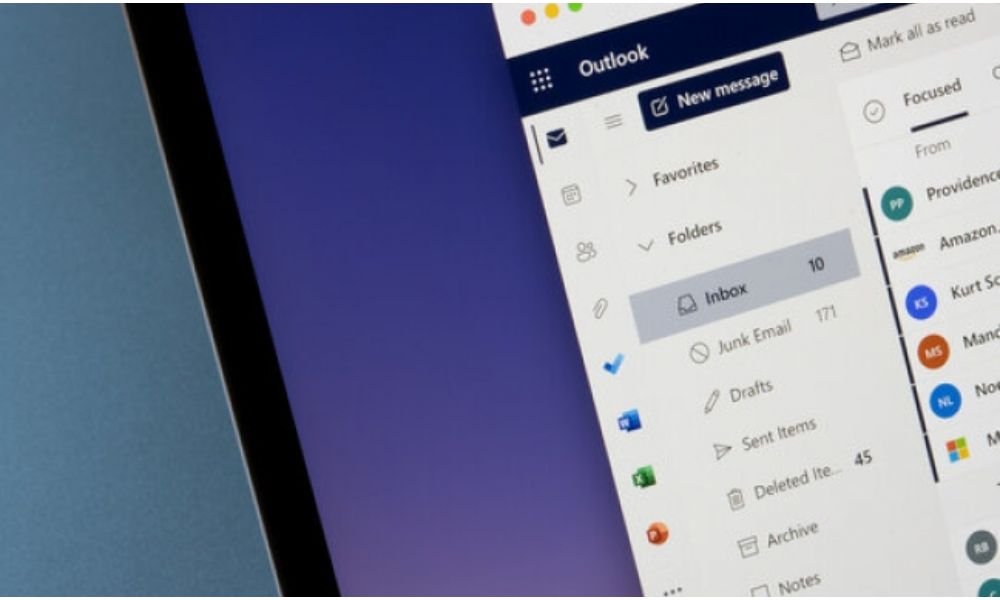
Näet sitten, että tumma teema koskee kaikkia Microsoft 365 -paketin sovelluksia, mukaan lukien Outlookia . Tumma tila on oletusarvoisesti käytössä, kun käytät tummaa teemaa, mutta voit poistaa , jos haluat viesteillesi valkoisen taustan. Voit tehdä tämän valitsemalla Outlookin yleisasetuksissa Älä koskaan muuta viestin taustaväriä"
Jos haluat ottaa käyttöön tumman tilan Outlookissa Windows tai Macissa, sinun on avattava Outlook-sovellus tietokoneellasi. Sen jälkeen sinun on noudatettava seuraavia ohjeita:
- Napsauta ikkunan vasemmassa yläkulmassa olevaa "Tiedosto"-välilehteä.
- Napsauta näkyviin tulevassa valikossa ”Asetukset”.
- Napsauta avautuvassa ikkunassa vasemmanpuoleisessa ruudussa "Yleiset".
- Valitse otsikon ”Mukauta Microsoft Office -kopiotasi” alla olevasta ”Office-teema” -pudotusvalikosta ”Musta”.
- Vahvista valintasi napsauttamalla "OK".
Näet sitten, että Windows tai Macin Outlook-käyttöliittymän väri muuttuu ja se siirtyy tummaan tilaan.
Miten otan käyttöön pimeän tilan Outlook for Androidissa tai iOS:ssä?
Jos haluat ottaa käyttöön pimeän tilan Outlookissa Androidille tai iOS:lle, sinun on avattava Outlook-sovellus älypuhelimellasi tai tabletillasi. Sen jälkeen sinun on noudatettava seuraavia ohjeita:
- Avaa sivuvalikko napauttamalla näytön vasemmassa yläkulmassa olevaa hampurilaiskuvaketta.
- Napauta valikon alareunassa olevaa rataskuvaketta päästäksesi asetuksiin.
- Napauta vaihtoehtoluettelosta ”Teema”.
- Valitse näkyviin tulevasta valikosta ”Tumma”.
Usein kysytyt kysymykset Outlookin tummasta tilasta
Mistä tiedän, onko pimeä tila käytössä vai pois käytöstä?
Voit selvittää, onko tumma tila käytössä vai pois käytöstä, katsomalla postilaatikon ja viestien taustaväriä. Jos tausta on musta tai tummanharmaa, tumma tila on käytössä . Jos tausta on valkoinen tai vaaleanharmaa, tumma tila on pois käytöstä .
Koskeeko tumma tila kaikkia viestejä?
Ei, tumma tila ei koske kaikkia viestejä . Joillakin viesteillä voi olla eri tausta kuin tummassa tilassa alkuperäisen viestin muotoilun tai vastaanottajan valinnan mukaan. Voit muuttaa tietyn viestin taustaväriä napsauttamalla aurinko- tai kuukuvaketta lukuruudun yläreunassa.
Vaikuttaako tumma tila viestien luettavuuteen?
Ei, tumma tila ei vaikuta viestien luettavuuteen . Tumma tila säätää tekstin ja kuvien väriä automaattisesti niin, että ne näkyvät tummaa taustaa vasten. Voit myös säätää näytön kirkkautta ja kontrastia luettavuuden parantamiseksi .
Muuttaako tumma tila liitteiden väriä?
Ei, tumma tila ei muuta liitteiden väriä . Liitteet säilyttävät alkuperäisen värinsä, olivatpa ne sitten dokumentteja, kuvia, videoita tai äänitiedostoja. Voit avata liitteet niiden omissa sovelluksissa tarkastellaksesi niitä .
Onko pimeä tila saatavilla kaikilla laitteilla?
Kyllä, tumma tila on käytettävissä kaikissa Outlookia käyttävissä laitteissa , olipa kyseessä tietokone, tabletti tai älypuhelin. Voit ottaa tumman tilan käyttöön tai poistaa sen käytöstä käyttämäsi laitteen ja mieltymystesi mukaan.
Voinko ohjelmoida pimeän tilan kytkeytymään päälle/pois automaattisesti?
Kyllä, voit ajoittaa tumman tilan kytkeytymään päälle/pois automaattisesti kellonajan tai mieltymystesi mukaan. Voit tehdä tämän käyttämällä Järjestelmä- . Tämä vaihtoehto noudattaa laitteesi tumman tilan asetusta, joka voidaan määrittää laitteesi yleisissä asetuksissa
Onko tumma tila yhteensopiva muiden Outlookin mukautusasetusten kanssa?
Kyllä, tumma tila on yhteensopiva muiden Outlookin mukautusasetusten, kuten fonttivalinnan, tekstikoon, luokan värin, taustan ja ilmoitusäänen, kanssa. Voit mukauttaa Outlookin makusi ja tarpeidesi mukaan.
Johtopäätös
tila on mukautusvaihtoehto , joka voi tarjota sinulle paremman Outlook-kokemuksen . Käytitpä sitten Outlookin verkkoversiota , PC:tä, Androidia tai Microsoft 365:tä, voit ottaa tumman tilan käyttöön tai poistaa sen käytöstä mieltymystesi ja tarpeidesi mukaan. Tumma tila voi tarjota etuja, kuten vähentää silmien rasitusta, parantaa keskittymiskykyä , pidentää akun käyttöikää ja parantaa visuaalista mukavuutta . Mutta se ei ole ainoa mielenkiintoinen Outlookin ominaisuus. Voit myös luoda sähköisen allekirjoituksen Outlookissa todentaaksesi viestisi ja tehdäksesi niistä ammattimaisempia. Outlook , tehokas ratkaisu , eikö niin?


