

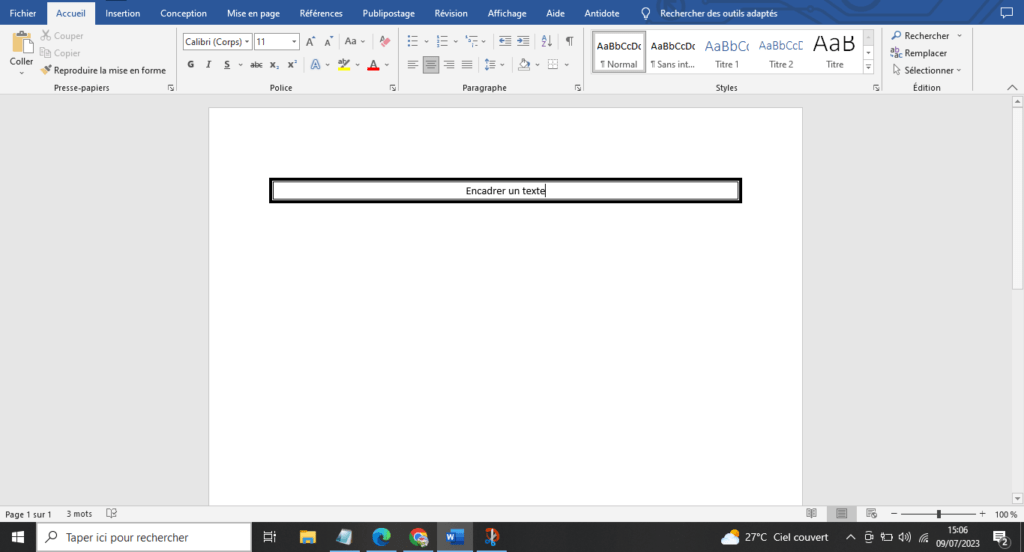
Word on erittäin suosittu tekstinkäsittelyohjelma, jota miljoonat ihmiset ympäri maailmaa käyttävät. Sen avulla voit kirjoittaa ammattimaisia tai henkilökohtaisia asiakirjoja ja myös muotoilla niitä tarpeidesi ja mieltymystesi mukaan. Monien muotoiluvaihtoehtojen on mahdollisuus lisätä reunuksia tekstiin Wordissa . Tästä voi olla hyötyä lainauksen, otsikon, määritelmän tai minkä tahansa muun tärkeän asiakirjan osan korostamiseen. Mutta miten lisäät reunuksia tekstiin Wordissa? Mitä vaiheita on noudatettava? Mitkä ovat tämän tekniikan edut ja haitat? Sitä tutkimme tässä kattavassa ja yksityiskohtaisessa artikkelissa.
Mikä on tekstikehys?
Tekstireunus on reunus , joka ympäröi tekstiä tai osaa tekstistä Word-asiakirjassa . Se voi olla eri muotoinen , värinen , paksuinen ja tyylinen halutusta vaikutuksesta riippuen. Sitä voidaan myös täydentää värillisellä taustalla tai varjostuksella kontrastin ja visuaalisen ilmeen parantamiseksi.
Tekstikehyksellä voi olla useita käyttötarkoituksia:
- Kiinnittääkseen lukijan huomion tärkeään tai olennaiseen tietoon
- Rakenna asiakirja luomalla erillisiä alueita.
- Samaan kategoriaan tai teemaan kuuluvien elementtien rajaaminen
- dokumentille syvyyttä ja dynamiikkaa
- Mukauta dokumentti makusi ja luovuutesi mukaan
Jos kohtaat ongelmia Winword.exe- Wordia käyttäessäsi, voit yrittää korjata Officen ratkaistaksesi puuttuviin tai vioittuneisiin järjestelmätiedostoihin liittyvät ongelmat.
Miten Wordissa laitan reunuksen tekstin ympärille?
Voit asettaa reunuksen tekstin ympärille Wordissa seuraavasti:
- Valitse kehystettävä teksti tai napsauta kohtaa, johon haluat lisätä kehyksen
- Siirry Suunnittelu-

- Napsauta Kappale- ryhmässä Reunat
- Reunus ja varjostus -vaihtoehto
- Valitse avautuvassa ikkunassa Reuna-
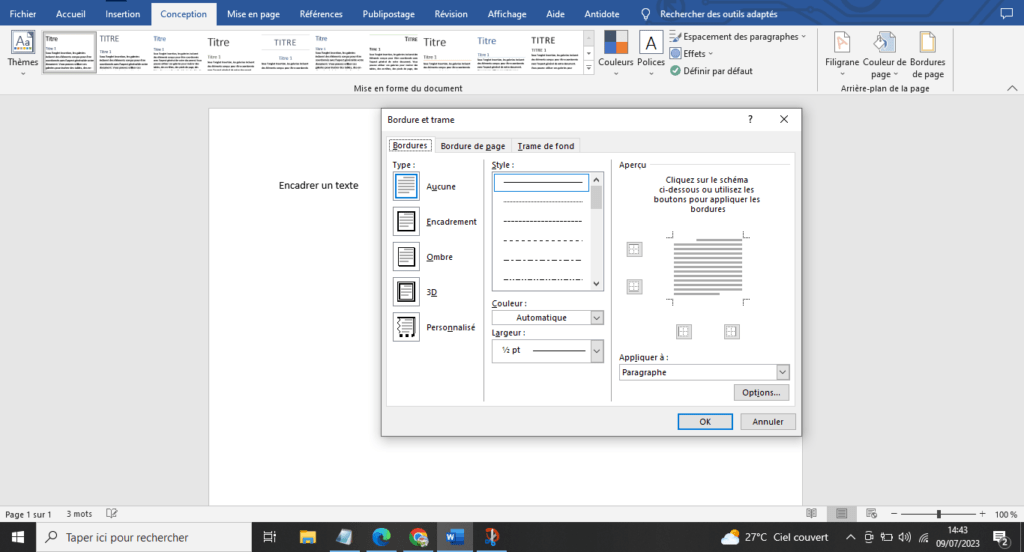
- Valitse haluamasi reunuksen tyyppi Tyyli -
- Valitse reunuksen väri Väri
- Valitse reunuksen paksuus Leveys -
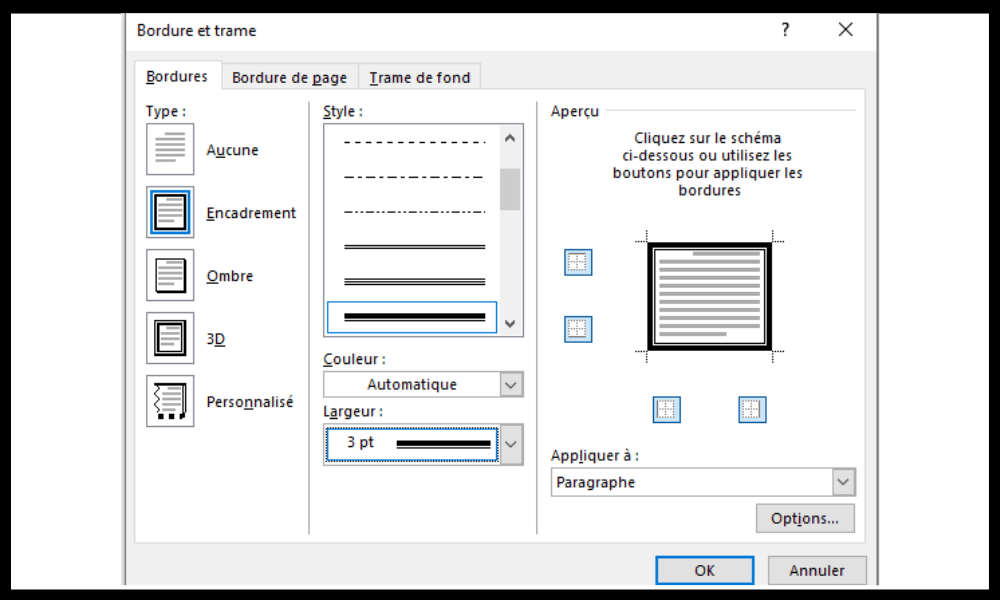
- Valitse reunuksen asettelu Esikatselu - napsauttamalla vastaavia painikkeita.
- Vahvista napsauttamalla OK-
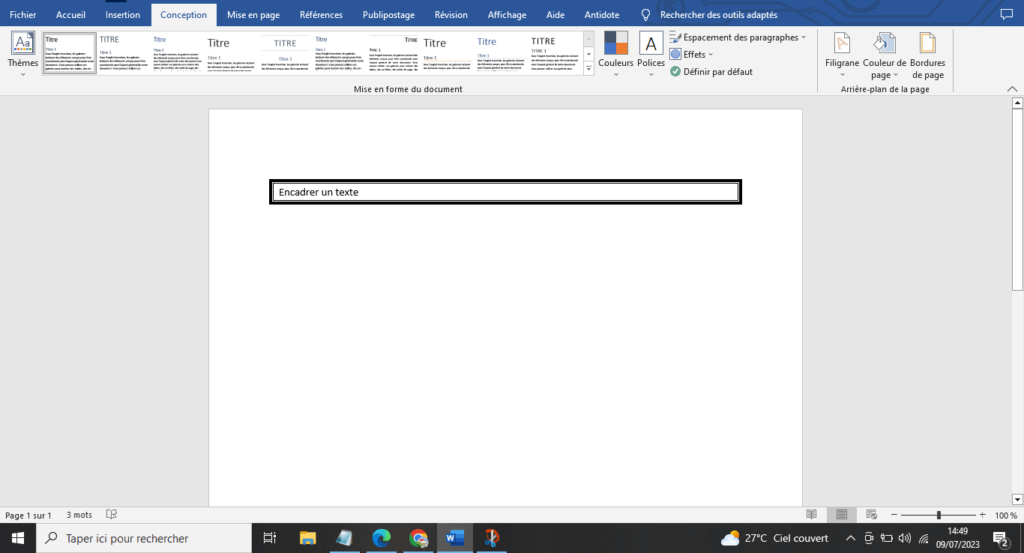
Ja siinä se, teksti on kehystetty Wordilla! Kehystä voi muokata milloin tahansa toistamalla samat vaiheet ja muuttamalla asetuksia tarpeidesi mukaan.
Mitä etuja ja haittoja tekstin kehystämisessä Wordilla on?

Wordin käyttämisellä tekstin kehystämiseen on etuja ja haittoja, jotka sinun tulisi tietää ennen aloittamista.
Edut ovat :
- Se on yksinkertainen ja nopea tekniikka toteuttaa.
- Se on tekniikka, joka tarjoaa laajan valikoiman vaihtoehtoja ja mahdollisuuksia.
- Tämä tekniikka tekee asiakirjasta houkuttelevamman ja ammattimaisemman.
Haittoja ovat :
- Tämä tekniikka voi tehdä asiakirjasta kömpelön ja heikentää sen luettavuutta, jos sitä käytetään liikaa.
- Tämä tekniikka voi aiheuttaa yhteensopivuusongelmia muiden ohjelmistojen tai tiedostomuotojen kanssa.
- Tätä tekniikkaa voi olla vaikea mukauttaa asettelun tai tekstin koon muutoksiin.
Usein kysytyt kysymykset
Tässä on joitakin usein kysyttyjä kysymyksiä tekstin kehystämisestä Wordissa :
Miten poistan tekstiruudun?
Voit poistaa tekstireunuksen valitsemalla reunallisen tekstin, siirtymällä Asettelu- , napsauttamalla Reunat ja valitsemalla Ei reunusta .
Miten voin kehystää tekstin värillisellä taustalla?

Voit lisätä värillisen taustan tekstiin noudattamalla samoja ohjeita kuin reunuksen lisäämisessä , mutta valitse Taustan sävytys Reuna sijaan . Voit sitten valita taustavärin Varjostusväri - .
Miten tekstiä kehystetään varjon avulla?
Jos haluat kehystää tekstin varjolla , sinun on noudatettava samoja ohjeita kuin reunuksen avulla, mutta valitsemalla Varjostus-ruutu Reuna ja sävytys -ikkunan Asetukset-osiossa .
Miten voin kehystää tekstin mukautetulla muodolla?
Jos haluat kehystää tekstin mukautetulla muodolla , lisää muoto asiakirjaan, muuta sen kokoa ja sijoita se tarpeen mukaan ja kopioi sitten kehystettävä teksti ja liitä se muotoon. Voit sitten muokata muotoa ja tekstiä haluamallasi tavalla.
Miten kehystää teksti kuvan kanssa?
Jos haluat kehystää tekstin kuvalla , lisää kuva asiakirjaan, muuta sen kokoa ja sijoita se tarpeen mukaan, napsauta sitä hiiren kakkospainikkeella ja valitse " Tekstin rivitys ". Voit sitten valita " Tekstin taakse" tai "Tekstin eteen" riippuen siitä, haluatko tekstin näkyvän kuvan päällä. Voit sitten muokata kuvaa ja tekstiä haluamallasi tavalla.
Miten keskitän tekstin kehyksen sisällä?
Jos haluat keskittää tekstin kehykseen , valitse keskitettävä teksti, siirry sitten Aloitus ja napsauta Kappale-ryhmässä Keskitä-painiketta .
Miten tasaan useita tekstikehyksiä?
Jos tasata useita tekstiruutuja , valitse tasattavat ruudut, siirry sitten valintanauhan Muotoile-välilehteen ja napsauta Järjestä-ryhmässä olevaa Tasaa-painiketta. Voit sitten valita tarpeen mukaan Tasaa vasemmalle, Tasaa keskelle, Tasaa oikealle, Tasaa ylös, Tasaa keskelle tai Tasaa alas
Miten voin estää tekstilaatikoiden liikkumisen dokumenttia muokatessa?
Voit estää tekstilaatikoiden liikkumisen asiakirjaa muokattaessa napsauttamalla hiiren kakkospainikkeella kutakin ruutua ja valitsemalla Muotoile muotoa. Valitse avautuvassa ikkunassa Asettelu ja ominaisuudet -välilehti ja napsauta sitten Sijainti- . Voit sitten valita Kiinteä-vaihtoehdon Sijaintiasetukset - osiossa .
Miten saan tekstikehykset mukautumaan tekstin kokoon?
Jos haluat tekstilaatikoiden mukautuvan tekstin kokoon , napsauta hiiren kakkospainikkeella kutakin laatikkoa ja valitse Muotoile muotoa . Valitse avautuvassa ikkunassa Koko ja kierto -välilehti ja mittasuhteet -ruudun
Miten voin linkittää tekstilaatikot toisiinsa?
Voit linkittää tekstilaatikoita toisiinsa napsauttamalla hiiren kakkospainikkeella kutakin ruutua ja valitsemalla " Luo linkki tekstilaatikoiden välille ". Laatikoiden reunojen ympärille ilmestyy pieniä sinisiä neliöitä. Napsauta vain sinistä neliötä yhdessä laatikossa ja vedä se toiseen siniseen neliöön eri laatikossa luodaksesi linkin. Teksti siirtyy sitten automaattisesti laatikosta toiseen.
Johtopäätös
Reunojen lisääminen tekstiin Wordissa on yksinkertainen ja tehokas tapa korostaa tiettyjä asiakirjan elementtejä. Halusitpa sitten kiinnittää huomiota, jäsentää sisältöä, rajata luokkia tai mukauttaa ulkoasua , sinulla on laaja valikoima vaihtoehtoja ja asetuksia tarpeisiisi räätälöityjen tekstireunojen luomiseen. Voit myös muokata reunojen asetuksia milloin tahansa mieltymystesi ja muutostesi mukaan. Käytätpä Wordia tietokoneella tai älypuhelimella , voit lisätä reunoja tekstiin helposti ja nopeasti noudattamalla tässä artikkelissa kuvattuja ohjeita. Voit kokeilla ja pitää hauskaa eri reuna- ja varjostusvaihtoehtojen kanssa. Huomaat, että asiakirjasi vetovoima ja ammattimaisuus paranevat .


