

Oletko liittänyt tietokoneeseen sisäisen kiintolevyn Windows ei tunnista sitä ? Älä panikoi, tähän ongelmaan on ratkaisuja. Tässä artikkelissa selitämme tämän toimintahäiriön mahdolliset syyt ja korjaustoimenpiteet. Noudata ohjeita!
Mitkä ovat syitä sille, että sisäinen kiintolevy on tunnistamaton windows ?
Windows 10 ei välttämättä tunnista sisäistä kiintolevyä useista syistä. Tässä ovat yleisimmät:
- Kiintolevy on joko kytketty väärin tai vaurioitunut.
- Kiintolevyä ei ole alustettu tai osioitu.
- Kiintolevylle ei ole määritetty asemakirjainta.
- Kiintolevy on saanut viruksen tai haittaohjelman.
Kuinka korjata tunnistamaton sisäinen kiintolevy windows ?
Ongelman syystä riippuen on olemassa erilaisia ratkaisuja tunnistamattoman sisäisen kiintolevyn korjaamiseen windows 10: Tässä ovat tärkeimmät:
Ratkaisu 1: Tarkista kiintolevyn liitännät.
Ensimmäinen asia on varmistaa, että kiintolevy on kytketty oikein tietokoneeseen. Tätä varten sinun on toimittava seuraavasti:
Vaihe 1: Sammuta tietokone ja irrota power supply .

Vaihe 2: Avaa tietokoneen kotelo ja etsi kiintolevy.
Vaihe 3: Tarkista, että power supply -kaapeli virtalähdekaapeli on kytketty oikein emolevyn ja kiintolevyn vastaaviin portteihin.
Vaihe 4: Vaihda tarvittaessa kaapeli tai portti, jos jompikumpi on vaurioitunut tai viallinen.

Vaihe 5: Sulje tietokoneen kotelo power supply takaisin .
Vaihe 6: Käynnistä tietokone ja tarkista, tunnistaako Windows 10 kiintolevyn.
Ratkaisu 2: Alusta ja osioi kiintolevy.
Jos kiintolevy on uusi tai peräisin toisesta käyttöjärjestelmästä, se on alustettava ja osioitava yhteensopivaksi Windows 10:n kanssa. Tätä varten sinun on tehtävä seuraavat toimet:
Vaihe 1: Käynnistä tietokone ja avaa levynhallinta napsauttamalla hiiren kakkospainikkeella Käynnistä-valikkoa ja valitsemalla sitten Levynhallinta .
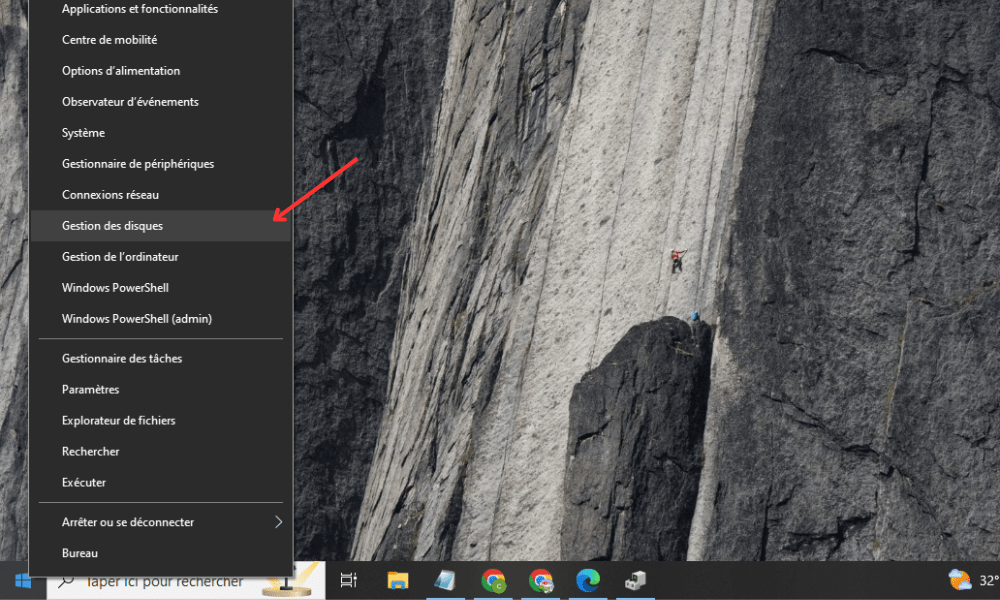
Vaihe 2: Etsi kiintolevy, jota ei löydy käytettävissä olevien levyjen luettelosta. Sen pitäisi näkyä tuntemattomana levynä tai varaamattomana levynä.
Vaihe 3: Napsauta hiiren kakkospainikkeella CC:tä ja valitse Uusi yksinkertainen asema.
Vaihe 4: Noudata ohjatun yksinkertaisen aseman luontitoiminnon ohjeita ja valitse NTFS-tiedostojärjestelmä , aseman koko ja asemakirjain.
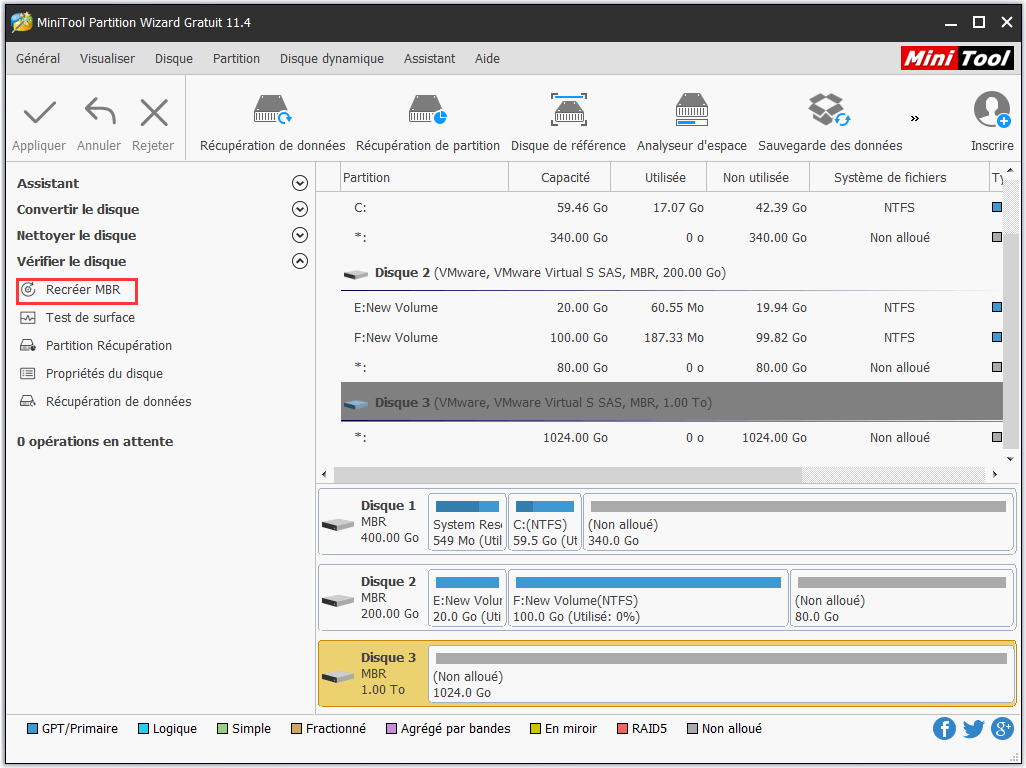
kiintolevyn alustaminen napsauttamalla Valmis .
Vaihe 6: Odota, että alustus on valmis, ja tarkista, tunnistaako Windows 10 kiintolevyn.
Ratkaisu 3: Määritä kiintolevylle asemakirjain.
Jos BIOS tunnistaa kiintolevyn Windows ei , sinun on annettava sille asemakirjain , jotta se näkyy Resurssienhallinnassa. Voit tehdä tämän seuraavasti:
Vaihe 1: Käynnistä tietokone ja avaa levynhallinta napsauttamalla hiiren kakkospainikkeella Käynnistä-valikkoa ja valitsemalla sitten Levynhallinta.
Vaihe 2: Etsi kiintolevy, jota ei löydy käytettävissä olevien levyjen luettelosta. Sen pitäisi näkyä tuntemattomana levynä tai varaamattomana levynä.
Vaihe 3: Napsauta kiintolevyä hiiren kakkospainikkeella ja valitse Muuta aseman kirjainta ja polkuja.
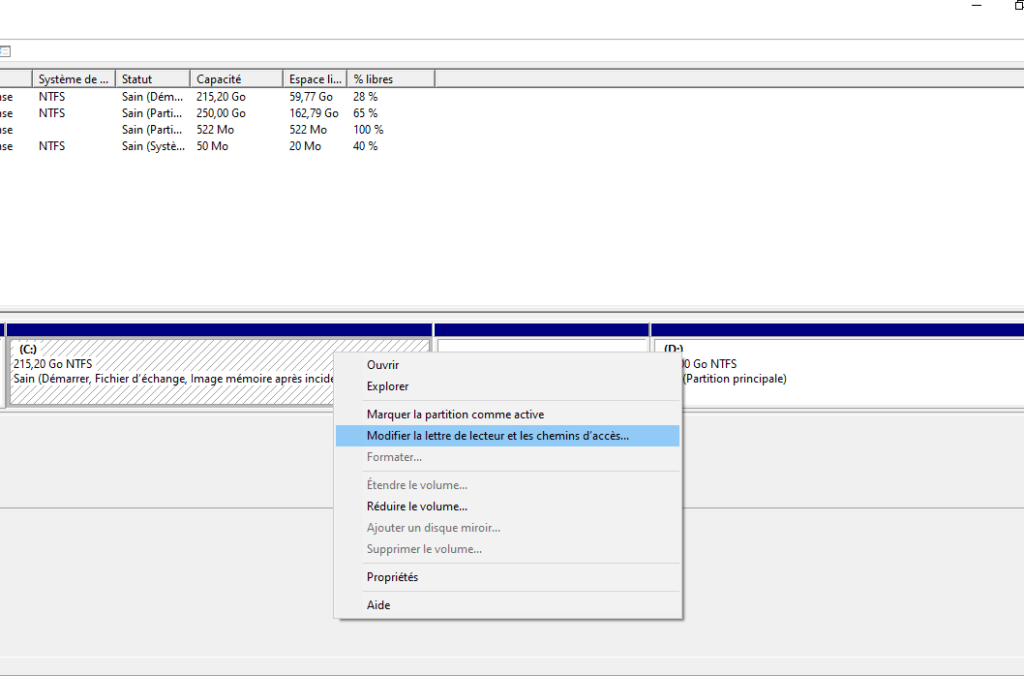
Vaihe 4: Napsauta Lisää ja valitse käytettävissä oleva asemakirjain avattavasta luettelosta.
Vaihe 5: Vahvista muutos napsauttamalla OK.
Vaihe 6: Tarkista, Windows kiintolevyn .
Ratkaisu 4: Skannaa kiintolevy virustorjuntaohjelmalla.
Jos kiintolevy on saanut viruksen tai haittaohjelman, se on tarkistettava virustorjuntaohjelmistolla ja kaikki uhat on poistettava. Tätä varten sinun on toimittava seuraavasti:
Vaihe 1: Käynnistä tietokoneesi ja käynnistä luotettava virustorjuntaohjelma . Jos sinulla ei ole sellaista, voit ladata Microsoft Defender Antivirus- tai Malwarebytes Anti-Malware -ohjelman ilmaiseksi.

Vaihe 2: Valitse skannattava kiintolevy ja aloita täysi skannaus.
Vaihe 3: Odota, että skannaus on valmis, ja noudata virustorjuntaohjelman suosituksia tartunnan saaneiden tiedostojen poistamiseksi tai karanteeniin asettamiseksi.
Vaihe 4: Käynnistä tietokone uudelleen ja tarkista, tunnistaako Windows 10 kiintolevyn.
| Aiheuttaa | Ratkaisu |
|---|---|
| Kiintolevy on väärin kytketty tai vaurioitunut | Tarkista kiintolevyn liitännät |
| Alustamaton tai osioimaton kiintolevy | Kiintolevyn alustaminen ja osioiminen |
| Kiintolevylle ei ole määritetty asemakirjainta | Määritä kiintolevylle asemakirjain |
| Kiintolevy on viruksen tai haittaohjelman saastuttama | Skannaa kiintolevy virustorjuntaohjelmalla |
Usein kysytyt kysymykset
Tässä on joitakin usein kysyttyjä kysymyksiä aiheesta tunnistamaton sisäinen kiintolevy windows 10: :
Mistä tiedän, onko kiintolevyni fyysisesti vaurioitunut?

On olemassa merkkejä, jotka voivat viitata kiintolevyn fyysiseen vaurioitumiseen, kuten epätavalliset äänet, luku- tai kirjoitusvirheet, vioittuneet tai puuttuvat tiedostot tai heikentynyt suorituskyky. Jos huomaat näitä oireita, on suositeltavaa varmuuskopioida tärkeät tiedot ja vaihtaa kiintolevy.
Miten voin palauttaa tietoni, jos windows 10 ei tunnista kiintolevyäni?
Voit palauttaa tietoja viallisesta SSD-levystä windows ei tunnista , käyttämällä tietojen palautusohjelmistoa. Useat ohjelmat, kuten Recuva, EaseUS Data Recovery Wizard tai Stellar Data Recovery, voivat auttaa kadonneiden tiedostojen palauttamisessa. Sinun tarvitsee vain liittää kiintolevy toiseen tietokoneeseen ja käynnistää valitsemasi ohjelmisto.
Miten kloonaan kiintolevyni toiselle kiintolevylle?
Jos haluat siirtää kaikki tietosi ja ohjelmasi toiselle kiintolevylle , voit käyttää kiintolevyn kloonausohjelmistoa . Useat ilmaiset ja maksulliset ohjelmat voivat auttaa sinua kloonaamaan kiintolevyn, kuten Macrium Reflect , EaseUS Todo Backup tai Acronis True Image . Liitä vain uusi kiintolevy tietokoneeseen ja käynnistä haluamasi ohjelmisto.
Miten päivitän kiintolevyni ajurin?
Kiintolevysi ohjain saattaa Windows 10:n . Tässä tapauksessa sinun on päivitettävä se ongelman ratkaisemiseksi. Voit tehdä tämän seuraavasti:
Vaihe 1: Käynnistä tietokone ja avaa Laitehallinta napsauttamalla Käynnistä-valikkoa hiiren kakkospainikkeella ja valitsemalla sitten Laitehallinta.

Vaihe 2: Laajenna Levyasemat-luokka ja napsauta hiiren kakkospainikkeella kyseistä kiintolevyä.
Vaihe 3: Valitse Päivitä ohjain ja seuraa näytön ohjeita etsiäksesi ja asentaaksesi uusimman ohjaimen.
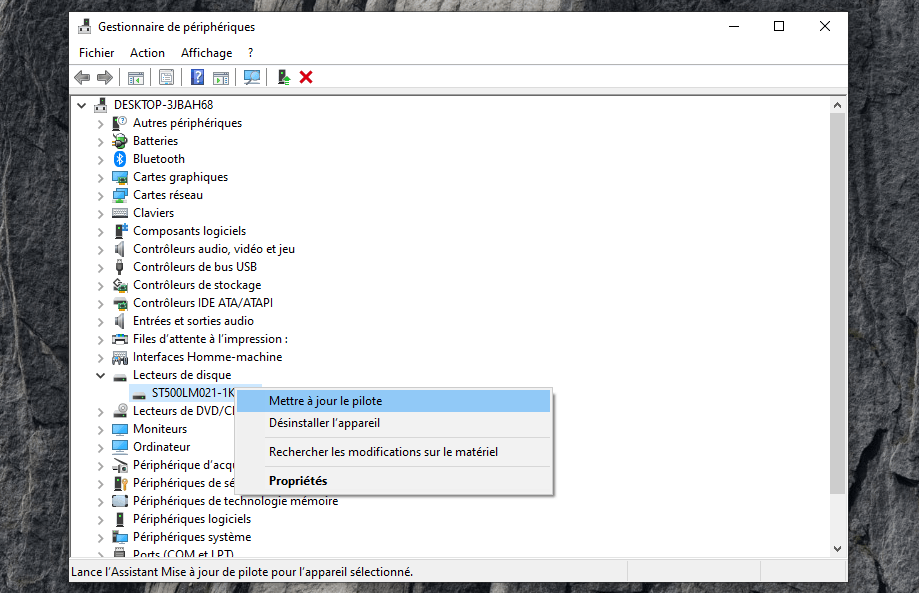
Vaihe 4: Käynnistä tietokone uudelleen ja tarkista, tunnistaako Windows 10 .
Miten voin optimoida kiintolevyni suorituskyvyn?
Jos haluat parantaa kiintolevysi suorituskykyä, voit suorittaa säännöllisesti joitakin huoltotoimenpiteitä, kuten:
- Eheytä kiintolevysi järjestääksesi tiedostot uudelleen ja vapauttaaksesi tilaa.
- Puhdista kiintolevysi poistaaksesi väliaikaiset tiedostot, kaksoiskappaleet tai tarpeettomat tiedostot.
- Tarkista kiintolevyn kunto mahdollisten virheiden havaitsemiseksi ja korjaamiseksi.
Johtopäätös
Toivomme, että tämä artikkeli auttoi sinua korjaamaan tunnistamattoman sisäisen kiintolevyn windows 10: Jos noudatit yllä olevia ohjeita, sinun pitäisi pystyä käyttämään tietojasi ja kiintolevyäsi normaalisti. Jos ongelma jatkuu, kiintolevysi saattaa olla korjauskelvoton tai vaatia ammattilaisen toimia. Tässä tapauksessa suosittelemme ottamaan yhteyttä asiantuntijaan tai vaihtamaan kiintolevyn.


