
Windows käyttää käynnistyksen yhteydessä käynnistyvien sovellusten ja asetusten hallintaan Boot Code (BCD) -nimistä tietovarastoa Windows ja tarjoaa enemmän mukautus- ja vianmääritysvaihtoehtoja. BCDEdit on komentorivityökalu, jonka avulla voit käyttää ja muokata BCD:tä. Se sisältyy Windows Vistaan ja uudempiin versioihin. BCDEditiä käytetään BCD-merkintöjen luomiseen, poistamiseen, muokkaamiseen tai kopioimiseen sekä tiettyjen käynnistysasetusten, kuten vikasietotilan tai käynnistyslokin, ottamiseen käyttöön tai poistamiseen käytöstä.
Tässä artikkelissa näytämme, kuinka bcdedit-komentoa käytetään Windowskäynnistyksen muokkaamiseen. Käymme läpi peruskomennot, BCD-merkintöjen tunnisteet, tietotyypit ja mahdolliset arvot. Annamme myös esimerkkejä bcdedit-komennon yleisistä käyttötavoista Windowskäynnistyksen vianmääritykseen tai optimointiin.
Miten pääsen bcdeditiin käsiksi?
bcdeditin käyttämiseen sinulla on oltava järjestelmänvalvojan oikeudet tietokoneellasi. Sinun on myös avattava komentokehote järjestelmänvalvojana.
- Napsauta Käynnistä-valikkoa ja kirjoita hakukenttään cmd.
Napsauta hiiren kakkospainikkeella komentokehotetta ja valitse Suorita järjestelmänvalvojana. 
Kirjoita bcdedit /? näyttääksesi käytettävissä olevien komentojen luettelon
- Saat yksityiskohtaista apua tietystä komennosta kirjoittamalla bcdedit /?<commande> , Tai<commande> on sen komennon nimi, jota haluat tarkastella. Esimerkiksi bcdedit /?createstore näyttää yksityiskohtaiset ohjeet createstore-komennolle.
Miten listaan BCD-tiedoston merkinnät?

BCD-merkintöjen listaamiseen voit käyttää komentoa `bcdedit /enum`. Tämä komento näyttää seuraavat tiedot jokaisesta merkinnästä:
- Tunniste: Tämä on yksilöivä koodi, joka yksilöi merkinnän. Se voi olla muodossa {XXXX-XXXX-XXXX-XXXX}, jossa XXXX ovat heksadesimaalinumeroita, tai muodossa {nimi}, jossa nimi on Windowsmäärittämä vakionimi. Yleisimmät vakiotunnisteet ovat:
- {bootmgr}Windows Tämä vastaa Windows käynnistyksen hallintaa, joka näyttää käynnistysvalikon ja lataa valitun käyttöjärjestelmän.
- {current}: Tämä vastaa käyttöjärjestelmää, joka oli valittuna Windowskäynnistyessä.
- {default}: Tämä vastaa käyttöjärjestelmää, joka valitaan oletusarvoisesti Windowskäynnistyksen yhteydessä.
- {ntldr}: se vastaa käyttöjärjestelmää ntldr-tiedostossa (Windows Legacy OS Loader), esimerkiksi Windows XP.
- Laitetyyppi: Tämä osoittaa, vastaako merkintä fyysistä laitetta (osiota) vai loogista laitetta (tiedostoa).
- Polku: se osoittaa polun suoritettavaan tiedostoon tai käynnistyssektoriin, joka liittyy merkintään.
- Asetukset: Nämä ovat lisäparametreja, jotka muokkaavat merkinnän toimintaa. Esimerkiksi kuvaus-parametrilla voit muuttaa käynnistysvalikossa näkyvää nimeä, aikakatkaisu-parametrilla voit muuttaa odotusaikaa ennen automaattista käynnistystä jne.
Voit myös käyttää komentoa bcdedit /v nähdäksesi tarkempia tietoja BCD-merkinnöistä, kuten luontipäivämäärän, muokkauspäivämäärän tai GUID-tunnuksen.
Miten luon uuden merkinnän BCD:hen?
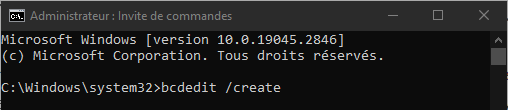
Voit luoda uuden merkinnän BCD:hen komennolla `bcdedit /create`. Tämä komento luo merkinnän, jolla on satunnaisesti luotu tunniste ja määritetty sovellustyyppi. Sovellustyyppi voi olla jokin seuraavista:
- {bootmgr}: käynnistyksenhallinnan merkinnän luominen.
- {memdiag}: muistin diagnostiikkatyökalun tyyppimerkinnän luominen.
- {ntldr}: käyttöjärjestelmän latausohjelman merkinnän luominen ntldr-tiedostoon.
- {legacy}: käyttöjärjestelmän latausohjelman merkinnän luominen legacy-tilassa.
- {ansioluettelo}: Luo ansioluettelomerkintä horrostilan jälkeen.
- {emssettings}: luodaksesi hätäpalveluasetukset-tyyppisen merkinnän.
- {badmemory}: luodaan viallisten muistiosoitteiden luettelotyyppinen merkintä.
- {dbgsettings}: luodaksesi debug settings -tyyppisen merkinnän.
Voit esimerkiksi luoda käyttöjärjestelmän latausohjelman merkinnän ntldr-tiedostoon kirjoittamalla seuraavan komennon:
bcdedit /create /d “Windows XP” /ntldr-sovellus
Tämä komento näyttää uuden merkinnän luodun tunnisteen, esimerkiksi {cbd971bf-b7b8-4885-951a-fa03044f5d71}. Voit sitten käyttää tätä tunnistetta merkinnän muiden parametrien, kuten polun tai asetusten, muokkaamiseen.
Miten muokkaan olemassa olevaa merkintää BCD:ssä?

Voit muokata olemassa olevaa BCD-merkintää komennolla `bcdedit /set`. Tämän komennon avulla voit muuttaa tunnisteen määrittämän merkinnän tietotyypin arvoa. Tietotyyppi voi olla jokin seuraavista:
- laite: muuttaaksesi tuloon liittyvän laitteen tyyppiä.
- polku: muuttaaksesi merkintään liittyvän suoritettavan tiedoston tai käynnistyssektorin polun.
- Kuvaus: Muuttaa käynnistysvalikossa näkyvää merkinnän nimeä.
- kieliasetus: syöttökielen vaihtaminen.
- periytyy: syötteen perimiseksi toisen syötteen parametrit.
- recoverysequence: määrittää käynnistysvirheen sattuessa käytettävän merkinnän tunnisteen.
- recoveryenabled: ottaa käyttöön tai poistaa käytöstä automaattisen palautuksen käynnistysvirheen sattuessa.
- osdevice: muuttaaksesi laitteen tyyppiä, joka sisältää merkintään liittyvät käyttöjärjestelmätiedostot.
- systemroot: muuttaaksesi merkintään liittyvän käyttöjärjestelmän juurikansion polun.
- resumeobject: määrittää tyypin merkinnän tunnisteen, joka jatkaa lepotilan jälkeen.
- nx: ottaaksesi käyttöön tai poistaaksesi käytöstä tietojen suorittamisen suojauksen (DEP) syötteelle.
- pae: ottaaksesi käyttöön tai poistaaksesi käytöstä fyysisen osoitteen laajennuksen (PAE) tulolle.
- detecthal: ottaa käyttöön tai poistaa käytöstä automaattisen laitetunnistuksen (HAL) sisäänpääsyä varten.
- winpe: ilmaisee, vastaako merkintä Windows PE (esiasennus) -ympäristöä.
- ems: sisäänkäynnin ensihoidon (EMS) aktivointi tai deaktivointi.
- debug: syötteen debug-tilan ottaminen käyttöön tai poistaminen käytöstä.
- debugtype: määrittää syötteelle käytettävän virheenkorjaustyypin (sarja, 1394 tai USB).
- debugport: määrittää sarjaportin virheenkorjauksessa käytettävän sarjaportin.
- baudrate: määrittää sarjaportin virheenkorjauksessa käytettävän baudinopeuden.
- 1394channel: määrittää IEEE-portin 1394 kautta tapahtuvaan virheenkorjaukseen käytettävän kanavan.
- usbbusparams: määrittää USB-väyläparametrit, joita käytetään USB-portin virheenkorjauksessa.
- SOS: ajuritietojen näytön ottaminen käyttöön tai poistaminen käytöstä käynnistyksen aikana.
- bootlog: ottaa käyttöön tai poistaa käytöstä käynnistyslokin tiedostossa %WINDIR%\ntbtlog.txt.
- nocrashautoreboot: poistaa automaattisen uudelleenkäynnistyksen käytöstä sinisen ruudun sattuessa.
- usefirmwarepcisettings: käyttääksesi laiteohjelmiston PCI-asetuksia Windows-asetusten sijaan.
- groupsize: määrittää prosessoriryhmän koon rinnakkaiskäynnistystä varten.
- groupaware: ottaa käyttöön tai poistaa käytöstä prosessoriryhmän huomioimisen rinnakkaiskäynnistyksen aikana.
- numproc: määrittää käynnistyksessä käytettävien prosessoreiden määrän.
- truncatememory: määrittää käynnistyksessä käytettävän muistin enimmäismäärän.
- removememory: Määrittää käynnistystä varten poistettavan muistin määrän.
- increaseuserva: käyttäjätilasovellusten käytettävissä olevan virtuaalimuistin määrän lisääminen.
- testsigning: digitaalisesti allekirjoittamattomien ajureiden latauksen ottaminen käyttöön tai poistaminen käytöstä.
- nointegritychecks: digitaalisesti allekirjoitettujen ajureiden eheystarkistuksen ottaminen käyttöön tai poistaminen käytöstä.
- loadoptions: määrittää käyttöjärjestelmän latausohjelmalle välitettävät latausasetukset.
- hypervisorlaunchtype: Hypervisorin käynnistyksen ottaminen käyttöön tai poistaminen käytöstä käynnistyksen yhteydessä.
- hypervisordebugtype: Määrittää hypervisorissa käytettävän virheenkorjaustyypin (sarjaportti, 1394 tai USB).
- hypervisordebugport: määrittää sarjaportin, jota käytetään hypervisorin virheenkorjaukseen sarjaportin kautta.
- hypervisorbaudrate: Määrittää sarjaportin kautta tapahtuvaan hypervisorin virheenkorjaukseen käytettävän baudinopeuden.
- hypervisorchannel: määrittää kanavan, jota käytetään hypervisorin virheenkorjaukseen IEEE 1394 -portin kautta.
- hypervisorusbbusparams: määrittää USB-väyläparametrit, joita käytetään hypervisorin virheenkorjaukseen USB-portin kautta.
- bootstatuspolicy: Määrittää käytännön, jota sovelletaan edellisen käynnistyksen epäonnistuessa (ignoreallffailures, ignoreshutdownfailures, displayallfailures tai rebootonfailure).
- bootems: hätäohjauksen (EMS) ottaminen käyttöön tai poistaminen käytöstä käynnistyksen aikana.
Jos haluat muokata merkintää bcdedit /set-komennolla, sinun on määritettävä merkinnän tunniste, muokattavan tiedon tyyppi ja sille annettava arvo. Jos esimerkiksi haluat muuttaa käynnistysvalikossa näkyvää {current}-merkinnän nimeä, voit kirjoittaa seuraavan komennon:
bcdedit /set {current} kuvaus “Windows 10”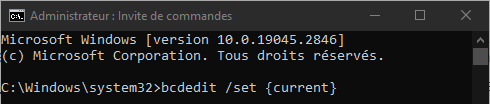
Voit käyttää myös vakiotunnisteita {bootmgr}, {default} tai {ntldr} satunnaisesti luotujen tunnisteiden sijaan, jos tiedät muokattavan merkinnän tyypin. Jos esimerkiksi haluat muuttaa odotusaikaa ennen käynnistyksenhallinnan automaattista käynnistymistä, voit kirjoittaa seuraavan komennon:
bcdedit /set {bootmgr} aikakatkaisu 10
Miten poistan merkinnän BCD:ltä?

Voit poistaa merkinnän BCD:stä komennolla `bcdedit /delete`. Tämä komento poistaa sen tunnisteen määrittämän merkinnän sekä kaikki siitä riippuvat merkinnät. Esimerkiksi aiemmin luomamme merkinnän `{cbd971bf-b7b8-4885-951a-fa03044f5d71}` poistamiseksi voit kirjoittaa seuraavan komennon:
bcdedit /delete {cbd971bf-b7b8-4885-951a-fa03044f5d71}
Voit myös käyttää /cleanup-valitsinta kaikkien orpojen merkintöjen poistamiseen BCD:stä eli merkintöjen, joihin käynnistyksen hallintaohjelma tai käyttöjärjestelmän merkintä ei viittaa, käyttämiseen. Voit esimerkiksi poistaa kaikki orpot merkinnät BCD:stä kirjoittamalla seuraavan komennon:
bcdedit /delete /cleanup
Miten kopioin merkinnän BCD:ltä?
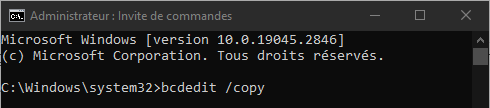
BCD-merkinnän kopioimiseksi voit käyttää komentoa `bcdedit /copy`. Tämä komento luo uuden merkinnän, jolla on samat parametrit kuin määritetyn merkinnän tunnuksella, mutta uudella, satunnaisesti luodulla tunnuksella. Voit sitten muokata uuden merkinnän parametreja tarpeen mukaan. Esimerkiksi `{current}`-merkinnän kopioimiseksi ja sille uuden nimen antamiseksi voit kirjoittaa seuraavat komennot:
bcdedit /copy {current} /d “Windows 10 – Kopioi” bcdedit /set {ID} kuvaus “Windows 10 – Kopioi”
Jossa {ID} on uuden merkinnän luotu tunniste.
Miten BCD palautetaan alkuperäiseen tilaansa?
Jos olet muokannut BCD:tä ja käynnistyksessä ilmenee ongelmia, voit palauttaa BCD:n alkuperäiseen tilaansa komennolla `bcdedit /import`. Tämä komento palauttaa järjestelmätallennuksen sisällön varmuuskopiosta, joka on aiemmin luotu komennolla `bcdedit /export`. Tämä komento poistaa kaikki olemassa olevat merkinnät järjestelmätallennuksesta ennen tuontia.
Jos esimerkiksi loit BCD-varmuuskopiotiedoston nimeltä backup.bcd C:\-kansioon, voit palauttaa BCD-tiedoston tästä tiedostosta kirjoittamalla seuraavan komennon:
bcdedit /import C:\varmuuskopio.bcd

.
Usein kysytyt kysymykset
Mitä eroa on bcdeditin ja bootrecin välillä?
BCDEdit on työkalu, jonka avulla voit muokata BCD:n sisältöä, kun taas bootrec on työkalu, jonka avulla voit korjata Windows käynnistyksen, jos BCD tai käynnistyssektori on vioittunut. Bootrec käyttää bcdedit-komentoa sisäisesti BCD:n uudelleenrakentamiseen.
Miten pääsen käsiksi bcdeditiin, jos Windows ei käynnisty?
Jos Windows ei käynnisty, voit käyttää bcdedit-ohjelmaa Windows asennusmedian (DVD tai USB-asema) tai järjestelmän korjauslevyn avulla. Valitse sitten "Korjaa tietokone" -vaihtoehto ja avaa komentokehote.
Kuinka luoda kaksoiskäynnistysjärjestelmä bcdeditillä?
Kaksoiskäynnistysjärjestelmän luomiseksi bcdedit-komennolla tarvitset kaksi osiota, joista kummassakin on BCD-yhteensopiva käyttöjärjestelmä (Windows Vista tai uudempi). Sen jälkeen sinun on luotava BCD-merkintä kummallekin käyttöjärjestelmälle, jossa määritetään laitetyyppi, polku ja asianmukaiset asetukset. Voit myös muokata {bootmgr}-merkintää muuttaaksesi oletuskäyttöjärjestelmää tai automaattisen käynnistyksen aikakatkaisun.
Kuinka poistaa kaksoiskäynnistys bcdeditillä?
Jos haluat poistaa kaksoiskäynnistyksen bcdedit-komennolla, sinun on poistettava BCD:ltä sitä käyttöjärjestelmää vastaava merkintä, jota et enää halua käyttää, sekä kaikki siitä riippuvat merkinnät. Sinun on myös muokattava {bootmgr}-merkintää vaihtaaksesi oletuskäyttöjärjestelmän tarvittaessa. Voit sitten alustaa tai poistaa poistetun käyttöjärjestelmän sisältävän osion.
Miten aktivoin vikasietotilan bcdeditillä?
Vikasietotila on käynnistysvaihtoehto, jonka avulla Windows rajoitetulla joukolla ajureita ja palveluita. Se on hyödyllinen käynnistys- tai vakausongelmien diagnosoinnissa ja ratkaisemisessa. Jos haluat ottaa vikasietotilan käyttöön bcdedit-komennolla, sinun on muokattava vikasietotilaan käynnistettävän käyttöjärjestelmän merkintää lisäämällä safeboot-vaihtoehto arvolla minimal, network tai dsrepair haluamasi vikasietotilan tyypin mukaan. Jos esimerkiksi haluat ottaa minimaalisen vikasietotilan käyttöön {current}-merkinnälle, voit kirjoittaa seuraavan komennon:
bcdedit /set {current} safeboot minimal
Voit poistaa vikasietotilan käytöstä poistamalla vikasietotilan merkinnästä. Voit esimerkiksi poistaa vikasietotilan käytöstä {current}-merkinnälle kirjoittamalla seuraavan komennon:
bcdedit /deletevalue {current} safeboot
Johtopäätös
Windows muokkaamiseen . Sen avulla voit luoda, poistaa, muokata tai kopioida BCD-merkintöjä sekä ottaa käyttöön tai poistaa käytöstä tiettyjä käynnistysasetuksia. Se on hyödyllinen käynnistysongelmien vianmäärityksessä, järjestelmän suorituskyvyn optimoinnissa tai mukautettujen kokoonpanojen luomisessa. BCDEdit on kuitenkin myös monimutkainen ja mahdollisesti vaarallinen työkalu. Sitä käytettäessä on noudatettava varovaisuutta, ja sinun on ymmärrettävä täysin BCD:hen tehtyjen muutosten seuraukset. On suositeltavaa varmuuskopioida BCD ennen sen muokkaamista ja katsoa lisätietoja komennoista, tunnisteista, tietotyypeistä ja mahdollisista arvoista Microsoftin virallisesta dokumentaatiosta. Jos sinulla on vaikeuksia käynnistää tietokoneesi BCD:n muokkaamisen jälkeen, voit yrittää nollata tietokoneesi BIOSin käyttämällä CMOS-tyhjennystä .


