

Onko sinulla Mac ja haluat mukauttaa kansioiden ulkoasua ? Näytämme sinulle, kuinka voit muuttaa kansioiden värejä Macilla useilla yksinkertaisilla ja tehokkailla tavoilla.
Haluatko muuttaa kuvaketta, taustaväriä tai kansion otsikkoa, selitämme yksityiskohtaisesti, miten voit tehdä sen Macillasi!
Miten vaihdan kansiokuvakkeen Macilla?
Yksi helpoimmista tavoista muuttaa kansioiden värejä Macilla on vaihtaa kansion kuvaketta . Tähän on kaksi tapaa: klassinen menetelmä Näytä tiedot -valikon avulla ja vaihtoehtoinen menetelmä Esikatselu-sovelluksen avulla. Toimi näin:
1. Helpoin menetelmä
Tässä menetelmässä uusi kuvake kopioidaan ja liitetään vanhan päälle " Lue tiedot " -valikon avulla
Voit tehdä tämän noudattamalla seuraavia ohjeita:
- Valitse kansio, jonka kuvaketta haluat muuttaa, napsauta sitä hiiren kakkospainikkeella ja valitse " Näytä tiedot".
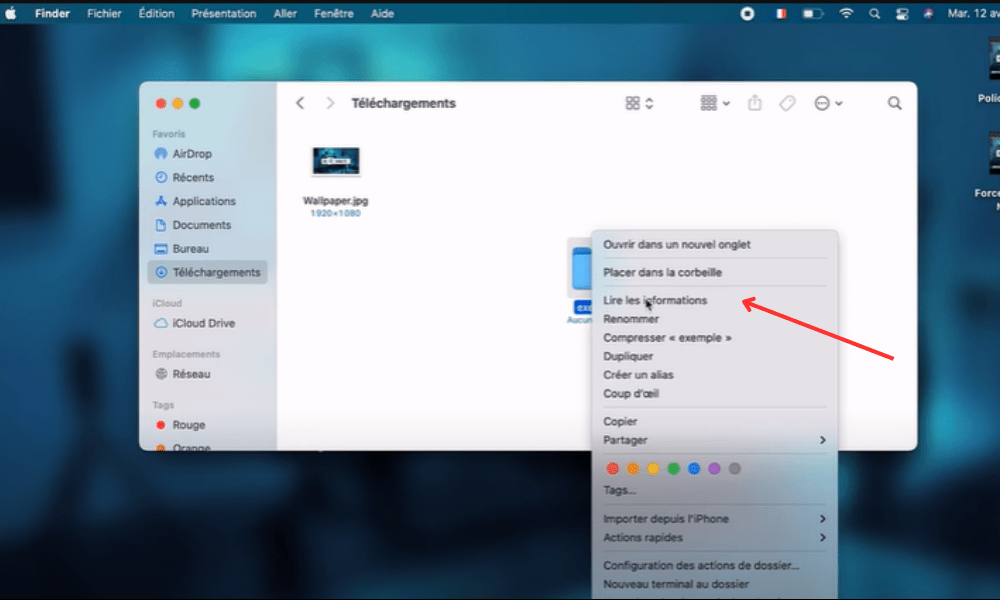
- Napsauta avautuvassa ikkunassa vasemmassa yläkulmassa olevaa kansiokuvaketta ja kopioi se painamalla Komento + C.
- Avaa kuva, jota haluat käyttää uutena kuvakkeena, toisessa Finder-ikkunassa tai sovelluksessa, kuten Esikatselussa.
- Valitse kuva ja kopioi se painamalla Komento + C.
- Palaa Lue kansion tiedot -ikkunaan , napsauta kansiokuvaketta vasemmassa yläkulmassa ja liitä se painamalla Komento + V.
- Sulje Lue tiedot -ikkuna. Näet, että kansion kuvake on muuttunut.
2. Vaihtoehtoinen menetelmä
Tässä menetelmässä kansion kuvaa muokataan suoraan Esikatselu - sovelluksella ja siihen lisätään uusi väri.
Voit tehdä tämän noudattamalla seuraavia ohjeita:
- Valitse kansio , jonka kuvaketta haluat muuttaa, napsauta sitten hiiren kakkospainikkeella ja valitse Näytä paketin sisältö.
- Avautuvassa ikkunassa siirry kohtaan Sisältö > Resurssit ja etsi tiedosto nimeltä icon.icns. Tämä on kansion kuva.
- Napsauta hiiren kakkospainikkeella icon.icns -tiedostoa ja valitse Avaa sovelluksella > Esikatselu .
- Napsauta Esikatselu-sovelluksessa Työkalut ja valitse Säädä väriä.
- Avautuvassa ikkunassa voit säätää kuvan sävyä, kylläisyyttä, kirkkautta, kontrastia tai lämpötilaa liukusäätimillä. Näet kansion värin muuttuvan reaaliajassa.
- Kun olet saavuttanut halutun värin, sulje Esikatselu-sovellus ja tallenna muutokset.
- Sulje paketin sisältöikkuna. Näet, että kansion kuvake on muuttunut.
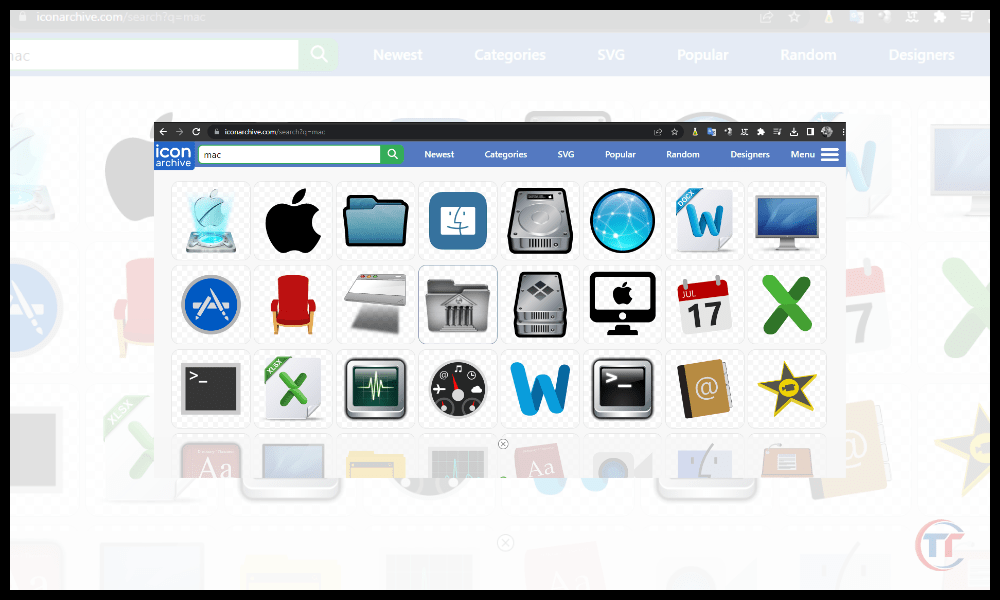
Jos et halua luoda omia kansiokuvakkeita, voit ladata niitä myös erikoistuneilta verkkosivustoilta, kuten IconArchive, Flaticon tai Icons8. Sieltä löydät tuhansia ilmaisia ja maksullisia kuvakkeitaeri tyyleissä ja väreissä, joita voit käyttää kansioiden personointiin. Voit myös käyttää sovelluksia, kuten Iconizer tai Image2icon, joiden avulla voit helposti luoda kuvakkeita omista kuvistasi.
Miten muutan kansion väriä Macilla esikatselun avulla?
Käyttämällä edelleen Esikatselu-sovellustatämä menetelmä on jopa nopeampi ja helpompi kuin edellinen, eikä se vaadi paketin sisällön kopioimista ja liittämistä tai muokkaamista. Toimi näin:
- Ohjeet olemassa olevan kansion värin muuttamiseksi :
- Valitse kansio , jonka väriä haluat muuttaa, napsauta sitten hiiren kakkospainikkeella ja valitse Avaa sovelluksessa > Esikatselu.
- Napsauta Esikatselu-sovelluksessa Työkalut ja valitse Säädä väriä.
- Avautuvassa ikkunassa voit säätää kuvan sävyä, kylläisyyttä, kirkkautta, kontrastia tai lämpötilaa liukusäätimillä. Näet kansion värin muuttuvan reaaliajassa.
- Kun olet saavuttanut halutun värin, sulje Esikatselu-sovellus ja tallenna muutokset.
- Vinkkejä uuden värikkään kansion luomiseen :
- Valitse mikä tahansa kansio, napsauta sitä hiiren kakkospainikkeella ja valitse Kopioi.
- Nimeä kopioitu kansio haluamallasi tavalla.
- Noudata yllä kuvattuja ohjeita muuttaaksesi kopioidun kansion väriä Esikatselu-sovelluksella.
Hyvä tietää : Miten saan Snapchatin Macille – MacBookille?
Usein kysytyt kysymykset
Miten muutan kansion taustaväriä?
Jos haluat muuttaa taustaväriä, sinun on muokattava kansion näyttöasetuksia . Tämän menetelmän avulla voit valita taustavärin jokaiselle kansiolle kuvakkeesta tai otsikosta riippumatta.

Näin se tehdään:
- Kansioiden näyttöasetusten käyttöohjeet:
- Avaa kansio , jonka taustavärin haluat muuttaa, napsauta sitten Näytä ja valitse Näyttöasetukset.
- Valitse avautuvassa ikkunassa Taustaväri-ja napsauta sitten oikealla puolella olevaa värineliötä.
- Taustavärin valitseminen paletista tai valitsimesta:
- Avautuvassa ikkunassa voit valita taustavärin annetusta paletista tai napsauttaa Värivalitsin- nähdäksesi lisää vaihtoehtoja.
- Värivalitsimessa voit käyttää eri tiloja (pyörä, asteikko, kynä jne.) löytääksesi sinulle sopivan värin tai syöttää värin heksadesimaalikoodin suoraan vastaavaan kenttään.
- Kun olet valinnut taustavärin, sulje värinvalitsin ja näyttöasetusten ikkuna. Näet, että kansion taustaväri on muuttunut.
Taustavärin vaikutus tiedoston luettavuuteen :
Kun muutat kansion taustaväriä, sinun on varmistettava, että sen sisältämät tiedostot pysyvät luettavina. Vältä tätä varten värejä, jotka ovat liian samankaltaisia kuvakkeiden tai tiedostonimien kanssa tai jotka luovat heijastuksia tai peittävät värit.
Kuinka värittää kansioita Macilla käyttämällä tarroja?
Voit muuttaa kansioiden väriä Macissa macOS:n sisäänrakennetulla nimeämisjärjestelmällä . Tämän menetelmän avulla voit määrittää jokaiselle kansiolle värillisen nimekkeen, mikä auttaa sinua järjestämään ne luokan, prioriteetin tai tilan mukaan.

Näin se tehdään:
- Tee Napsauta hiiren kakkospainikkeella kansiossa ja valitse Tarra kontekstivalikossa. Valitse seuraavaksi väri jonka haluat hänelle määrätä.
- Valitse kansio ja napsauta Tiedosto -valikkoa . Valitse sitten Nimi ja valitse sille haluamasi väri
- Valitse kansio ja paina Komento + I avataksesi Näytä tiedot -valikon . Napsauta oikeassa yläkulmassa olevaa Nimi- kuvaketta ja valitse väri, jonka haluat määrittää sille.
- Valitse kansio ja vedä se Finderin sivupalkin Label- kuvakkeeseen . Vapauta se sen värin kohdalla , johon haluat liittää kansion.
Miten voin mukauttaa otsikoiden nimiä ja värejä?
Jos haluat mukauttaa otsikoiden nimiä ja värejä, voit noudattaa seuraavia ohjeita:
- Napsauta Finder ja valitse Asetukset.
- Napsauta avautuvassa ikkunassa Tunnisteet- välilehteä.
- Näet seitsemän valmiiksi määritettyä otsikkoa nimineen ja väreineen.
- Klikkaa sitä ja kirjoita uusi nimi.
- Napsauta oikealla olevaa värineliötä ja valitse uusi väri paletista tai valitsimesta.
- Sulje asetusikkuna.
Huomaat, että kansioiden otsikot ovat muuttuneet.
Mitä muita ratkaisuja on kansioiden värin muuttamiseen Macilla?
Jos mikään esitetyistä menetelmistä ei sovi sinulle, voit valita myös vaihtoehtoisia ratkaisuja, kuten erillisiä kansioiden mukauttamissovelluksia. Markkinoilla on saatavilla useita sovelluksia, jotka tarjoavat enemmän vaihtoehtoja ja helppokäyttöisyyttä kansioiden värien muuttamiseen Macilla.
Tässä on joitakin esimerkkejä:
- Folder Color on sovellus, jonka avulla voit muuttaa kansioiden väriä yhdellä napsautuksella. Voit valita 24 valmiista väristä tai luoda omia mukautettuja värejä. Voit myös lisätä kansioihin tehosteita, kuten liukuvärejä, sumennusta tai kohokuviointia.
- Folder Designer on sovellus, jonka avulla voit luoda omaperäisiä ja tyylikkäitä kansiokuvakkeita. Voit käyttää kuvia, tekstiä, emojeja tai symboleja kansioiden koristeluun. Voit myös säätää kuvakkeiden kokoa, muotoa, kiertoa tai läpinäkyvyyttä.


