

Hwid eli laitteistotunnus on tietokoneesi tai laitteesi yksilöivä numero. Sitä voidaan käyttää tietoturva-, lisensointi- tai vianmääritystarkoituksiin. Mutta miten löydät Hwid-tunnuksesi? Ja mihin sitä tarkalleen ottaen käytetään? Tässä artikkelissa selitämme, mikä Hwid on, miten sen löytää ja miten sitä käytetään.
Mikä on Hwid?

Hwid on numeerinen tunniste, joka on annettu tietokoneesi tai oheislaitteesi laitteistokomponentille. Tämä voi olla emolevy, suoritin, näytönohjain, kiintolevy, verkkokortti jne. Hwid koostuu yleensä useista numeroista ja kirjaimista, jotka on erotettu toisistaan yhdysmerkeillä tai pisteillä. Esimerkiksi näytönohjaimesi Hwid voi näyttää tältä: PCI\VEN_10DE&DEV_1C82&SUBSYS_37501458&REV_A1.
Hwid:n avulla voit tunnistaa tietokoneesi tai laitteesi yksiselitteisesti kaikkien muiden joukosta. Sitä voidaan käyttää useista eri syistä:
- Turvallisuussyistä : Hwid-tunnusta voidaan käyttää varmistamaan, että olet tietokoneesi tai laitteesi laillinen omistaja. Esimerkiksi jotkin ohjelmistot tai pelit saattavat pyytää sinua antamaan Hwid-tunnuksesi lisenssin aktivoimiseksi tai tiettyjen ominaisuuksien käyttämiseksi.
- Lisensoinnin osalta : Hwid:tä voidaan käyttää rajoittamaan ohjelmiston tai pelin käyttöä yhteen tietokoneeseen tai laitteeseen. Esimerkiksi jos ostat ohjelmistolisenssin, se voidaan linkittää Hwid:iisi, eikä se toimi toisella tietokoneella tai laitteella.
- Vianmääritys : Hwid-tiedostoa voidaan käyttää tietokoneesi tai laitteesi ongelman aiheuttavan laitteistokomponentin tunnistamiseen. Jos esimerkiksi sinulla on ongelmia näytönohjaimesi kanssa, voit antaa sen Hwid-tiedoston tekniselle tuelle, jotta he voivat auttaa sinua helpommin.
Miten löydän Hwid-käyttäjäni?
Laitteiston löytämiseen on useita tapoja riippuen siitä, minkä tyyppisen laitteistokomponentin haluat tunnistaa. Tässä on muutamia esimerkkejä:
Mistä löydän laitteistoni tunnistenumeron (hwid)?
Laitteiston tunnistenumeron (hwid) löytämiseen on useita tapoja. Tässä ovat yleisimmät:
Käytä komentokehotetta

Komentokehote on työkalu, jonka avulla voit suorittaa komentoja tietokoneellasi . Avaa se kirjoittamalla Windows hakukenttään cmd ja napsauttamalla tulosta. Kun komentokehote on auki, kirjoita seuraava komento:
wmic csproduct hakee UUID:n
Tämä komento näyttää tietokoneen suorittimen ja kiintolevyn laitteistotunnisteet (hwid). Windows käyttää tätä laitteistotunnistetta lisenssin aktivoimiseen.
Käytä Laitehallintaa
Laitehallinta on työkalu, jonka avulla voit hallita tietokoneeseen kytkettyjä laitteita. Avaa se napsauttamalla Käynnistä ja valitsemalla ” Laitehallinta ”.

Kun laitehallinta on auki, sinun on valittava laite, jonka laitteiston haluat tietää , ja napsautettava sitä hiiren kakkospainikkeella.
Valitse seuraavaksi ” Ominaisuudet ” ja siirry ” Tiedot ”-välilehdelle. Valitse Ominaisuus Laitteistotunnus ”. Laitteen laitteistotunnus näkyy sitten ” Arvo ”-kentässä.
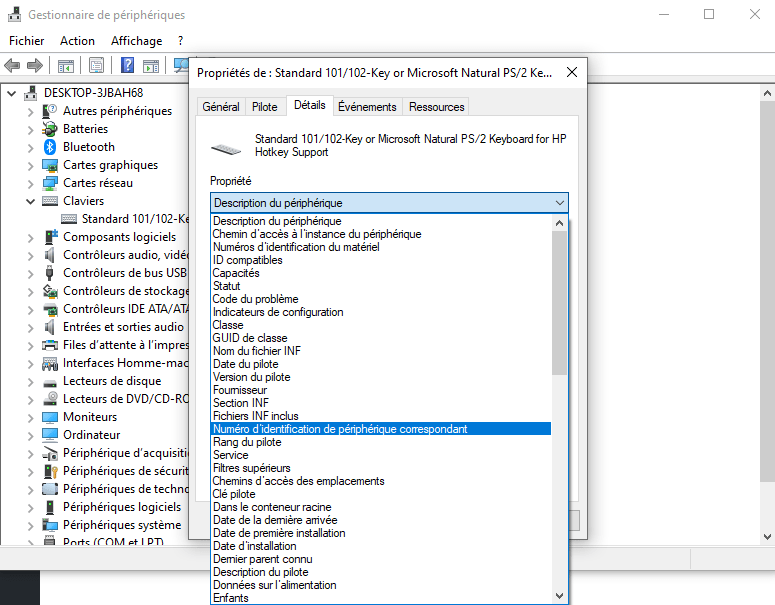
Tietokoneesi laitteiston löytäminen
- Voit käyttää msinfo32- , joka näyttää tietokoneesi järjestelmätiedot. Voit tehdä tämän seuraavasti:
- Napsauta Käynnistä ja kirjoita hakukenttään msinfo32
- Napsauta tuloksissa msinfo32.exe-
- Napsauta avautuvassa ikkunassa vasemmanpuoleisessa ruudussa Järjestelmän yhteenveto -kohtaa
- Etsi oikeanpuoleisesta ruudusta Järjestelmän tunniste . Näytetty numero on tietokoneesi laitteisto.
Käytä kolmannen osapuolen ohjelmistoja
On olemassa ohjelmia, joiden avulla voit helposti löytää HWID-tunnuksesi ilman komentokehotetta tai Laitehallintaa. Esimerkiksi HWID Changer on ilmainen ohjelma, joka näyttää kaikkien tietokoneesi komponenttien ja oheislaitteiden HWID-tunnukset. Sen avulla voit myös muokata HWID-tunnusta ohittaaksesi tiettyjä suojauksia tai aktivointeja . Huomaa kuitenkin, että tämä käytäntö voi olla laitonta tai vaarallista tietokoneesi asianmukaiselle toiminnalle.
Miten käytän Hwid-laitettani?
Kun olet löytänyt oman Hwid-laitteesi, voit käyttää sitä useihin eri tarkoituksiin, kuten aiemmin näimme. Tässä on muutamia esimerkkejä:
- Lisenssin aktivointi : Jos ostit ohjelmiston tai pelin, joka vaatii lisenssin aktivoimiseksi laitteesi syöttämisen, sinun on noudatettava myyjän tai kehittäjän antamia ohjeita. Voit esimerkiksi saada sähköpostitse aktivointikoodin, joka sinun on syötettävä ohjelmistoon tai peliin laitteesi kanssa.
- Tiettyjen ominaisuuksien käyttö : Jos käytät ohjelmistoa tai peliä, joka tarjoaa rekisteröityneille käyttäjille varattuja ominaisuuksia, sinun on annettava laitteesi käyttääksesi niitä. Voit esimerkiksi käyttää päivityksiä, laajennuksia tai lisäpelitiloja, jos annat laitteesi ohjelmistossa tai pelissä.
- Teknisen tuen yhteydenotto : Jos tietokoneessasi tai laitteessasi on ongelmia, voit antaa laitteesi tekniselle tuelle, jotta he voivat auttaa sinua helpommin. Voit esimerkiksi lähettää sähköpostia tai soittaa tekniseen tukeen ja antaa laitteesi ja kuvailla kohtaamaasi ongelmaa.
Johtopäätös
Hwid on tietokoneesi tai laitteesi yksilöivä numero. Sitä voidaan käyttää tietoturva-, lisensointi- tai vianmääritystarkoituksiin. Voit löytää Hwid-tunnuksesi eri työkaluilla riippuen siitä, minkä tyyppisen laitteistokomponentin haluat tunnistaa. Voit sitten käyttää Hwid-tunnustasi lisenssin aktivoimiseen, tiettyjen ominaisuuksien käyttämiseen tai tekniseen tukeen ottamiseen yhteyttä.
Usein kysytyt kysymykset Hwidistä
Mitä eroa on Hwid:llä ja sarjanumerolla?
Hwid ja sarjanumero ovat kaksi numeerista tunnistetta, joita voidaan käyttää tietokoneen tai laitteen tunnistamiseen. Ne eivät kuitenkaan ole sama asia. Hwid on sidottu laitteistokomponenttiin eikä muutu, jos asennat käyttöjärjestelmän uudelleen tai päivität ohjaimet. Sarjanumero on sidottu valmiiseen tuotteeseen, ja valmistaja tai myyjä voi muuttaa sitä. Esimerkiksi näytönohjaimesi Hwid on sama riippumatta siitä, ostatko sen Asukselta vai MSI:ltä, mutta sarjanumero voi olla erilainen.
Mistä tiedän, onko Hwid-profiilini bannattu?
Jos Hwid-sovelluksesi on kielletty, et voi enää käyttää mitään ohjelmistoa tai peliä, joka käyttää sitä henkilöllisyytesi tai käyttöoikeutesi vahvistamiseen. Jos esimerkiksi huijasit tai hakkeroit online-pelin, kehittäjä voi estää Hwid-sovelluksesi käytön estääkseen sinua käyttämästä sitä. Saadaksesi selville, onko Hwid-sovelluksesi kielletty, käynnistä kyseinen ohjelmisto tai peli ja katso, saatko virheilmoituksen tai onko se estetty.
Miten vaihtaa laitteistoa muuttamatta?
Kuten aiemmin näimme, Hwid:tä ei voi muokata suoraan. Ainoa tapa muuttaa Hwid:tä on vaihtaa vastaava laitteistokomponentti. On kuitenkin olemassa ohjelmistoja, joiden avulla voit väärentää Hwid:n eli piilottaa sen tai korvata sen toisella. Tätä ohjelmistoa käyttävät usein ihmiset, jotka haluavat ohittaa Hwid:hen liittyviä rajoituksia, kuten porttikieltoja tai käyttörajoituksia. Tämä ohjelmisto on kuitenkin laiton ja voi johtaa vakaviin seurauksiin, kuten takuun mitätöintiin, järjestelmän vioittumiseen tai palveluehtojen rikkomiseen.
Miten löydän Hwid-tiedostoni Windows 10:ssä?
etsiä laitteistotunnuksesi Windows 10:ssä samoilla menetelmillä kuin muissa Windows . Voit etsiä tietokoneesi laitteistotunnuksen msinfo32- laitteiden laitteistotunnuksen Laitehallinta- työkalulla DiskPart- . Lisätietoja näistä menetelmistä on kirjoittamassani artikkelissa: [Hwid: Miten löydän laitteistotunnuksen?]
Miten löydän Hwid-laitteeni Macilla?
Löydät Mac-tietokoneesi laitteiston Järjestelmätiedot , joka näyttää tietoja Macistasi ja sen osista. Voit tehdä tämän seuraavasti:
- Napsauta näytön vasemmassa yläkulmassa olevaa Apple Tietoja tästä Macista .
- Napsauta Järjestelmäraportti- .
- Napsauta avautuvassa ikkunassa vasemmassa sarakkeessa sen komponentin luokkaa, jonka laitteiston haluat tietää (esimerkiksi Laitteisto , Näytönohjaimet/Näytöt , Tallennus jne.).
- Etsi oikeanpuoleisesta sarakkeesta rivi Model ID tai Device ID . Näytetty numero on komponentin Hwid.
Miten löydän laitteistoni Linuxissa?
Löydät laitteistosi Linuxissa käyttämällä `lspci` , joka näyttää tietoja tietokoneeseen kytketyistä PCI-laitteista. Voit tehdä tämän seuraavasti:
- Avaa pääte ja kirjoita lspci -nn ja paina Enter .
- Etsi näkyviin tulevasta luettelosta laite, jonka laitteiston haluat tietää (esimerkiksi VGA-yhteensopiva ohjain , Ethernet-ohjain , Äänilaite jne.).
- Rivin lopussa suluissa näkyvä numero on laitteen laitetunnus (Hwid).
Miten löydän Hwid-laitteesi Androidilla?
Löydät laitteesi Androidilla Device ID , joka näyttää tietoja Android-laitteestasi ja sen osista. Voit tehdä tämän seuraavasti:
- Lataa ja asenna Device ID Android-laitteellesi [Google Play Kaupasta].
- Avaa sovellus ja anna sille tarvittavat käyttöoikeudet.
- Napsauta sovelluksessa Laitteisto- .
- Etsi näkyviin tulevasta luettelosta komponentti, jonka laitteiston haluat tietää (esimerkiksi CPU , GPU , Memory jne.).
- Komponentin nimen alapuolella näkyvä numero on komponentin Hwid.
Miten löydän Hwid-laitteeni iOS:llä?
Löydät laitteesi iOS:ssä Järjestelmän tila , joka näyttää tietoja iOS-laitteestasi ja sen komponenteista. Voit tehdä tämän seuraavasti:
- Lataa ja asenna Järjestelmän tila iOS-laitteellesi [App Storesta].
- Avaa sovellus ja anna sille tarvittavat käyttöoikeudet.
- Napsauta sovelluksessa näytön oikeassa yläkulmassa olevaa "i"
- Etsi näkyviin tulevasta luettelosta komponentti, jonka laitteiston haluat tietää (esimerkiksi CPU , GPU , Memory jne.).
- Komponentin nimen alapuolella näkyvä numero on komponentin Hwid.
Miten löydän Hwid-laitteeni Xboxilla?
Löydät laitteesi Xboxilla Asetukset , joka näyttää tietoja Xbox-konsolistasi ja sen osista. Voit tehdä tämän seuraavasti:
- Käynnistä Xbox-konsoli ja kirjaudu profiiliisi.
- Avaa opasvalikko painamalla ohjaimen Xbox- .
- Valitse Profiili ja järjestelmä ja sitten Asetukset .
- Valitse Järjestelmä ja sitten Konsolin tiedot .
- Etsi laitteistotunnusrivi . Näytetty numero on Xbox-konsolisi laitteistotunnus.
Miten löydän Hwid-laitteeni PlayStationilla?
Löydät laitteesi PlayStationilla Asetukset , joka näyttää tietoja PlayStation-konsolistasi ja sen osista. Voit tehdä tämän seuraavasti:
- Käynnistä PlayStation-konsoli ja kirjaudu profiiliisi.
- Avaa pikavalikko painamalla ohjaimen PS
- Valitse Asetukset ja sitten Järjestelmä .
- Valitse Järjestelmätiedot .
- Etsi laitteistotunnusrivi . Näytetty numero on PlayStation-konsolisi laitteistotunnus.


