
Oletko vastaanottanut tai ladannut EML-tiedoston etkä tiedä mikä se on tai miten se avataan? Älä panikoi! Tässä artikkelissa selitämme, mikä EML-tiedosto on, mihin sitä käytetään ja miten sitä voi lukea eri ohjelmilla tai verkkopalveluilla. Noudata opasta!
Mikä on EML-tiedosto?
EML-tiedosto on sähköpostiviesti tiedostomuodossa , joka sisältää viestin tekstin, otsikot, HTML-muotoilun ja mahdolliset liitteet. Se on standardoitu muoto, jota useimmat sähköpostiohjelmat tai erilliset työkalut pystyvät lukemaan.
EML-tiedosto voidaan luoda tallentamalla sähköpostiviesti tietokoneellesi offline-lukemista tai varmuuskopiointia varten. Esimerkiksi Windows 10:n Mail-sovelluksessa voit napsauttaa viestin oikeassa yläkulmassa olevia kolmea pistettä ja valita " Tallenna nimellä " luodaksesi EML-tiedoston.
EML-tiedosto voidaan lähettää myös liitteenä sähköpostipalvelimen toimesta lähetys- tai toimitusvirheen jälkeen. Tässä tapauksessa EML-tiedosto sisältää alkuperäisen sähköpostin, jota ei voitu toimittaa oikein.
Miten avaan EML-tiedoston Windows ?
Jos Windowstietokoneellasi on EML-tiedosto, sen avaamiseen ja sisällön lukemiseen on useita ratkaisuja.
Sähköpostiohjelman kanssa

Helpoin tapa avata EML-tiedosto on käyttää sähköpostiohjelmaa , kuten Outlookia, Outlook Expressiä, Windows Mailia tai Thunderbirdiä. Nämä ohjelmat osaavat lukea EML-tiedostoja ja näyttää ne tavallisten sähköpostien tapaan.
Avaa EML-tiedosto sähköpostiohjelmalla kaksoisnapsauttamalla sitä. Jos ohjelmaa ei näy käytettävissä olevien sovellusten luettelossa, voit napsauttaa tiedostoa hiiren kakkospainikkeella, valita " Avaa sovelluksella " ja valita sitten haluamasi sähköpostiohjelman.
Jos käytät Outlook Expressiä ja EML-tiedostot eivät avaudu oikein , jokin toinen ohjelma on saattanut kaapata EML-tiedostopäätteen. Tässä tapauksessa sinun on nollattava Outlook Expressin tiedostokytkennät noudattamalla seuraavia ohjeita:
- Sulje Outlook Express, jos se on auki.
- Paina ⊞ Win + R.
- Kirjoita msimn /reg ja paina Enter-näppäintä.
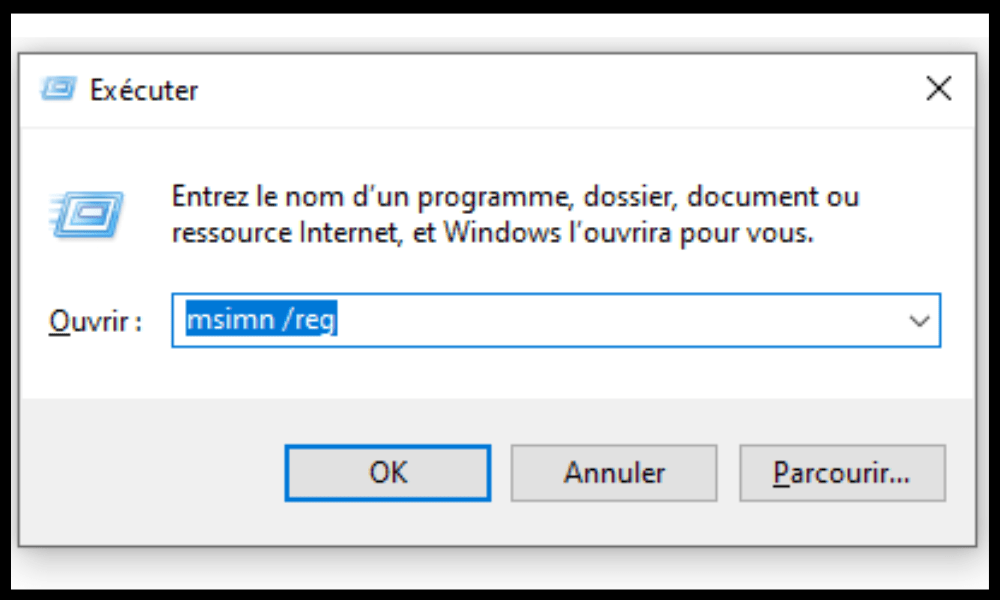
- Tiedostoyhteydet nollataan Outlook Expressissä. EML-tiedostojen pitäisi nyt avautua automaattisesti Expressissä, kun kaksoisnapsautat niitä.
Verkkopalvelun avulla
Jos tietokoneellasi ei ole sähköpostiohjelmaa asennettuna tai et halua käyttää sellaista, voit valita verkkopalvelun , jonka avulla voit avata EML-tiedostoja suoraan verkkoselaimestasi.
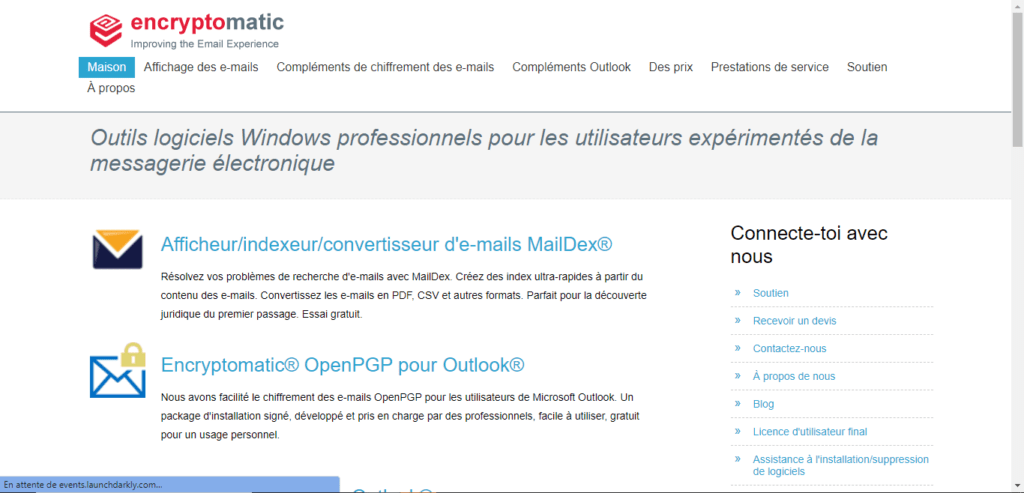
Esimerkiksi ilmainen Encryptomatic-verkkosivusto mahdollistaa EML-tiedoston lukemisen verkossa vain muutamalla napsautuksella. Näin se toimii:
- Kirjaudu sisään Encryptomaticiin .
- Voit selata kansioitasi napsauttamalla Selaa.
- Valitse avattava EML-tiedosto. Sivusto näyttää sitten sähköpostin sisällön.
Miten avaan EML-tiedoston Macilla?
Jos sinulla on Mac, voit avata EML-tiedostoja myös eri menetelmillä.
Postin kanssa
Mail on sähköpostiohjelma . Se pystyy lukemaan EML-tiedostoja ongelmitta. Avaa EML-tiedosto Maililla vetämällä ja pudottamalla Dockin Mail-kuvakkeeseen tai napsauttamalla tiedostoa hiiren kakkospainikkeella ja valitsemalla "Avaa sovelluksella" ja sitten "Mail".
Outlookin avulla
Outlook on toinen Macille saatavilla oleva sähköpostiohjelma . Se voi myös avata EML-tiedostoja ja näyttää ne tavallisten sähköpostien tapaan. Avaa EML-tiedosto Outlookilla kaksoisnapsauttamalla tai napsauttamalla tiedostoa hiiren kakkospainikkeella ja valitsemalla "Avaa sovelluksella" ja sitten "Outlook".
Verkkopalvelun avulla
Kuten Windows , voit käyttää verkkopalvelua EML-tiedostojen avaamiseen Macilla. Voit esimerkiksi käyttää Encryptomaticia aiemmin selitetyllä tavalla tai toista sivustoa, kuten Online Converteria, jonka avulla voit myös muuntaa EML-tiedostoja muihin muotoihin.
Miten avaan EML-tiedoston iPadilla?
Jos sinulla on iPad, voit avata EML-tiedostoja myös muutamalla tempulla.
Postin kanssa
Mail on sähköpostiohjelma . Se voi lukea EML-tiedostoja, jos vastaanotat ne sähköpostin liitteinä. Avaa EML-tiedosto Maililla napauttamalla liitettä .
Gmailin avulla

Gmail on toinen sähköpostiohjelma . Se voi myös lukea EML-tiedostoja, jos vastaanotat ne sähköpostin liitteinä. Avaa EML-tiedosto Gmailissa napauttamalla liitettä ja napauttamalla sitten "i"-kuvaketta oikeassa yläkulmassa nähdäksesi sähköpostin sisällön.
Omalla sovelluksella
Jos olet ladannut EML-tiedoston iPadillesi tai vastaanottanut sen muulla tavoin kuin sähköpostitse, voit erillisellä sovelluksella . Esimerkiksi ilmaisella Klammer-sovelluksella voit avata EML- ja MSG-tiedostoja iPadillasi. Näin se tapahtuu.
- Avaa sovellus, jossa EML-tiedosto sijaitsee (Safari, Dropbox jne.).
- Napauta " Jaa "-painiketta ja valitse " Avaa Klammerissa ".
- EML-tiedosto avautuu sitten Klammerissa ja voit lukea sen sisällön.
Kuinka avata EML-tiedosto Androidilla?
Android- älypuhelin tai voit avata EML-tiedostoja myös eri menetelmillä.
Gmailin avulla
Gmail oletussähköpostiohjelma . Se voi lukea EML-tiedostoja, jos vastaanotat ne sähköpostin liitteinä. Avaa EML-tiedosto Gmailissa napauttamalla liitettä .
Omalla sovelluksella
Jos olet ladannut EML-tiedoston Android-laitteellesi tai vastaanottanut sen muulla tavoin kuin sähköpostitse, voit avata erillisellä sovelluksella . Esimerkiksi ilmainen Coolutils Mail Viewer -sovellus mahdollistaa EML- ja MSG-tiedostojen avaamisen Android-laitteellasi. Toimi näin:
- Avaa sovellus, jossa EML-tiedosto sijaitsee (Chrome, Google Drive jne.).
- Napauta " Jaa "-painiketta ja valitse " Avaa Coolutils Mail Viewerilla ".
- EML-tiedosto avautuu sitten Coolutils Mail Viewerissä ja voit lukea sen sisällön.
Usein kysytyt kysymykset
Mitä eroa on EML-tiedostolla ja MSG-tiedostolla?
MSG -tiedosto Microsoft Outlookin käyttämä sähköpostitiedostomuoto . Se sisältää myös viestin tekstin, otsikot, HTML-muotoilun ja liitteet. Tärkein ero on, että MSG-tiedostot ovat binaarimuodossa, kun taas EML-tiedostot ovat tekstimuodossa.
Kuinka muuntaa EML-tiedosto PDF-muotoon?
Jos haluat muuntaa EML-tiedoston PDF-muotoon helpottaaksesi sen jakamista tai tulostamista, voit käyttää verkkopalvelua, kuten Online Converteria, jonka avulla voit tehdä tämän ilmaiseksi. Toimi näin:
- Kirjaudu sisään Online Converteriin .
- Napsauta " Valitse tiedosto " valitaksesi muunnettavan EML-tiedoston.
- Aloita prosessi napsauttamalla " Aloita muuntaminen
- Lataa luotu PDF-tiedosto.
Miten luon EML-tiedoston?

Jos haluat luoda EML-tiedoston vastaanottamastasi tai lähettämästäsi sähköpostista , voit tallentaa sähköpostin tiedostona sähköpostiohjelmallasi. Esimerkiksi Outlookissa voit napsauttaa sähköpostia hiiren kakkospainikkeella ja valita " Tallenna nimellä " ja valita sitten muodon "Sähköpostiviestitiedosto (*.eml)".
Miten muokkaan EML-tiedostoa?
Jos haluat muokata EML-tiedoston sisältöä , voit avata tiedoston tekstieditorilla, kuten Muistiolla tai Wordpadilla, ja tehdä haluamasi muutokset. Varo kuitenkin muuttamasta tiedostorakennetta tai sähköpostin otsikoita. Muuten tiedostosta voi tulla lukukelvoton tai virheellinen .
Miten poistan EML-tiedoston?
Jos haluat poistaa EML-tiedoston tietokoneeltasi tai mobiililaitteeltasi , voit yksinkertaisesti siirtää sen roskakoriin tai poistaa sen pysyvästi. EML-tiedoston poistamisessa ei ole erityistä riskiä, ellet halua säilyttää kopiota sen sisältämästä sähköpostista. Tässä tapauksessa voit käyttää tietojen palautusohjelmistoa, kuten Recuvaa Androidille , jonka avulla voit palauttaa poistetut EML-tiedostosi älypuhelimeesi tai tablettiisi.
Johtopäätös
Nyt tiedät, mikä EML-tiedosto on ja miten se avataan helposti eri laitteilla . EML-tiedosto on sähköpostiviesti tiedostomuodossa , joka sisältää viestin tekstin, otsikot, HTML-muotoilun ja liitteet. Voit avata sen sähköpostiohjelmalla, kuten Outlook tai Thunderbird, verkkopalvelulla, kuten Encryptomatic tai Online Converter, tai erillisellä sovelluksella, kuten Klammer tai Coolutils Mail Viewer.


