

Oletko koskaan törmännyt ongelmaan, jossa Discord ei käynnisty? Et ole yksin! Älä panikoi, opastamme sinua tämän ärsyttävän ongelman ratkaisemisessa.
Lyhyt video-opastus, jos Discord ei avaudu !
Vaihe 1: Tarkista yhteysongelmat

Varmista ensin, että internet-yhteytesi toimii oikein. Voit testata yhteyttäsi käymällä verkkosivustolla tai käyttämällä toista verkkopalvelua. Jos internet-yhteytesi ei ole toiminnassa, ota yhteyttä palveluntarjoajaasi ongelman ratkaisemiseksi.
Vaihe 2: Käynnistä Discord uudelleen
Jos internet-yhteytesi toimii oikein, kokeile sulkea Discord kokonaan ja avata se uudelleen . Tämä voi ratkaista tilapäisiä ongelmia, jotka estävät sovelluksen käynnistymisen.
- Windows käyttäjille Napsauta hiiren kakkospainikkeella tehtäväpalkin Discord-kuvaketta ja valitse "Lopeta Discord". Käynnistä sitten sovellus uudelleen.
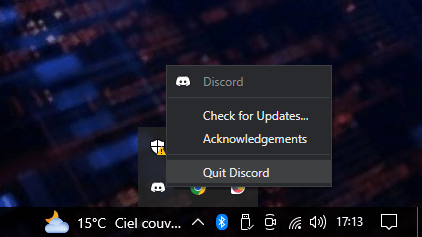
- Mac- käyttäjille : Napsauta Discord-kuvaketta Dockissa ja sulje sovellus painamalla Command + Q. Käynnistä Discord uudelleen.
Vaihe 3: Päivitä Discord

On mahdollista, että Discord-versiosi on vanhentunut , mikä voi aiheuttaa käynnistysongelmia. Varmista, että sinulla on sovelluksen uusin versio viralliselta verkkosivustolta .
Vaihe 4: Asenna Discord uudelleen
Jos ongelma jatkuu, sinun on ehkä poistettava ja uudelleen . Toimi näin:
- Poista Discord-asennus noudattamalla käyttöjärjestelmäsi ohjeita.
- Käynnistä tietokone uudelleen.
- Lataa Discordin uusin versio viralliselta verkkosivustolta .
- Asenna Discord ja yritä käynnistää se uudelleen.
Saatat pitää tästä artikkelista: Instagramin käyttö oikein Macilla: miten se tehdään!
Vaihe 5: Tarkista yhteensopivuusongelmat
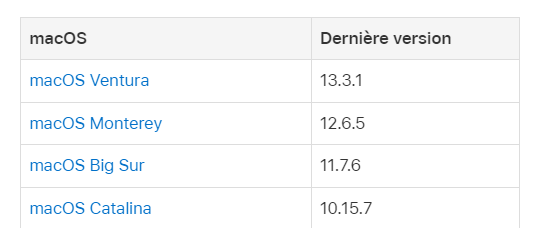
Jos käytät vanhempaa käyttöjärjestelmää yhteensopiva . Varmista, että käyttöjärjestelmääsi tuetaan, ja päivitä se tarvittaessa.

Vaihe 6: Poista virustorjuntaohjelmisto käytöstä
Jotkin virustorjuntaohjelmat voivat estää Discordin toiminnan ja estää sen käynnistymisen. Kokeile virustorjuntaohjelma väliaikaisesti käytöstä virustorjuntaohjelmasi poikkeusluetteloon
Vaihe 7: Tarkista Discord-palvelimen ongelmat
Discord-palvelimilla saattaa olla ongelmia, jotka voivat vaikuttaa sovelluksen käyttöön. Tarkista sosiaalisesta mediasta ja Discord-yhteisöfoorumeilta, ilmoittavatko muut käyttäjät vastaavista ongelmista.
Ratkaisujen vertailutaulukko
| Ratkaisu | Edut | Haitat |
|---|---|---|
| Tarkista yhteysongelmat | Nopea ja helppo ratkaisu | Se ei ratkaise itse Discordiin liittyviä ongelmia |
| Käynnistä Discord uudelleen | Voi ratkaista tilapäisiä ongelmia | Ei ratkaise jatkuvia ongelmia |
| Päivitä Discord | Varmistaa oikean toiminnan uusimmilla ominaisuuksilla | Ei välttämättä ratkaise käynnistysongelmia |
| Asenna Discord uudelleen | Voi ratkaista asennukseen liittyviä ongelmia | Se voi olla tylsää |
| Tarkista yhteensopivuusongelmat | Varmistaa, että Discord toimii käyttöjärjestelmäsi kanssa | Saattaa vaatia käyttöjärjestelmän päivityksen |
| Poista virustorjuntaohjelmisto käytöstä | Pystyy ratkaisemaan virustorjuntaohjelmiston kanssa ristiriitoihin liittyviä ongelmia | Saattaa tilapäisesti altistaa tietokoneesi uhille |
| Tarkista Discord-palvelimen ongelmat | Se ilmoittaa, jos ongelma on laajalle levinnyt | Ei ratkaise asennukseesi liittyviä ongelmia |
Näitä ohjeita noudattamalla sinun pitäisi pystyä ratkaisemaan Discordin käynnistysongelmat. Jos ongelma jatkuu, ota rohkeasti yhteyttä Discordin tukeen saadaksesi apua. Toivomme, että nämä vinkit auttavat sinua ratkaisemaan Discordin käynnistysongelmat nopeasti ja pääset taas kommunikoimaan ystäviesi ja kollegoidesi kanssa.
Lue myös: Ketkä vierailevat Twitter-profiilissani? Miten saan selville?


