

Ctrl + Alt + Delete on Windows käytetty pikanäppäin sovelluksen pakotettuun sulkemiseen. Mutta onko mahdollista käyttää tätä näppäinyhdistelmää Macilla ?
Mikä on Ctrl + Alt + Delete -näppäinyhdistelmän tarkoitus Windows ?

Tämä pikanäppäin on hyödyllinen, kun tietokoneessasi on ongelmia ja haluat sulkea ohjelman , joka ei enää vastaa, tai kun haluat vaihtaa käyttäjää nopeasti sulkematta kaikkia avoimia ohjelmia.
Pikanäppäin Ctrl + Alt + Delete Windows useilla toiminnoilla:

- Lukitse : Tämä vaihtoehto lukitsee tietokoneen ja näyttää lukitusnäytön. Sinun on annettava salasanasi avataksesi tietokoneen lukituksen ja jatkaaksesi työskentelyä.
- Vaihda käyttäjää : Tämän asetuksen avulla voit vaihtaa käyttäjää ilman tietokoneen uudelleenkäynnistystä. Tästä voi olla hyötyä, jos useat ihmiset käyttävät samaa tietokonetta ja haluat vaihtaa tilillesi menettämättä muiden käyttäjien tietoja tai asetuksia.
- Kirjaudu ulos : Tämä vaihtoehto kirjaa sinut ulos Windows ja näyttää kirjautumisnäytön. Sinun on annettava käyttäjätunnuksesi ja salasanasi kirjautuaksesi takaisin sisään.
- Tehtävienhallinta : Tämä vaihtoehto avaa Tehtävienhallinnan, jonka avulla voit tarkastella tietokoneellasi käynnissä olevia ohjelmia ja prosesseja ja pysäyttää ne tarvittaessa. Tehtävienhallinnasta voi olla hyötyä suorituskykyongelmien vianmäärityksessä tai sellaisten ohjelmien sulkemisessa, jotka eivät enää vastaa.
On tärkeää huomata, että nämä vaihtoehdot ovat käytettävissä vain, kun olet kirjautuneena Windowstilillesi. Jos olet kirjautumisnäytössä tai olet lukinnut tietokoneesi, vain "Vaihda käyttäjää" ja "Kirjaudu ulos" -vaihtoehdot ovat käytettävissä.
Miksi Ctrl + Alt + Delete -pikanäppäin ei toimi Macissa?

Mac-tietokoneella pikanäppäinyhdistelmä Ctrl + Alt + Delete ei toimi, koska sillä ei ole samaa käyttötarkoitusta kuin Windowstietokoneella.
Macissa Ctrl + Alt + Delete -näppäinyhdistelmää käytetään näyttötilan vaihtamiseen , esimerkiksi normaalitilasta koko näytön tilaan tai näytön tarkkuuden säätämiseen.
Jos haluat suorittaa toiminnon, joka on samanlainen kuin Windows , voit pakottaa vastaamattoman sovelluksen sulkemaan Macillasi painamalla Command + Option + Esc -näppäinyhdistelmää.
Katsotaanpa nyt kaikkia mahdollisia vaihtoehtoja samojen tehtävien suorittamiseksi kuin pikanäppäimellä Ctrl + Alt + Delete!
Vaihtoehtoja Ctrl + Alt + Delete -näppäinyhdistelmälle ohjelman sulkemiseksi
1: Komento + Optio + Esc
Macilla sovellus voi joskus lakkaamaan vastaamasta eikä sitä voida sulkea normaalisti. Tässä tilanteessa voit pakottaa sovelluksen sulkemisen Macilla pikanäppäimellä Command + Option + Esc Windows .

Näin edetä:
- Paina samanaikaisesti Komento + Optio + Esc. Tämä avaa " Pakota ohjelmien lopettaminen " -valintaikkunan Macillasi.
- Valitse näytettävien sovellusten luettelosta sovellus, joka ei enää vastaa.
- sovellus napsauttamalla " Pakota lopettaminen
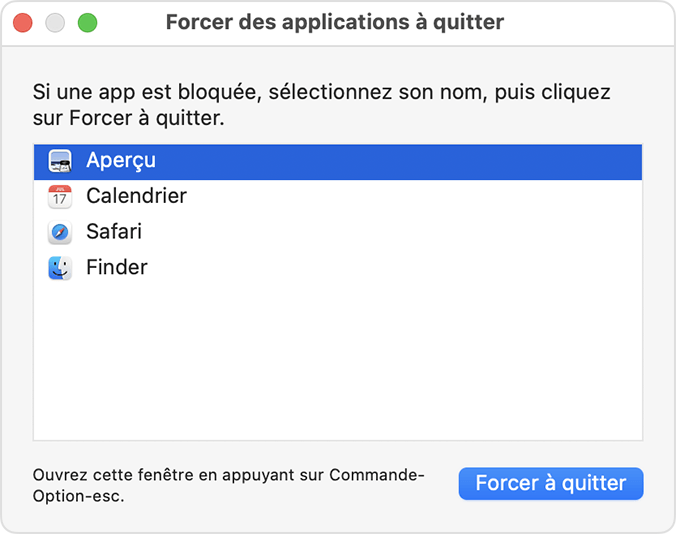
On tärkeää huomata, että sovelluksen sulkemisen pakottaminen voi johtaa tallentamattomien tietojen menetykseen tai tiedostojen vioittumiseen. Käytä tätä vaihtoehtoa vain viimeisenä keinona, kun sovellus ei vastaa eikä sitä voi sulkea muuten.
Jos kohtaat säännöllisesti ongelmia sovelluksen kanssa, joka lakkaa vastaamasta, sinun kannattaa kokeilla sen uudelleenasennusta tai ottaa yhteyttä kehittäjään saadaksesi apua. Yleensä sovelluksen pakottaminen sulkeutumaan ei ole suositeltu ratkaisu Macin suorituskyky- tai vakausongelmien ratkaisemiseen.
2. Käytä Apple-valikkoa
Yhtä nopea kuin Ctrl + Alt + Delete -pikavalinta. Tässä on yksi yksinkertaisimmista tavoista sulkea reagoimaton ohjelma Macillasi

sulkea ohjelman Macilla Apple-valikon avulla seuraavasti:
- Napsauta näytön vasemmassa yläkulmassa olevaa Apple-valikkoa.
- Valitse avautuvasta valikosta "Pakota lopettamaan".
- Valitse suljettava ohjelma käynnissä olevien sovellusten luettelosta.
- Sulje ohjelma napsauttamalla "Pakota lopettaminen" -painiketta.
Tämän menetelmän pitäisi sulkea vastaamaton ohjelma ja antaa sinun jatkaa työskentelyä. Jos tämä menetelmä ei toimi, voit kokeilla Tehtävienhallintaa .
3. Sulje sovellus Dockista
sulkea reagoimattoman ohjelman Dockista Macilla seuraavasti:

- Napsauta hiiren kakkospainikkeella Dockissa olevaa ohjelmakuvaketta.
- Valitse avautuvasta valikosta "Pakota lopettamaan".
- Sulje ohjelma napsauttamalla "Pakota lopettaminen" -painiketta.
Tämän menetelmän pitäisi sulkea reagoimaton ohjelma ja antaa sinun jatkaa työskentelyä. Jos tämä menetelmä ei toimi, voit yrittää pysäyttää ohjelman manuaalisesti Macin Tehtävienhallinnan tai Järjestelmän valvonnan avulla. Voit myös yrittää käynnistää Macin sulkeaksesi kaikki käynnissä olevat ohjelmat ja prosessit.
Tämä artikkeli saattaa kiinnostaa sinua: Instagramin käyttö Macilla
4. Käytä tehtävienhallintaa
Macin Tehtävienhallinta on sovellus, jonka avulla voit nähdä tietokoneellasi käynnissä olevat ohjelmat ja prosessit ja pysäyttää ne tarvittaessa. Tästä voi olla hyötyä suorituskykyongelmien vianmäärityksessä tai sellaisten ohjelmien sulkemisessa, jotka eivät enää vastaa.
Koska et voi avata Macin Tehtävienhallintaa painamalla Ctrl + Alt + Delete Macissa, sinun on noudatettava seuraavia ohjeita:
- Avaa Finder napsauttamalla Dockissa olevaa Finder-kuvaketta.
- Valitse "Siirry"-valikosta "Apuohjelmat".
- Kaksoisnapsauta apuohjelmien luettelossa "Toiminta"-kuvaketta. Tämä avaa Macin Tehtävienhallinnan.
Macin Tehtävienhallinta näyttää luettelon kaikista käynnissä olevista ohjelmista ja prosesseista sekä tietoja kunkin ohjelman muistin ja suorittimen käytöstä. Jos näet ohjelman käyttävän paljon resursseja eikä vastaa, voit valita sen ja sulkea sen napsauttamalla "Lopeta prosessi" -painiketta.
Jos mikään näistä menetelmistä ei auta, sinun kannattaa yrittää asentaa ohjelma .
Varotoimet ennen pikanäppäimen käyttöä: Komento + Optio + Esc Macissa

- Muista varmuuskopioida tietosi . Kun pakotat ohjelman sulkemisen, on olemassa riski menettää tallentamattomia tietoja tai vioittua tiedostoissa. Tämän välttämiseksi sinun tulee aina varmuuskopioida tietosi ennen ohjelman pakotettua sulkemista.
- Kokeile ensin muita sulkemistapoja. Ennen kuin pakotat ohjelman sulkeutumaan, yritä sulkea se normaalisti "Tiedosto"-valikosta tai napsauttamalla ohjelmaikkunan "Sulje"-painiketta. Jos tämä ei auta, voit kokeilla ohjelman manuaalista pysäyttämistä Tehtävienhallinnan tai Järjestelmän valvonnan avulla Macillasi.
- Käytä Command + Option + Esc -pikanäppäintä vain viimeisenä keinona. Tämä vaihtoehto Ctrl + Alt + Delete -näppäinyhdistelmälle Macilla on suunniteltu ohjelman pakotettuun sulkemiseen hätätilanteessa, mutta sitä ei suositella säännölliseen käyttöön. Jos kohtaat usein ongelmia ohjelmien reagoimattomuuden kanssa, sinun kannattaa yrittää asentaa ne uudelleen tai ottaa yhteyttä kehittäjään saadaksesi apua. Ohjelman pakotettu sulkeminen voi yleensä johtaa tietojen menetykseen tai tiedostojen vioittumiseen, joten on parasta löytää pysyvämpi ratkaisu ongelmaan.
- Ole tietoinen tietoturvariskeistä. Tietoturvatehtäviä suorittavan ohjelman, kuten virustorjuntaohjelman tai palomuurin , pakottaminen sulkemaan voi vaarantaa tietokoneesi. Varmista, ettet sulje tällaisia ohjelmia, ellei se ole ehdottoman välttämätöntä ja ymmärrät asiaan liittyvät riskit.
Yhteenvetona voidaan todeta, että Command + Option + Esc -pikanäppäintä tulisi käyttää varoen ja vain hätätilanteissa. Jos Macillasi ilmenee säännöllisesti ongelmia ohjelmien reagoimattomuuden kanssa, sinun kannattaa yrittää löytää pysyvämpi ratkaisu ongelmaan tämän menetelmän sijaan.
Vaihtoehtoja Ctrl + Alt + Delete -näppäinyhdistelmälle Macin lukitsemiseen
Voit lukita Macin kuten Windows pikanäppäintä, joka on samanlainen kuin Ctrl + Alt + Delete .
Käytä pikanäppäintä " Shift + Command + Q ". Tämä lukitsee Macisi ja näyttää lukitusnäytön. Sinun on annettava salasanasi avataksesi tietokoneen lukituksen ja jatkaaksesi työskentelyä.
Voit lukita Macisi myös Apple-valikon avulla. Voit tehdä sen seuraavasti:
- Napsauta näytön vasemmassa yläkulmassa olevaa Apple-valikkoa.
- Valitse valikosta "Lukitse näyttö".
- Anna salasanasi avataksesi tietokoneen lukituksen ja jatkaaksesi työskentelyä.
Lopuksi voit myös määrittää Macisi lukittumaan automaattisesti tietyn käyttämättömyysajan jälkeen. Voit tehdä tämän seuraavasti:
- Napsauta näytön vasemmassa yläkulmassa olevaa Apple-valikkoa.
- Valitse "Järjestelmäasetukset".
- Napsauta "Turvallisuus ja yksityisyys".
- Valitse "Yleiset"-välilehdeltä "Vaadi salasana [tietyn ajan kuluttua] näytönsäästäjän jälkeen".
- Valitse haluamasi aikaväli, jonka jälkeen tietokoneen lukituksen avaamiseen vaaditaan salasana.
Siinä se! Nyt tiedät, miten Mac lukitaan aivan kuten Windows . Muista antaa salasanasi avataksesi tietokoneen lukituksen ja jatkaaksesi työskentelyä.
Vaihtoehtoja käyttäjien vaihtamiseen Macilla Ctrl + Alt + Delete -näppäinyhdistelmälle:
Windowsvoit vaihtaa käyttäjää nopeasti käyttämällä pikanäppäintä "Ctrl + Alt + Delete" ja valitsemalla sitten "Vaihda käyttäjää".
Macilla ei ole erityistä pikanäppäintä käyttäjien vaihtamiseen, mutta voit käyttää kirjautumisasetuksia Apple-valikon kautta. Voit tehdä tämän seuraavasti:

- Napsauta näytön vasemmassa yläkulmassa olevaa Apple-valikkoa.
- Valitse "Järjestelmäasetukset".
- Napsauta "Käyttäjät ja ryhmät".
- Käyttäjät-välilehdellä näet luettelon Mac-tietokoneesi käyttäjistä. Valitse käyttäjä napsauttamalla hänen nimeään ja napsauta sitten Kirjaudu sisään.
- Kirjoita valitun käyttäjän salasana kirjautuaksesi Mac-tietokoneellesi kyseisellä käyttäjänä.
Siinä se! Nyt tiedät, miten käyttäjiä vaihdetaan Macilla.
Jos haluat käyttää Macilla pikanäppäintä, kuten Ctrl + Alt + Delete, kirjautumisvaihtoehtojen nopeaan käyttöön, voit luoda sellaisen Mac-pikakuvakkeet-sovelluksella. Voit tehdä sen seuraavasti:
- Avaa "Pikavalinnat"-sovellus hakemalla sitä Launchpadissa tai käyttämällä Spotlight-hakukonetta.
- Luo uusi pikakuvake napsauttamalla ikkunan vasemmassa yläkulmassa olevaa "+"-painiketta.
- Anna avautuvassa ikkunassa pikakuvakkeellesi nimi ja lisää halutessasi kuvaus.
- Valitse "Toiminto"-osiossa "Toimintotyyppi"-pudotusvalikosta "Omenavalikko".
- Valitse "Määritykset"-osiossa "Sovellus"-pudotusvalikosta "Järjestelmäasetukset".
- Napsauta "Lisää toiminto" ja valitse "Valikko"-pudotusvalikosta "Käyttäjät ja ryhmät".
- Tallenna pikakuvake napsauttamalla "Valmis".
- Napsauta "Pikanäppäin"-osiossa "Lisää pikanäppäin" ja määritä pikanäppäimellesi haluamasi näppäimet.
- Tallenna pikanäppäin napsauttamalla "Valmis".
Siinä se! Olet nyt luonut pikanäppäimen käyttäjien vaihtamiseen Macilla .
Voit nyt käyttää tätä pikanäppäintä kirjautumisvaihtoehtojen nopeaan käyttämiseen ja käyttäjien vaihtamiseen Macillasi.
On tärkeää huomata, että sinun on annettava sen käyttäjätilin salasana, jota haluat käyttää Mac-tietokoneellesi kirjautumiseen. Jos olet unohtanut käyttäjän salasanan, sinun on käytettävä toista menetelmää käyttäjän vaihtamiseen tai salasanan palauttamiseen.
Yhteenvetona voidaan todeta, että Macilla ei ole valmiiksi määritettyjä pikanäppäimiä, kuten Ctrl+Alt+Delete , mutta voit luoda mukautetun pikanäppäimen Mac-pikakuvakkeet-sovelluksella. Voit myös käyttää Omenavalikkoa kirjautumisvaihtoehtoihin ja käyttäjien vaihtamiseen.
Kirjaudu ulos
Kuten tiedät, Macilla et voi kirjautua ulos pikanäppäimellä "Ctrl + Alt + Delete" . Mutta voit käyttää uloskirjautumisasetuksia Omenavalikon kautta. Voit tehdä tämän seuraavasti:
- Napsauta näytön vasemmassa yläkulmassa olevaa Apple-valikkoa.
- Valitse "Järjestelmäasetukset".
- Napsauta "Käyttäjät ja ryhmät".
- "Käyttäjät"-välilehdellä näet luettelon Mac-tietokoneesi käyttäjistä. Valitse käyttäjätunnuksesi napsauttamalla sitä ja napsauta sitten "Kirjaudu ulos".
- Jos sinulla on käynnissä ohjelmia, sinun on suljettava tai tallennettava ne ennen uloskirjautumista.
Siinä se! Nyt tiedät, miten kirjaudut ulos Maciltasi . Jos haluat mieluummin käyttää pikanäppäintä päästäksesi uloskirjautumisvaihtoehtoihin nopeasti, voit luoda sellaisen Mac-pikakuvakkeet-sovelluksella . Voit tehdä tämän noudattamalla aiemmin kuvattuja pikakuvakkeen luomisen ohjeita valitsemalla "Kirjaudu ulos" "Käyttäjät ja ryhmät" -vaihtoehdon sijaan "Valikko"-pudotusvalikosta.


