

Oletko kyllästynyt siihen, että kannettava tietokoneesi jumiutuu joka kerta? Mietitkö, miten voisit tehdä siitä nopeamman ja tehokkaamman ? Älä etsi enää! Tässä artikkelissa esittelemme 10 yksinkertaista ja tehokasta vinkkiä kannettavan tietokoneen suorituskyvyn parantamiseksi. Noudata opasta!
1. Puhdista tietokoneesi säännöllisesti

Voit parantaa kannettavan tietokoneen suorituskykyä seuraavasti :
- Muista puhdistaa se säännöllisesti poistamalla tarpeettomat tiedostot, vanhentuneet ohjelmat ja väliaikaiset tiedostot.
- syväpuhdistukseen ilmaisia ohjelmia, kuten CCleaneria
Tämä vapauttaa tallennustilaa ja parantaa kannettavan tietokoneen yleistä suorituskykyä.
Miten voin puhdistaa tietokoneeni säännöllisesti parantaakseni sen suorituskykyä?
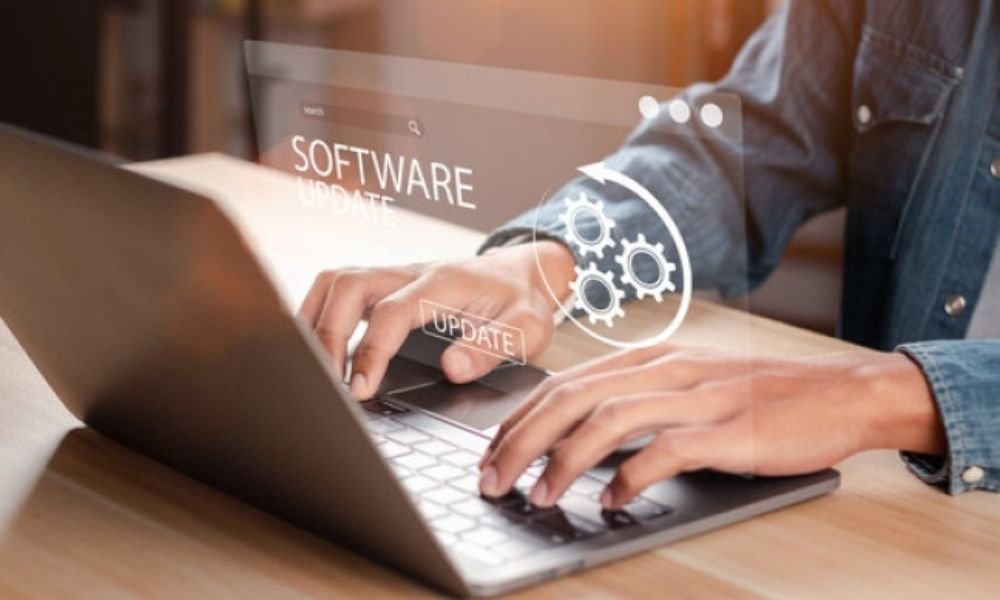
Voit puhdistaa tietokoneesi säännöllisesti ja parantaa sen suorituskykyä seuraavasti:
- Poista väliaikaiset tiedostot Windows levynpuhdistusapuohjelmaa tai kolmannen osapuolen ohjelmaa, kuten CCleaneria, poistaaksesi väliaikaiset tiedostot, lokitiedostot ja muut tarpeettomat tiedostot.
- Poista käyttämättömät ohjelmat : Siirry ohjauspaneeliin ja poista ohjelmat, joita et enää käytä tai jotka ovat vanhentuneet.
- Puhdista Windows : Käytä rekisterinpuhdistustyökalua, kuten CCleaneria, poistaaksesi virheelliset tai vanhentuneet rekisterimerkinnät.
- Järjestä tiedostosi ja kansiosi : Lajittele tiedostosi ja kansiosi, poista kaksoiskappaleet ja siirrä suuret tiedostot ulkoiselle kiintolevylle tai verkkotallennuspalveluun.
- Tarkista levyvirheet Windows levyvirheiden tarkistusapuohjelmaa levyvirheiden etsimiseen ja korjaamiseen.
- Optimoi Windows käynnistys : Poista käytöstä tarpeettomat ohjelmat, jotka käynnistyvät tietokoneen käynnistyessä, jotta käynnistysprosessi nopeutuu.
2. Poista tarpeettomat ohjelmat
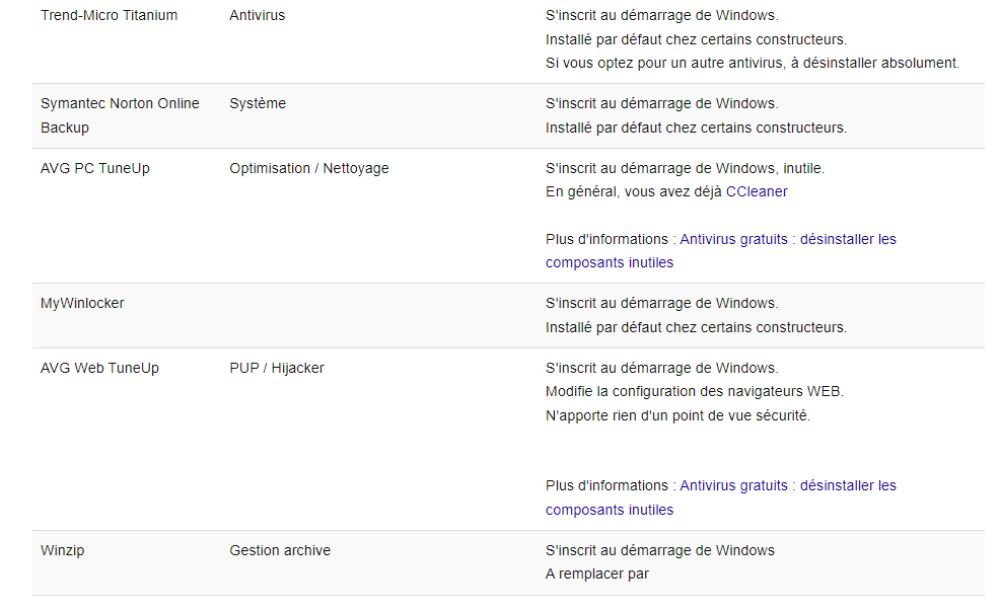
Poista tarpeettomat tai käyttämättömät ohjelmat vapauttaaksesi tallennustilaa ja välttääksesi tietokoneen hidastumisen.
Mitä tarpeettomia ohjelmia minun pitäisi poistaa nopeuttaakseni kannettavaa tietokonettani?
Tässä on esimerkkejä tarpeettomista ohjelmista, jotka voit poistaa kannettavan tietokoneen nopeuttamiseksi:
- Valmistajan esiasentama ohjelmisto (bloatware) : Poista tietokoneeltasi esiasennettu ohjelmisto, jota et tarvitse.
- Selaintyökalurivit ja laajennukset : Poista tarpeettomat selaintyökalurivit ja laajennukset, jotka saattavat hidastaa internetin selaamista.
- Tarpeettomat ylläpito-ohjelmat : Poista tarpeettomat tai tarpeettomat ylläpito-apuohjelmat, kuten rekisterinpuhdistajat ja järjestelmän optimoijat.
- Vanhentunut ohjelmisto : Poista ohjelmistot, joita et enää käytä tai jotka on korvattu uudemmilla versioilla.
Voit poistaa nämä ohjelmat avaamalla ohjauspaneelin, valitsemalla "Ohjelmat ja toiminnot", valitsemalla poistettavan ohjelman ja napsauttamalla "Poista asennus".

3. Päivitä ajurit ja käyttöjärjestelmä
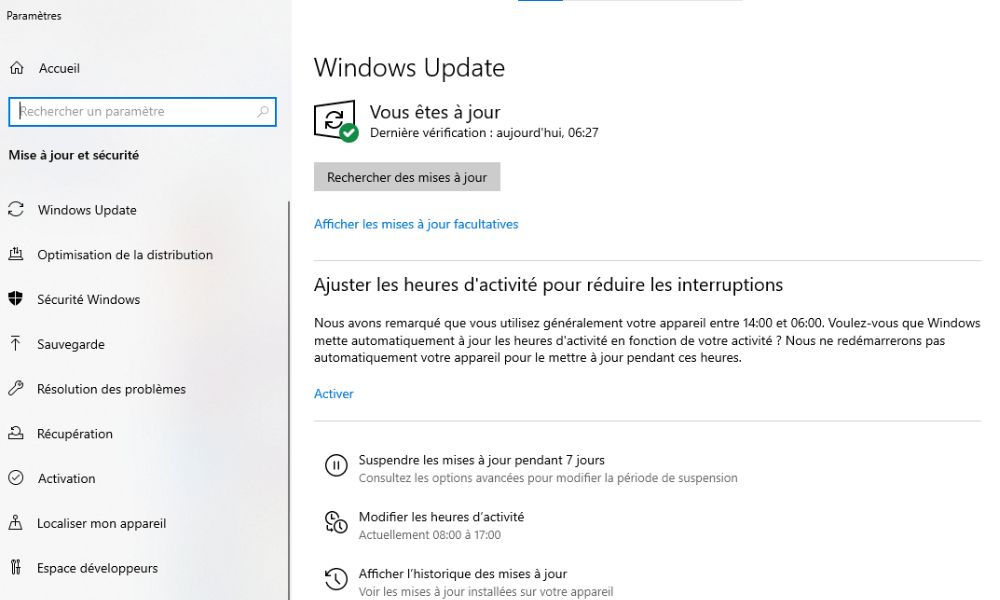
Päivitä ohjaimet ja käyttöjärjestelmä säännöllisesti parantaaksesi tietokoneesi vakautta ja turvallisuutta sekä korjataksesi virheitä. Tarkista saatavilla olevat päivitykset Laitehallinnasta ja tietokoneesi asetuksista.
Katso myös: Kuinka helposti käynnistää tietokone uudelleen? Täydellinen opas
Miten päivitän ajurit ja käyttöjärjestelmän tietokoneeni optimoimiseksi?
Päivitä ohjaimet ja käyttöjärjestelmä seuraavasti:
Vaihe 1: Avaa Laitehallinta napsauttamalla hiiren kakkospainikkeella "Tietokone"- tai "Tämä tietokone" -kuvaketta ja valitsemalla "Hallitse" ja sitten "Laitehallinta".

Etsi laitteita, joissa on keltainen kolmio, joka osoittaa, että päivitys on saatavilla. Napsauta laitetta hiiren kakkospainikkeella ja valitse "Päivitä ohjain".
Asenna ohjainpäivitykset noudattamalla näytön ohjeita.
Päivitä käyttöjärjestelmäsi siirtymällä Windowsasetuksiin ja valitsemalla sitten "Päivitys ja suojaus".
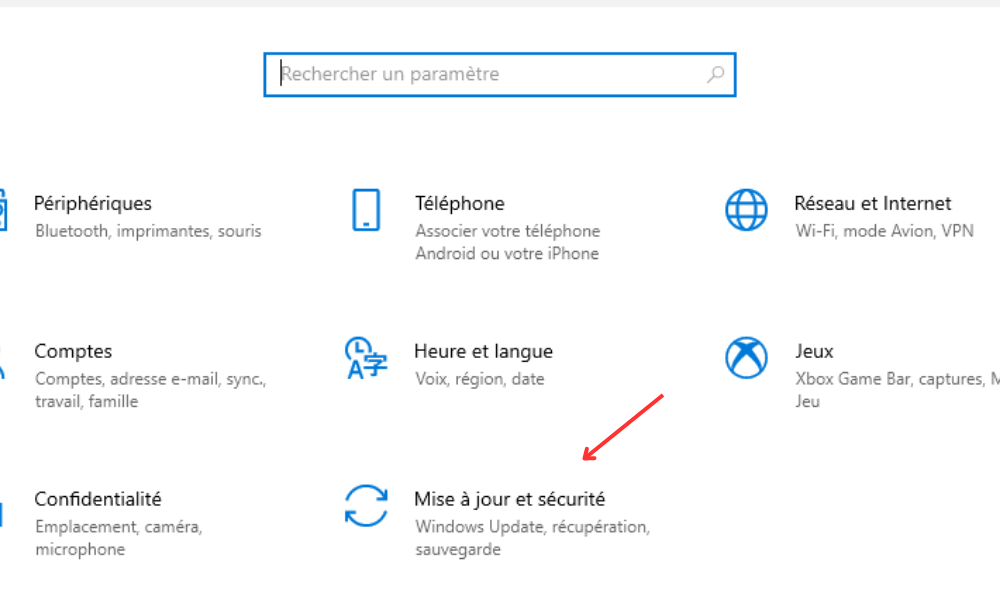
Napsauta "Tarkista päivitykset" ja asenna kaikki saatavilla olevat päivitykset.
4. Lisää RAM-muistia (RAM)

RAM-muistin lisääminen lisää tietokoneen väliaikaista tallennuskapasiteettia ja parantaa sen yleistä suorituskykyä. Tämä on erityisen hyödyllistä, jos käytät useita ohjelmia samanaikaisesti tai resursseja kuluttavia ohjelmia.
Miten lisään RAM-muistia kannettavaani?
Lisää RAM-muistia kannettavaan tietokoneeseen seuraavasti:
- Tarkista kannettavan tietokoneen dokumentaatiosta tai hae verkosta yhteensopivan RAM-muistin tyyppi ja suurin tuettu kapasiteetti.
- Osta sopivat RAM-moduulit.
- Sammuta tietokone ja irrota kaikki kaapelit.
- Avaa RAM-muistilokero, joka sijaitsee yleensä kannettavan tietokoneen takana. Saatat joutua irrottamaan joitakin ruuveja päästäksesi siihen käsiksi.
- Aseta uudet RAM-moduulit paikoilleen kohdistamalla ne oikein ja työntämällä ne varovasti vapaisiin paikkoihin.
- Sulje lokero, kytke kaapelit takaisin ja käynnistä tietokone. Varmista, että uusi RAM-muisti tunnistetaan ja toimii oikein.
5. Käytä ulkoista kiintolevyä suurten tiedostojen tallentamiseen
Tallenna suuria tiedostoja, kuten videoita, valokuvia tai pelejä, ulkoiselle kiintolevylle kannettavan tietokoneen sijaan vapauttaaksesi tilaa sisäisellä kiintolevyllä ja parantaaksesi tietokoneesi suorituskykyä.
Miten voin käyttää ulkoista kiintolevyä suurten tiedostojen tallentamiseen ja kannettavan tietokoneeni suorituskyvyn parantamiseen?
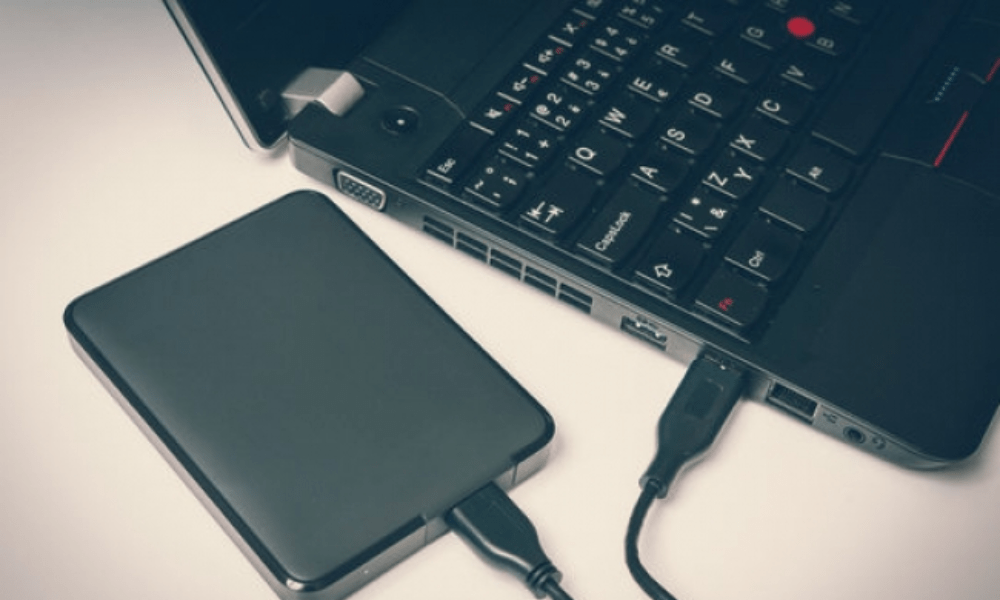
Käytä ulkoista kiintolevyä suurten tiedostojen tallentamiseen ja kannettavan tietokoneen suorituskyvyn parantamiseen noudattamalla näitä ohjeita:
- Hanki ulkoinen kiintolevy, jonka tallennuskapasiteetti vastaa tarpeitasi.
- Liitä ulkoinen kiintolevy kannettavaan tietokoneeseen USB-portin tai muun yhteensopivan portin kautta.
- Siirrä suuria tiedostoja (videoita, valokuvia, pelejä jne.) kannettavan tietokoneen sisäiseltä kiintolevyltä ulkoiselle kiintolevylle.
- Järjestä tiedostosi ja kansiosi ulkoisella kiintolevyllä helpompaa käyttöä ja hakua varten.
- tietokoneen akkua .
6. Asenna nopeampi selain ja ohjelmisto

Valitse nopeampi selain, kuten Google Chrome, ja kevyt ohjelmisto, kuten LibreOffice, parantaaksesi kannettavan tietokoneen nopeutta ja tehokkuutta.
Mitä nopeampia selaimia ja ohjelmistoja minun pitäisi asentaa parantaakseni tietokoneeni suorituskykyä?
Tietokoneesi suorituskyvyn parantamiseksi on tärkeää käyttää nopeita ja optimoituja selaimia ja ohjelmistoja. Tässä on muutamia ehdotuksia:
- Google Chrome : Tämä selain tunnetaan nopeudestaan ja helppokäyttöisyydestään. Se tarjoaa myös laajan valikoiman laajennuksia selauskokemuksesi personoimiseksi.
- Mozilla Firefox : Firefox on toinen nopea ja turvallinen selain, jossa on paljon mukautusvaihtoehtoja ja painotetaan yksityisyyden suojaa.
- LibreOffice : Tämä on ilmainen ja avoimen lähdekoodin toimisto-ohjelmistopaketti, joka tarjoaa samanlaisia ominaisuuksia kuin Microsoft Office , mutta on vähemmän resursseja vaativa.
- VLC Media Player : Kevyt ja monipuolinen multimediasoitin, joka pystyy toistamaan lähes kaikkia ääni- ja videotiedostomuotoja ilman lisäkoodekkeja.
Voit vapaasti kokeilla näitä ohjelmia ja muita kevyitä vaihtoehtoja parantaaksesi tietokoneesi suorituskykyä.
7. Säädä Windows visuaalisia tehosteita
Windows visuaalisten tehosteiden asetuksia valitsemalla "Säädä parhaan suorituskyvyn saavuttamiseksi" optimoidaksesi kannettavan tietokoneen suorituskyvyn.
Miten voin säätää Windows visuaalisia tehosteita (ulkoasua) kannettavan tietokoneeni optimoimiseksi?
Windows visuaaliset tehosteet voivat vaikuttaa kannettavan tietokoneen suorituskykyyn . Voit säätää niitä seuraavasti:
Vaihe 1: Paina Windows -näppäintä ja kirjoita "Järjestelmän lisäasetukset" ja paina sitten Enter.
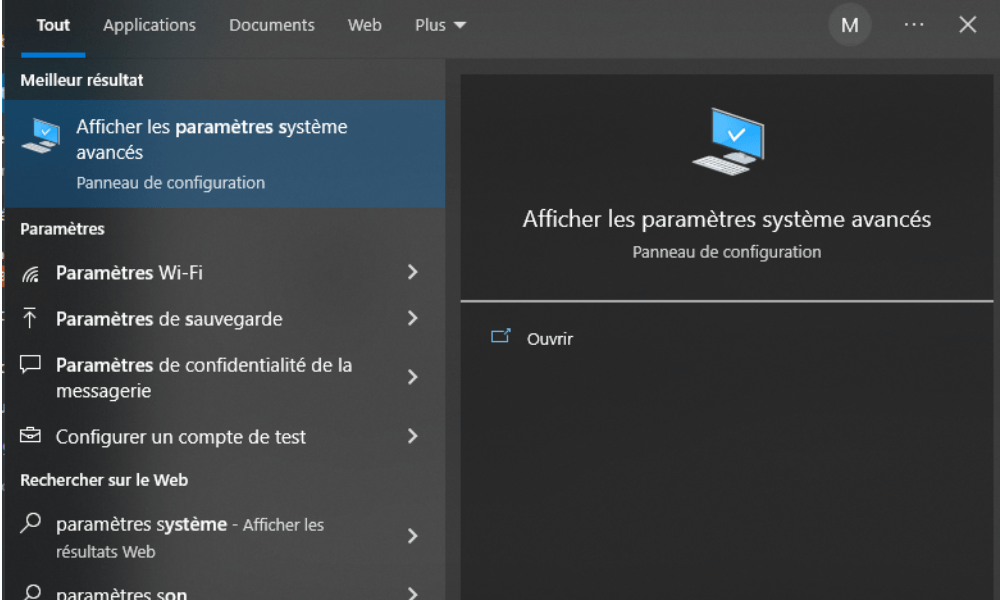
Vaihe 2: Napsauta "Järjestelmän lisäasetukset" -välilehteä ja sitten "Suorituskyky"-osiossa "Asetukset".
Vaihe 3: Valitse "Säädä parhaan suorituskyvyn saavuttamiseksi", jos haluat poistaa kaikki visuaaliset tehosteet käytöstä, tai valitse "Mukautettu", jos haluat poistaa käytöstä tarpeettomina pitämäsi tehosteet erikseen.
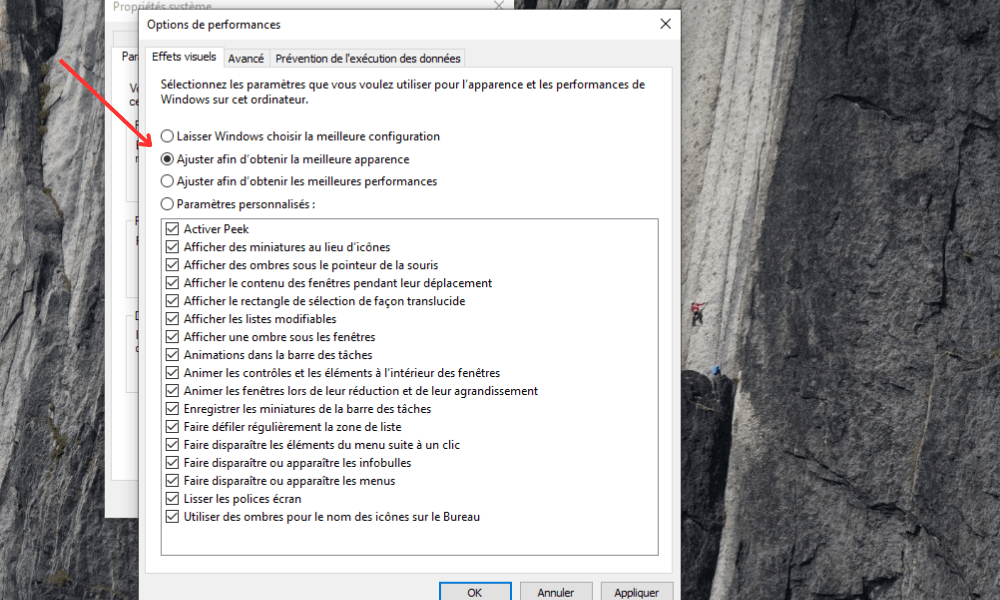
Vaihe 4: Napsauta "OK" ottaaksesi muutokset käyttöön.
Vähentämällä visuaalisia tehosteita voit vapauttaa järjestelmäresursseja ja parantaa kannettavan tietokoneesi suorituskykyä.
8. Vapauta tilaa kiintolevyllä tai vaihda se
Poista käyttämättömät ohjelmat ja poista suuret, tarpeettomat tiedostot vapauttaaksesi tilaa kiintolevylläsi. Harkitse kiintolevyn vaihtamista nopeampaan ja tehokkaampaan SSD-levyyn parantaaksesi kannettavan tietokoneesi suorituskykyä.
Miten voin vapauttaa tilaa kiintolevylläni tai vaihtaa sen parantaakseni tietokoneeni suorituskykyä?
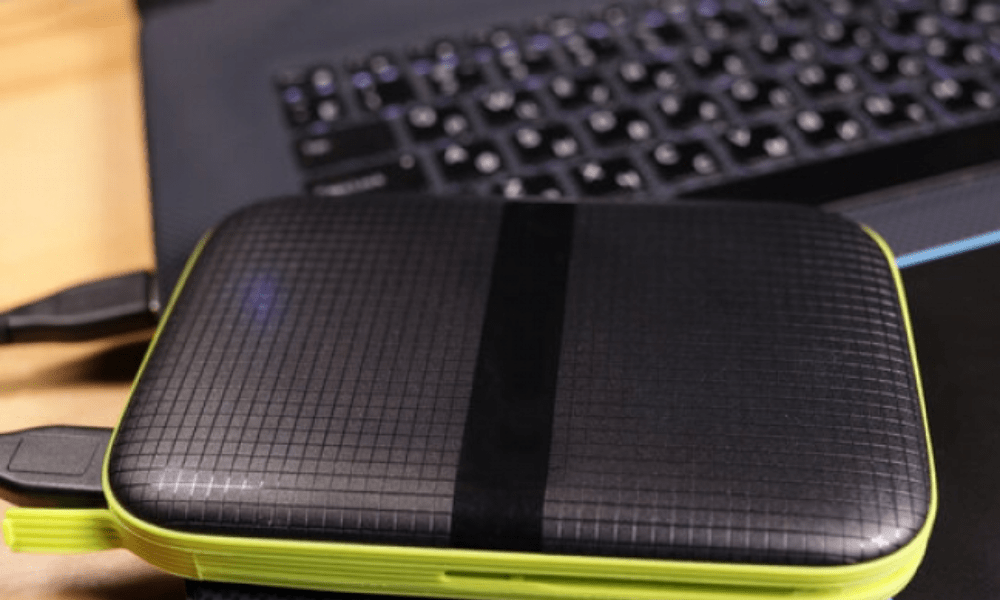
Kiintolevytilan vapauttaminen voi parantaa tietokoneesi suorituskykyä. Tässä on muutamia vinkkejä, jotka auttavat sinua siinä:
- Poista tarpeettomat ohjelmat
- Siivoa väliaikaistiedostot ja kaksoistiedostot
- Käytä ulkoista kiintolevyä suurten tiedostojen tallentamiseen
- Harkitse nykyisen kiintolevyn vaihtamista SSD-levyyn suorituskyvyn parantamiseksi
SSD-levy on nopeampi ja reagoi herkemmin kuin perinteinen kiintolevy , mikä voi parantaa tietokoneesi suorituskykyä merkittävästi. Muista tarkistaa yhteensopivuus ennen uuden SSD-levyn ostamista.
9. Estä ohjelmien automaattinen käynnistyminen käynnistyksen yhteydessä
Poista käytöstä kannettavan tietokoneen käynnistyksen yhteydessä automaattisesti käynnistyvät ohjelmat, mikä lyhentää käynnistysaikoja ja parantaa suorituskykyä. Käytä Windows + R -näppäinyhdistelmää, kirjoita "msconfig" ja poista käytöstä ei-toivotut ohjelmat "Palvelut"-välilehdellä ja Tehtävienhallinnassa.
Miten voin estää ohjelmien automaattisen käynnistymisen käynnistyksen yhteydessä, jotta kannettava tietokone nopeuttaisi toimintaani?
Automaattiset ohjelmien käynnistymiset käynnistyksen yhteydessä voivat hidastaa kannettavaa tietokonettasi. Voit poistaa tämän ominaisuuden käytöstä seuraavasti:
- Avaa tietokoneesi asetukset ja napsauta "Sovellus"-vaihtoehtoa
- Vasemmalla olevasta osiosta etsi ja napauta sitten "Käynnistä" -vaihtoehto.
- Poista käytöstä kaikki käynnistyksen yhteydessä automaattisesti käynnistyvät ohjelmat
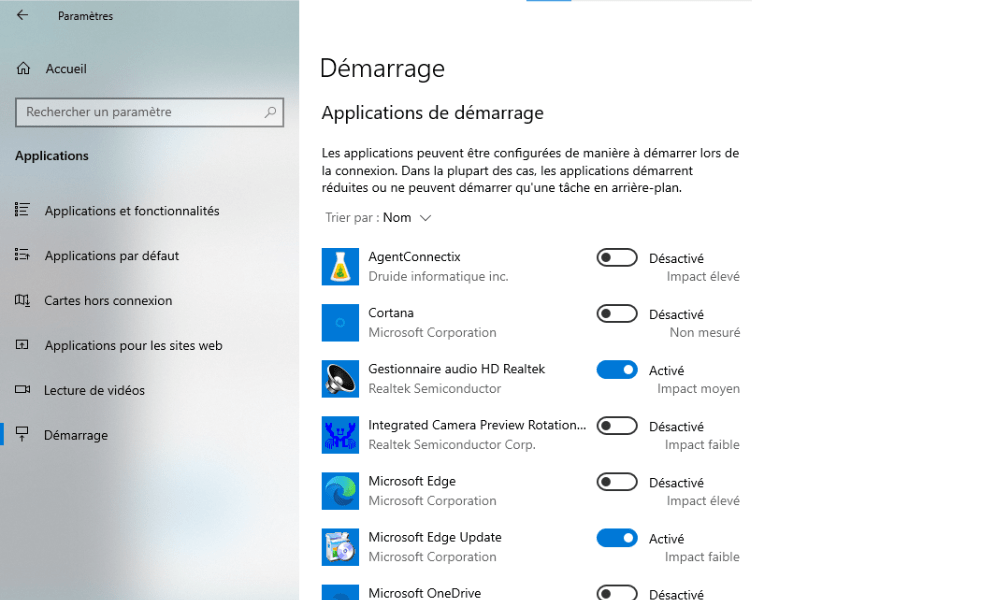
Tämä nopeuttaa kannettavan tietokoneen käynnistymistä estämällä tarpeettomien ohjelmien käynnistymisen.
10. Eheytä kiintolevy
Eheytä mekaaninen kiintolevysi järjestääksesi tiedostot uudelleen ja parantaaksesi lukunopeutta. Tätä toimintoa ei tarvita SSD-levyille, jotka eivät vaadi eheyttämistä.
Miksi kiintolevyn eheytys parantaa tietokoneeni suorituskykyä?
Kiintolevyn eheyttäminen järjestää pirstoutuneet tiedostot uudelleen, mikä parantaa tietojen luku- ja kirjoitusnopeutta. Tämä voi parantaa tietokoneen suorituskykyä. Kiintolevyn eheyttäminen:
Vaihe 1: Paina Windows -näppäintä ja kirjoita "Eheytä ja optimoi asemat" ja paina sitten Enter.
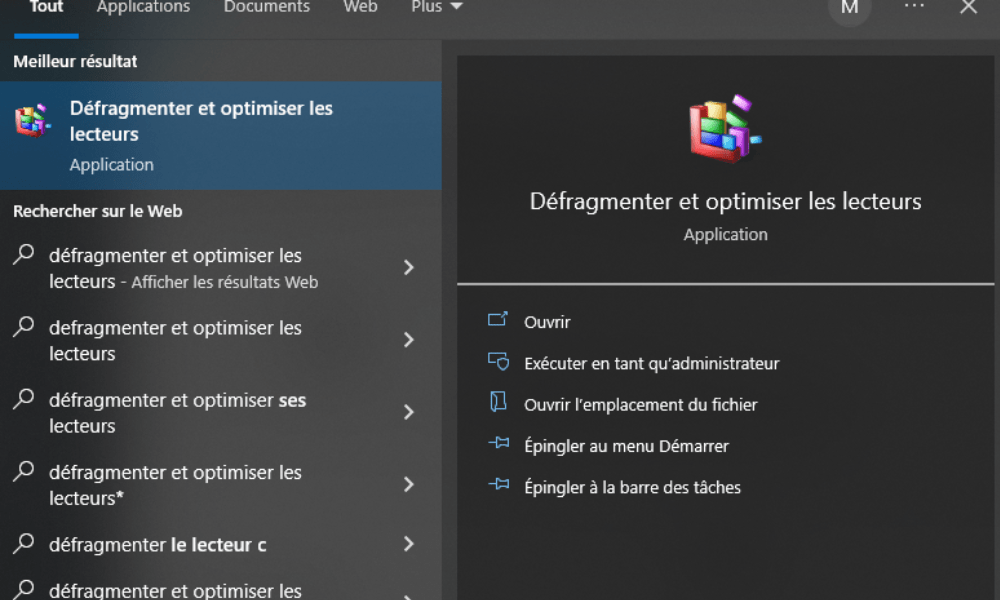
Vaihe 2: Valitse eheyttävä asema ja napsauta "Optimoi".

Hyvä tietää : Jos käytät SSD-levyä, eheytys ei ole tarpeen ja voi jopa lyhentää SSD-levyn käyttöikää.
Johtopäätös
kannettavan tietokoneesi suorituskykyä noudattamalla näitä 10 yksinkertaista ja tehokasta vinkkiä. Muista puhdistaa tietokone säännöllisesti, päivittää ajurit ja käyttöjärjestelmä sekä optimoida Windows . Harkitse myös RAM-muistin lisäämistä, kiintolevyn vaihtamista SSD-levyyn ja laitteistokomponenttien yhteensopivuuden tarkistamista. Näiden vinkkien avulla kannettavastasi tulee nopeampi ja tehokkaampi kuin koskaan!


