
Snapchat on erittäin suosittu sovellus, jonka avulla voit jakaa viestejä, kuvia ja videoita ystäviesi kanssa . Mutta tiesitkö, että Snapchat tarjosi myös pelejä, joita pystyit pelaamaan yhteystietojesi kanssa? Näitä pelejä, joita kutsuttiin Snap Gamesiksi , voi käyttää sovelluksen Keskustelu-välilehdeltä napauttamalla rakettipainiketta . Sen jälkeen voit pitää hauskaa ystäviesi kanssa pelaamalla moninpelejä, kuten Bitmoji Party, Tiny Royale tai Zombie Rescue Squad.
Valitettavasti Snap-pelit eivät ole enää saatavilla Snapchatissa 1. toukokuuta 2023 alkaen. Alusta ilmoitti Twitter-tilillään lopettavansa tämän ominaisuuden ja keskittyvänsä muihin tuotteisiin ja ominaisuuksiin, jotka ovat hyödyllisempiä sisällöntuottajille ja katsojille. Jos olit Snapchat-pelien fani, olet varmasti pettynyt, ettet enää pysty käyttämään niitä. Mutta älä huoli, Snapchat- pelien löytämiseen tai vastaavien pelien pelaamiseen muissa sovelluksissa on ratkaisuja . Näin se toimii!
Ratkaisu 1: Käytä vanhempaa Snapchat-versiota
Ensimmäinen ratkaisu Snapchat-pelien palauttamiseksi on poistaa sovelluksen uusin versio ja asentaa vanhempi versio, joka sisältää edelleen Snap-pelit . Voit tehdä tämän noudattamalla seuraavia ohjeita:
- Mene puhelimesi asetuksiin poista automaattiset sovelluspäivitykset käytöstä .

- Poista Snapchat puhelimestasi.
- Lataa Snapchatin vanhemman version APK-tiedosto luotettavalta sivustolta, kuten APKMirror.
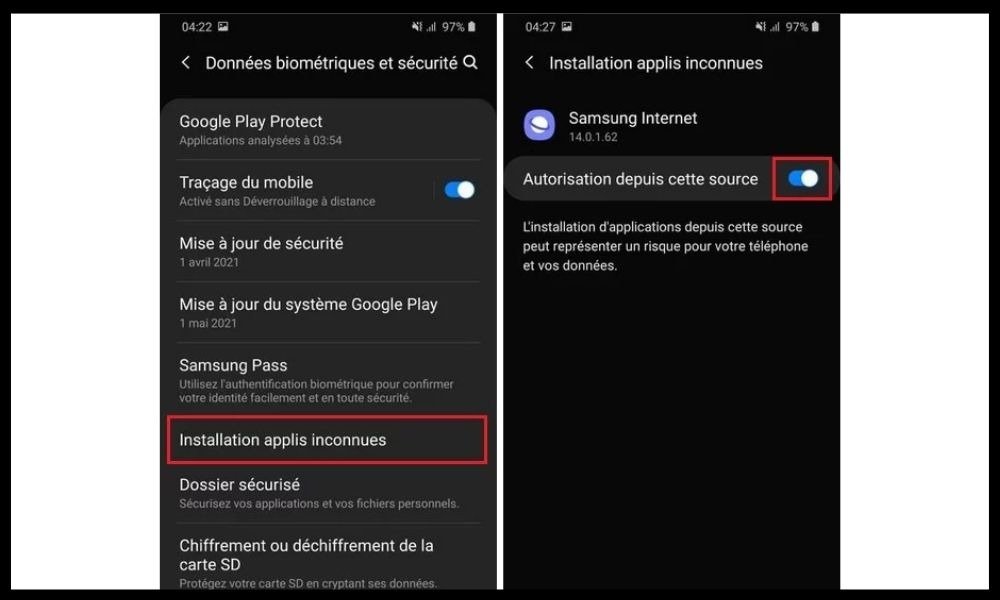
- Asenna APK-tiedosto puhelimeesi, jolloin voit asentaa tiedostoja tuntemattomista lähteistä.
- Avaa Snapchat ja kirjaudu sisään tunnuksillasi.
- Siirry Keskustelu ja paina rakettipainiketta päästäksesi peleihin.
Huomaa, että tällä ratkaisulla on joitakin haittoja:
- Et hyödy Snapchatin uusimmista ominaisuuksista ja tietoturvapäivityksistä.
- Vanhentunutta sovelluksen versiota käyttämällä saatat menettää tietosi tai kohdata Snapchat-virheitä
- Sinun on vältettävä Snapchatin päivittämistä, jos haluat jatkaa pelaamista.
Ratkaisu 2: Pelaa kehittäjien alkuperäisiä pelejä

Toinen tapa löytää Snapchat-pelejä on pelata alkuperäisiä pelejä , jotka inspiroivat Snap Gamesia . Itse asiassa useimmat Snapchatissa saatavilla olevista peleistä olivat olemassa olevien pelien sovituksia tai johdannaisia, jotka olivat itsenäisten kehittäjien tai tunnettujen studioiden luomia. Siksi voit löytää näitä pelejä muilta alustoilta, kuten Google Play Kaupasta, App Storesta tai verkosta. Tässä on muutamia esimerkkejä:
- Bitmoji Party perustui Nintendon Mario Partyyn, joka tarjoaa erilaisia hauskoja minipelejä pelattavaksi ystävien kanssa. Löydät tämän pelin Nintendo Switch -konsolilta tai Mario Party Netplay -verkkosivustolta.
- Tiny Royale sai inspiraationsa Fortnitesta, kolmannen persoonan ammuntapelistä, jossa sinun on selviydyttävä 99 muuta pelaajaa vastaan saarella. Voit ladata pelin ilmaiseksi PC:lle, Macille, PlayStationille, Xboxille, Nintendo Switchille tai mobiililaitteille.
- Zombie Rescue Squad oli yksinkertaistettu versio Into the Dead 2 -toimintapelistä, jossa sinun täytyy paeta zombilaumoja juosten tai käyttämällä aseita. Voit ladata pelin ilmaiseksi Androidille tai iOS:lle.

Ratkaisu 3: Löydä muita moninpelejä mobiililaitteille
Kolmas tapa löytää Snapchat-pelejä on tutustua muihin mobiililaitteille saatavilla oleviin moninpeleihin, joiden avulla voit pelata ystävien tai ihmisten kanssa kaikkialta maailmasta . Tarjolla on runsaasti pelejä kaikista genreistä ja jokaiseen makuun, ja voit ladata ne ilmaiseksi tai maksua vastaan Google Play Kaupasta tai App Storesta. Tässä on muutamia esimerkkejä:
- Among Us on tutkimus- ja strategiapeli, jossa sinun on löydettävä huijari(t) avaruusmiehistön jäsenten joukosta. Voit pelata verkossa tai paikallisesti 4–10 pelaajan kesken. Jeux-gratuits-casino.com- Among Usia voidaan pitää ainutlaatuisena pelikokemuksena, joka yhdistää mukaansatempaavan tutkinnan, dynaamisen strategian ja sosiaalisen vuorovaikutuksen.
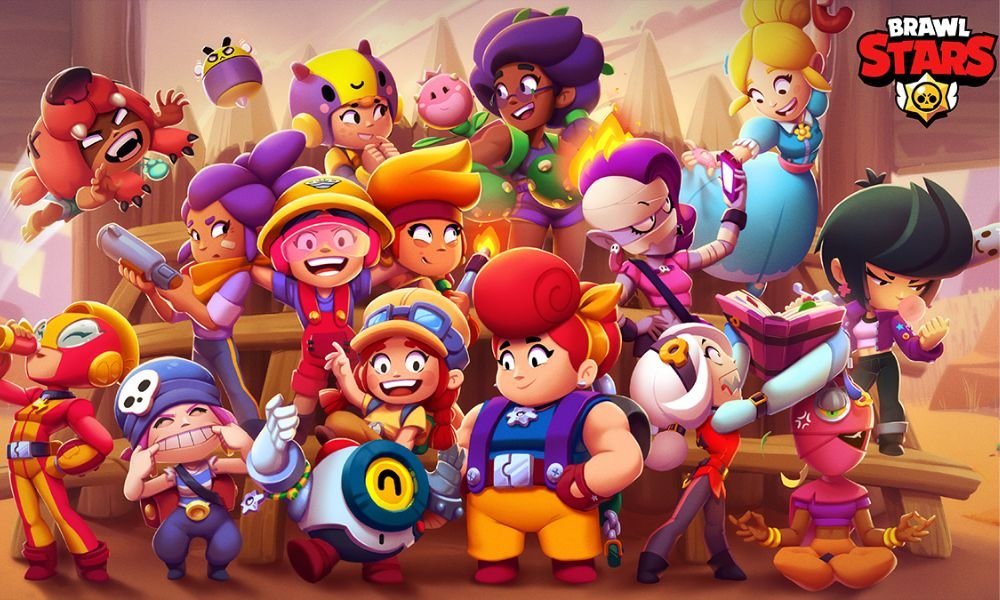
- Brawl Stars on taistelu- ja yhteistyöpeli, jossa kohtaat muita joukkueita erilaisissa pelimuodoissa. Voit pelata yksin tai joukkueissa ystäviesi tai satunnaisten pelaajien kanssa.
- Draw Something on piirustus- ja arvauspeli, jossa sinun täytyy saada kaverisi arvaamaan sana piirtämällä se ruudullesi. Voit pelata Facebook-kavereidesi tai satunnaisten pelaajien kanssa.
Usein kysytyt kysymykset
Miksi Snapchat-pelit katosivat?
Snapchat-pelit ovat kadonneet, koska alusta päätti lopettaa tämän ominaisuuden keskittyäkseen muihin tuotteisiin ja ominaisuuksiin, jotka ovat hyödyllisempiä sisällöntuottajille ja katsojille.
Mitä pelejä Snapchatissa oli saatavilla?
Snapchatissa saatavilla olevat pelit olivat:
- Bitmoji Party : peli täynnä monipuolisia ja hauskoja minipelejä pelattavaksi ystävien kanssa.
- Tiny Royale : kolmannen persoonan ammuntapeli, jossa sinun on selviydyttävä 99 muuta pelaajaa vastaan saarella.
- Zombie Rescue Squad : toimintapeli, jossa sinun täytyy paeta zombilaumoja juoksemalla tai käyttämällä aseita.
- Alphabear Hustle : sanapeli, jossa sinun täytyy muodostaa sanoja ruudukossa olevista kirjaimista.
- CATS Drift Racing : kilpa-ajopeli, jossa sinun täytyy ajaa kustomoituja autoja ja kilpailla muita pelaajia vastaan.
- Snake Squad : arcade-peli, jossa sinun täytyy ohjata käärmettä ja väistellä esteitä.
- Aquapark : kilpa-ajopeli, jossa sinun täytyy liukua alas vesiliukumäkiä ja ohittaa vastustajasi.
Ja paljon muuta!
Miten pääsen käsiksi Snapchat-peleihin?
Päästäksesi Snapchat-peleihin Keskustelu olevaa rakettipainiketta . Sen jälkeen voit valita haluamasi pelin ja kutsua ystäväsi liittymään seuraasi.
Miten pelata Snapchat-pelejä kavereiden kanssa?
Pelataksesi Snapchat-pelejä ystäviesi kanssa sinun piti napauttaa sovelluksen Keskustelu-välilehdellä olevaa rakettipainiketta. Sen jälkeen pystyit valitsemaan haluamasi pelin ja kutsumaan ystäväsi mukaan. Voit myös liittyä jonkun ystäväsi jo aloittamaan peliin napauttamalla keskustelussa näkyvää Liity
Miten Snapchat-peleissä voi ansaita palkintoja?
Ansaitaksesi palkintoja Snapchat-peleissä sinun piti suorittaa tiettyjä tavoitteita kullekin pelille, kuten voittaa otteluita, rikkoa ennätyksiä tai avata tasoja. Sen jälkeen voit ansaita pokaaleja, merkkejä, kolikoita tai virtuaalisia esineitä.
Mitä etuja ja haittoja Snapchat-pelien pelaamisessa on?
Snapchat-pelien pelaamisen edut olivat:
- Jotta voit pelata helposti kavereiden kanssa
- Nauti hauskasta ja mukaansatempaavasta kokemuksesta grafiikan, äänien ja mahdollisten vuorovaikutusten muiden pelaajien kanssa ansiosta.
- Löydä laaja valikoima alkuperäisiä pelejä, jotka sopivat jokaiseen makuun ja tasolle.
Snapchat-pelien pelaamisen haittoja olivat:
- Sovellusta täytyy päivittää säännöllisesti pelien käyttämiseksi, mikä voi kuluttaa muistia ja akkua.
- Kyvyttömyys pelata offline-tilassa tai ilman internetyhteyttä.
- Kyvyttömyys tallentaa edistymistä tai palkintoja peleissä.
- Kyvyttömyys käyttää pelejä muilta alustoilta kuin Snapchatista.
Miten voimme tuoda takaisin Snapchat-pelit?
Jos haluat Snapchat-pelien palaavan, voit ilmaista tyytymättömyytesi alustalle seuraavilla tavoilla:
- Lähetä viesti Snapchatin asiakaspalveluun virallisella verkkosivustolla olevan yhteydenottolomakkeen kautta.
- Jätä negatiivinen arvostelu Google Play Kauppaan tai App Storeen, jossa mainitset pettymyksesi Snapchat-peleihin.
- Luo tai allekirjoita verkkoadressi vaatiaksesi Snapchat-pelien paluuta, kuten tämä, joka on jo kerännyt yli 10 000 allekirjoitusta.
- Jaa mielipiteesi sosiaalisessa mediassa käyttämällä hashtagia #BringBackSnapGames.
Ei kuitenkaan ole takeita siitä, että nämä toimet ovat tehokkaita tai että Snapchat muuttaa mielensä. Alustalla saattaa jo olla suunnitelmia korvata Snapchat-pelit muilla, houkuttelevammilla tai kannattavammilla ominaisuuksilla.
Mitä vaihtoehtoja Snapchat-peleille on?
Jos etsit vaihtoehtoja Snapchat-peleille, voit kokeilla muita sovelluksia, jotka tarjoavat moninpelejä pelattavaksi ystäviesi tai ihmisten kanssa ympäri maailmaa. Tässä on muutamia esimerkkejä:
- Facebook Messenger : Facebookin viestisovelluksessa on Pelit-osio, josta löydät pelejä, kuten Uno, Tetris, Pac-Man tai Words With Friends. Voit pelata Facebook-yhteystietojesi tai satunnaisten pelaajien kanssa.
- Houseparty : Housepartyn videoneuvottelusovellus sisältää pelejä, kuten Heads Up, Trivia, Chips and Guac ja Quick Draw . Voit pelata ystäviesi tai sovelluksessa tapaamiesi ihmisten kanssa.
- Platon : Platon sovellus on omistettu moninpeleille, kuten Werewolf, Ocho, Ludo tai Pool . Voit pelata ystäviesi tai ihmisten kanssa kaikkialta maailmasta.
Johtopäätös
Snapchat Games oli sovelluksen hauska ja käyttäjäystävällinen ominaisuus , jonka avulla pystyi pelaamaan moninpelejä ystävien kanssa. Valitettavasti ne katosivat 1. toukokuuta 2023 alustan päätettyä keskittyä muihin tuotteisiin ja ominaisuuksiin. Jos kaipaat Snapchat Gamesia, voit kokeilla tässä artikkelissa ehdottamiamme ratkaisuja:
- Käytä vanhempaa Snapchat-versiota, joka sisältää edelleen Snap-pelejä.
- Pelaa alkuperäisiä pelejä kehittäjiltä, jotka inspiroivat Snap Gamesia.
- Tutustu muihin mobiililaitteille saatavilla oleviin moninpeleihin.
Snapchat on enemmän kuin vain snäppejä, enemmän kuin vain pelejä. Se on myös profiili, joka heijastaa sitä, kuka olet. Tee siitä ainutlaatuinen valitsemalla 30 tyylikkäästä Snapchat-logosta ja personoimalla profiiliasi . Jokaiselle löytyy jotakin: eläimiä, julkkiksia, emojeja… Löydä suosikkilogosi tästä artikkelista ja anna ystäviesi huomata sinut.
Toivomme, että tästä artikkelista oli apua ja että löysit ehdottamistamme peleistä jotain mieleistäsi. Voit vapaasti jättää kommentin ja kertoa meille, mitä mieltä olet Snapchat-peleistä ja tarjoamistamme ratkaisuista.


