
Instagram on yksi suosituimmista sovelluksista kuvien ja videoiden jakamiseen ystävien, perheen tai fanien kanssa. Mutta joskus kuvien lataamisessa tai näyttämisessä Instagramissa .
Mitä sinun pitäisi tehdä tässä tapauksessa? Mitkä ovat tämän ongelman mahdolliset syyt? Ja miten voit helposti ratkaista sen? Tässä on muutamia vinkkejä ja niksejä, joiden avulla voit nauttia Instagram-kokemuksestasi täysin siemauksin.
1. Tarkista internetyhteytesi
kuvien lataamisessa Instagramissa on ongelmia, ensimmäinen asia, joka sinun on tehtävä , on tarkistaa internet-yhteytesi . Verkkoyhteys saattaa olla liian heikko, epävakaa tai ruuhkainen, mikä estää sovellusta toimimasta oikein.
Voit tarkistaa internetyhteytesi seuraavasti:
- laitteesi lentokonetilaan
- Vaihtaminen Wi-Fi-yhteydestä mobiiliverkkoon tai päinvastoin signaalin laadusta riippuen.
- Siirryt lähemmäs Wi-Fi-reititintä, jos olet liian kaukana tai jos sinun ja reitittimen välissä on esteitä.
- Laitteen uudelleenkäynnistäminen saattaa korjata joitakin tilapäisiä ongelmia.
- Ota yhteyttä operaattoriisi tai internet-palveluntarjoajaasi, jos ongelma jatkuu.
Jos internet-yhteytesi on hyvä, mutta et vieläkään pysty lataamaan kuvia Instagramiin, siirry seuraavaan vaiheeseen.
2. Päivitä Instagram-sovellus
Toinen mahdollinen syy kuvien latausongelmiin Instagramissa on se, että sovelluksesi ei ole ajan tasalla. Käyttämäsi versio voi olla vanhentunut tai yhteensopimaton käyttöjärjestelmäsi kanssa, mikä voi johtaa toimintahäiriöihin.
Voit päivittää Instagram-sovelluksen seuraavasti
- Siirry Play Kauppaan (Androidille) tai App Storeen (iOS:lle) ja hae Instagram-sovellus.
- Tarkista, onko päivitystä saatavilla, ja lataa se, jos on.
- Avaa Instagram- ja tarkista, onko ongelma ratkaistu.
Jos Instagram-sovelluksesi on ajan tasalla, mutta et vieläkään pysty lataamaan kuvia Instagramiin, siirry seuraavaan vaiheeseen.
3. Tyhjennä Instagram-sovelluksen välimuisti ja tiedot

Toinen mahdollinen ratkaisu kuvien latausongelman ratkaisemiseksi Instagramissa on tyhjentää sovelluksen välimuisti ja tiedot.
Välimuisti on väliaikainen tallennustila , joka nopeuttaa verkkosivujen ja sovellusten latautumista. Datalla tarkoitetaan sovellukseen tallentamiasi henkilötietoja, kuten käyttäjätunnusta, salasanaa tai asetuksia.
Joskus välimuisti tai tiedot voivat vioittua tai täyttyä, mikä aiheuttaa virheitä tai hidastumista.
Voit tyhjentää Instagram-sovelluksen välimuistin ja tiedot seuraavasti:
- Avaa laitteen asetukset ja valitse " Sovellukset " tai " Sovellusten hallinta ".
- Etsi Instagram-sovellus ja napauta sitä.
- vaihtoehto Tallennus ” tai ” Muisti ”
- Paina " Tyhjennä välimuisti " ja " Tyhjennä tiedot " -painikkeita.
- Avaa Instagram-sovellus ja kirjaudu takaisin sisään tunnuksillasi.
- Tarkista, onko ongelma ratkaistu.
Varoitus : Instagram-sovelluksen välimuistin ja tietojen tyhjentäminen poistaa kaikki sovellukseen tallentamasi tiedot, kuten viestisi, tallennetut julkaisusi ja viimeisimmät haut. Sinun on palautettava ne manuaalisesti tarvittaessa.
Jos olet tyhjentänyt Instagram-sovelluksen välimuistin ja tiedot, mutta et vieläkään pysty lataamaan kuvia Instagramiin, siirry seuraavaan vaiheeseen.
4. Vapauta muistia laitteellasi
Jos tyhjentäminen ei riitä, laitteellasi ei ehkä ole tarpeeksi muistia sovelluksen moitteettomaan toimintaan. Voit vapauttaa muistia laitteellasi noudattamalla näitä vinkkejä:
Sulje kaikki taustalla käynnissä olevat tarpeettomat sovellukset
Voit tehdä tämän kaksoispainamalla Koti-painiketta, jos sinulla on iPhone, tai neliöpainiketta, jos sinulla on Android. Pyyhkäise sitten ylös tai oikealle niiden sovellusten kohdalla, jotka haluat sulkea.
Poista tarpeettomat tiedostot, jotka vievät tilaa laitteellasi
Voit tehdä tämän siirtymällä laitteen asetuksiin ja sitten Tallennustila- .
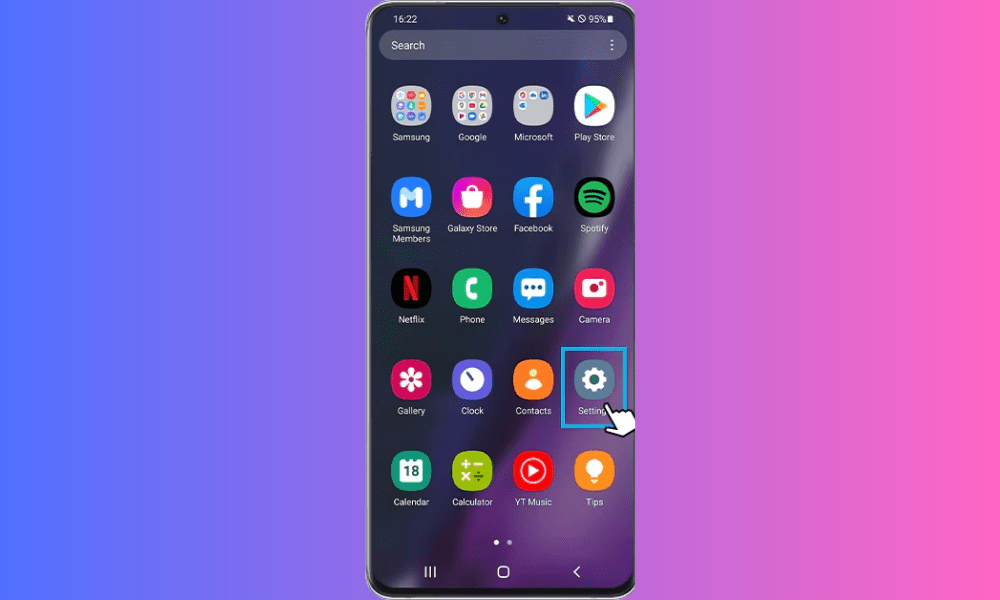
Näet sitten eri tiedostoluokkien (valokuvat, videot, musiikki, sovellukset jne.) käyttämän tilan. Napauta eniten tilaa vieviä tiedostoja ja poista tarpeettomat tiedostot. Voit myös käyttää sovellusta, kuten CCleaner tai Clean Master, puhdistaaksesi laitteesi helpommin.
Käytä verkkotallennuspalvelua tärkeiden tiedostojesi varmuuskopiointiin
Sen sijaan, että tallentaisit kaikki tiedostosi laitteellesi, voit varmuuskopioida ne verkkoon verkkotallennuspalvelun, kuten Google Kuvat, Dropboxin tai iCloudin, avulla ja käyttää niitä miltä tahansa laitteelta. Tämä vapauttaa tilaa laitteellasi ja estää tiedostojesi katoamisen ongelman sattuessa.
5. Poista Instagram-sovellus ja asenna se uudelleen
Yksi viimeinen mahdollinen ratkaisu kuvien latausongelman ratkaisemiseksi Instagramissa on sovelluksen poistaminen ja uudelleenasentaminen. Tämä poistaa kaikki sovellukseen liittyvät tiedostot ja asetukset ja korvaa ne puhtaalla, toimivalla versiolla. Voit poistaa Instagram-sovelluksen ja asentaa sen uudelleen seuraavasti:
- Avaa laitteen asetukset ja valitse " Sovellukset " tai " Sovellusten hallinta ".
- Etsi Instagram-sovellus ja napauta sitä.
- Paina ” Poista asennus ” -painiketta ja vahvista valintasi.

- Siirry Play Kauppaan (Androidille) tai App Storeen (iOS:lle) ja hae Instagram-sovellus.
- Paina " Asenna "-painiketta ja odota latauksen valmistumista.
- Avaa Instagram-sovellus ja kirjaudu takaisin sisään tunnuksillasi.

- Tarkista, onko ongelma ratkaistu.
Varoitus : Instagram-sovelluksen asennuksen poistaminen ja uudelleenasentaminen poistaa kaikki tallennetut tietosi, kuten viestit, tallennetut julkaisut ja viimeisimmät haut. Sinun on palautettava nämä tiedot manuaalisesti tarvittaessa.
Katso muita Instagram-artikkeleita: Kuinka korjata "käyttäjää ei löydy" -ongelma Instagramissa
Mitä tehdä, jos Instagram ei lataa kuvia tarinoihin?
Tarinat ovat lyhytaikaisia julkaisuja, jotka katoavat 24 tunnin kuluttua. Niiden avulla voit jakaa hetkiä elämästäsi seuraajiesi tai yleisön kanssa. Joskus Instagram ei välttämättä lataa tarinoiden kuvia, mikä voi olla turhauttavaa.
Tässä on joitakin mahdollisia ratkaisuja tämän ongelman ratkaisemiseksi:
- Tarkista, että olet antanut Instagramille luvan käyttää kameraasi ja galleriaasi . Voit tehdä tämän siirtymällä laitteesi asetuksiin, valitsemalla sovellukset, sitten Instagramin ja lopuksi käyttöoikeudet. Ota käyttöön " Kamera "- ja " Tallennustila "-asetukset.
- Varmista, että sinulla on Instagramin uusin versio. Voit tehdä tämän siirtymällä Play Kauppaan (Android) tai App Storeen (iOS) ja hakemalla Instagramia. Jos päivitys on saatavilla, asenna se.
- laitteellasi on riittävästi . Voit tehdä tämän siirtymällä laitteen asetuksiin, valitsemalla sitten tallennustilan ja tarkistamalla käytettävissä olevan tilan määrän. Jos se on alle 500 Mt, vapauta tilaa poistamalla tarpeettomia sovelluksia tai tiedostoja.
- Tarkista, ettet ole ottanut datansäästötilaa käyttöön Android-laitteellasi . Tämä tila vähentää mobiilidatan käyttöä, mutta se voi myös vaikuttaa kuvanlaatuun Instagramissa . Voit poistaa sen käytöstä siirtymällä laitteesi asetuksiin, valitsemalla Yhteydet, sitten Datan käyttö ja poistamalla Datansäästötilan käytöstä.
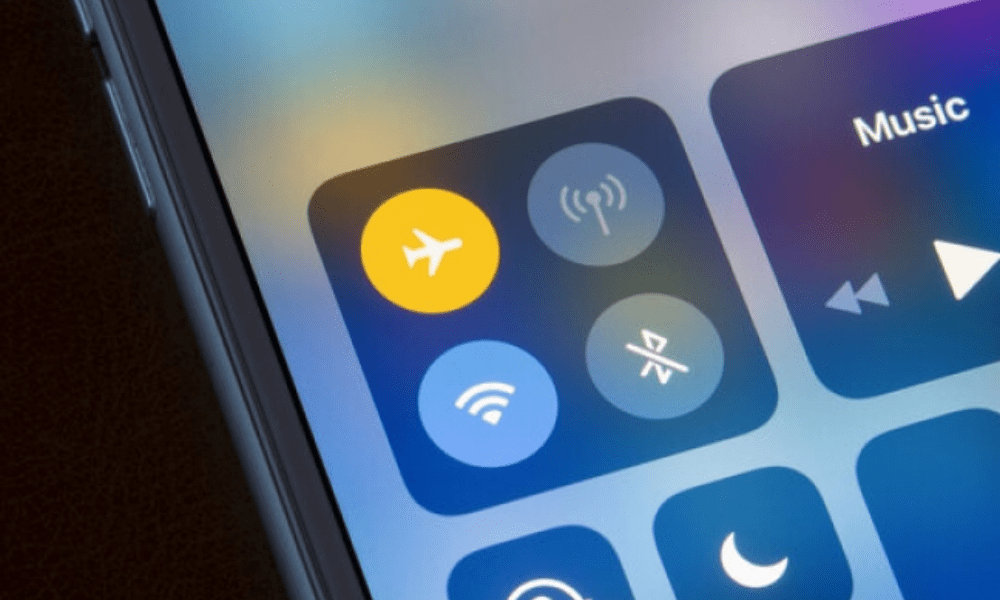
- Tarkista, ettet ole ottanut lentokonetilaa käyttöön . Tämä tila katkaisee kaikki laitteesi langattomat yhteydet , mikä estää kuvien latautumisen Instagramiin. Voit poistaa sen käytöstä pyyhkäisemällä näytön yläreunasta alaspäin ja napauttamalla lentokonetilan kuvaketta.
Jos mikään näistä ratkaisuista ei toimi, voit kokeilla Instagramin välimuistin ja tietojen tyhjentämistä tai sovelluksen poistamista ja asentamista uudelleen edellisessä tekstissä selitetyllä tavalla.
Mitä tehdä, jos Instagram ei lataa kuvia tietokoneelle?
Instagram on ensisijaisesti suunniteltu käytettäväksi mobiililaitteilla, mutta sitä voi käyttää myös tietokoneella verkkoselaimen kautta. Kuvien lataamisessa tai katselemisessa Instagramissa tietokoneella voi kuitenkin esiintyä ongelmia.
Tässä on joitakin mahdollisia ratkaisuja:
- Tarkista, että verkkoselaimesi on ajan tasalla. Voit tehdä tämän siirtymällä selaimen valikkoon, valitsemalla Ohjeen ja lopuksi Tietoja -kohdan . Jos päivitys on saatavilla, asenna se.
- Tarkista, että olet sallinut Instagramin näyttää kuvia . Voit tehdä tämän siirtymällä selaimesi valikkoon, valitsemalla sitten asetukset, sitten tietosuoja ja turvallisuus , sitten sivuston asetukset ja lopuksi kuvat . Varmista, että " Näytä kaikki " -vaihtoehto on käytössä.

- Tarkista, ettet ole ottanut käyttöön mainostenesto-ohjelmaa tai VPN:ää . Nämä työkalut voivat häiritä kuvien latautumista Instagramissa. Voit poistaa ne käytöstä siirtymällä selaimesi valikkoon ja valitsemalla sitten laajennukset ja poistamalla käytöstä kaikki ongelman mahdollisesti aiheuttavat laajennukset.
- Tarkista, ettet ole ottanut käyttöön yksityistä tai inkognito-selaustilaa . Tässä tilassa voit selata verkkoa jättämättä jälkiä, mutta se voi myös estää kuvien latautumisen Instagramissa. Voit poistaa sen käytöstä sulkemalla yksityisessä tai inkognito-tilassa olevan selainikkunan.
Jos mikään näistä ratkaisuista ei auta, voit kokeilla selaimesi välimuistin ja evästeiden tyhjentämistä tai toisen selaimen käyttöä.
Katso myös : Instagramin käyttö Macilla
Mitä tehdä, jos Instagram ei lataa live-kuvia?
Livestriimit ovat live-lähetyksiä, joiden avulla voit kommunikoida tilaajiesi tai yleisön kanssa. Niihin pääsee käsiksi "Kelaukset"-välilehdeltä tai tarinapalkista.
Joskus Instagram ei välttämättä lataa reaaliaikaisia kuvia, mikä voi olla turhauttavaa. Voit tehdä näin:
- Tarkista, että sinulla on hyvä internet-yhteys . Voit tehdä tämän suorittamalla nopeustestin esimerkiksi Speedtest- tai Fast- . Jos nopeutesi on alle 5 Mbps, kokeile siirtyä lähemmäs Wi-Fi-reititintäsi tai vaihtaa verkkoa.
- Älä häiritse -tilaa Älä häiritse -kuvaketta .
- Matala kirkkaus" -tilaa . Tämä tila vähentää näytön kirkkautta, mutta se voi myös vaikuttaa reaaliaikaisten kuvien latautumiseen Instagramissa. Voit poistaa sen käytöstä pyyhkäisemällä näytön yläreunasta alaspäin ja napauttamalla " Matala kirkkaus " -kuvaketta.
- Virransäästötilaa ". Tämä tila pidentää akun käyttöikää, mutta se voi myös vaikuttaa reaaliaikaisten kuvien latautumiseen Instagramissa. Voit poistaa sen käytöstä siirtymällä laitteen asetuksiin, valitsemalla Akku-vaihtoehdon ja poistamalla " Virransäästötilan käytöstä .

Jos mikään näistä ratkaisuista ei toimi, voit kokeilla Instagramin välimuistin ja tietojen tyhjentämistä tai sovelluksen poistamista ja asentamista uudelleen edellisessä tekstissä selitetyllä tavalla.
Mitä tehdä, jos Instagram ei lataa kuvia yksityisviesteihin?
Yksityisviestit ovat suoria viestejä, joiden avulla voit keskustella yhteystietojesi tai muiden käyttäjien kanssa Instagramissa. Niihin pääsee " Viestit "-välilehdeltä tai Tarinat-palkista. Joskus Instagram ei välttämättä lataa kuvia yksityisviesteissä , mikä voi olla ärsyttävää. Tässä on joitakin mahdollisia ratkaisuja tämän ongelman ratkaisemiseksi:
- Tarkista, että olet antanut Instagramille luvan käyttää galleriaasi. Voit tehdä tämän siirtymällä laitteesi asetuksiin, sitten sovelluksiin, sitten Instagramiin ja lopuksi käyttöoikeuksiin. Ota käyttöön " Tallennustila "-vaihtoehto.
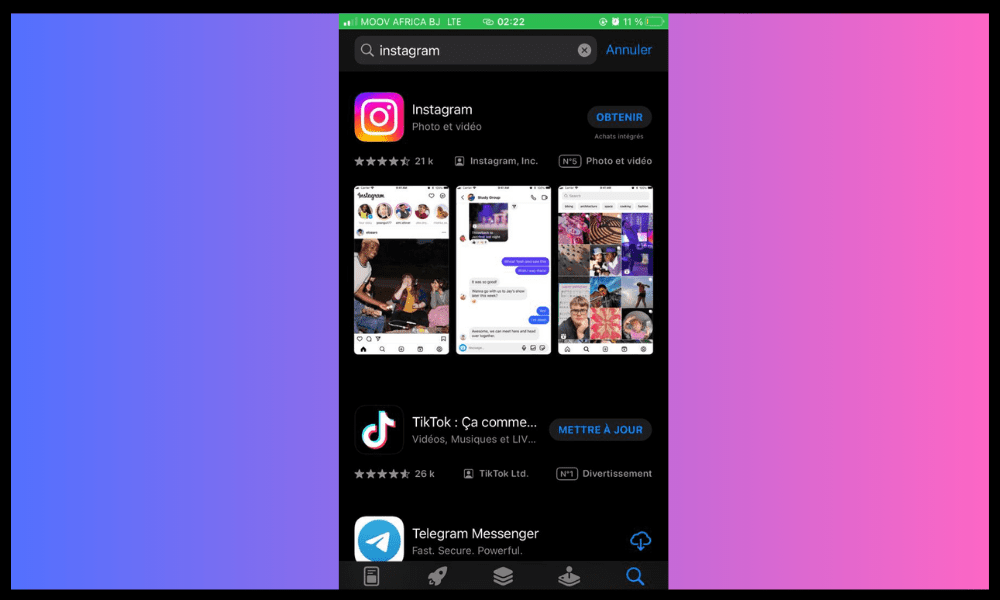
- Varmista, että sinulla on Instagramin uusin versio. Voit tehdä tämän siirtymällä Play Kauppaan (Android) tai App Storeen (iOS) ja hakemalla Instagramia. Jos päivitys on saatavilla , asenna se.
- Tarkista, ettet ole estänyt tai rajoittanut yhteystietoa, jonka kanssa haluat jakaa kuvan. Voit tehdä tämän siirtymällä yhteystiedon yksityisviesteihin, napauttamalla sitten hänen nimeään tai käyttäjätunnustaan ja tarkistamalla, onko olemassa vaihtoehtoja " Poista esto " tai " Poista rajoitus ". Jos on, napauta sitä palauttaaksesi normaalin viestinnän.
- Vähennä datan käyttöä -tilaa . Tämä tila rajoittaa mobiilidatan kulutusta, mutta se voi myös heikentää Instagram-viestien kuvanlaatua. Voit poistaa sen käytöstä siirtymällä Instagram-asetuksiin, sitten Viestit-osioon ja poistamalla " Vähennä datan käyttöä" -toiminnon käytöstä .
Jos joskus tarvitset sitä, tämä lyhyt video on erittäin hyödyllinen:
Jos mikään näistä ratkaisuista ei toimi, voit kokeilla Instagramin välimuistin ja tietojen tyhjentämistä tai sovelluksen poistamista ja asentamista uudelleen edellisessä tekstissä selitetyllä tavalla.
Johtopäätös
Saatat toisinaan kohdata Instagram-virheitä , jotka estävät kuvien latautumisen tai näyttämisen sovelluksessa, mikä voi olla turhauttavaa. Onneksi tähän ongelmaan on olemassa yksinkertaisia ja tehokkaita ratkaisuja, kuten internet-yhteyden tarkistaminen, sovelluksen päivittäminen, välimuistin ja tietojen tyhjentäminen tai sovelluksen poistaminen ja uudelleenasentaminen. Noudattamalla näitä vinkkejä sinun pitäisi pystyä nauttimaan Instagram-kokemuksestasi täysin siemauksin.


