
Rakastatko Snapchatia, mutta toivoisit voivasi käyttää sitä myös Macillasi – MacBookilla? Se on mahdollista, mutta ei niin yksinkertaista. Sinun on käytettävä vaihtoehtoisia ratkaisuja, koska Snapchat ei ole virallisesti saatavilla Macille.
Mutta miten Snapchatia käytetään Mac-tietokoneella – MacBookilla? Sitä me nyt näemme!
Miksi käyttää Snapchatia Macilla – MacBookilla?

Snapchatin käyttöön Mac- tai MacBook-tietokoneella on useita syitä. Esimerkiksi:
- Älypuhelin ei ole käden ulottuvilla tai sen akku on loppunut.
- Haluat nauttia suuremmasta näytöstä katsellaksesi ystäviesi tarinoita tai kuvia.
- Haluat käyttää näppäimistöä ja hiirtä viestien kirjoittamiseen helpommin tai sovelluksen nopeampaan navigointiin.
- Haluat tallentaa tai siirtää napsautuksia tietokoneellesi.
- Haluat käyttää muokkaus- tai retusointiohjelmistoa parantaaksesi valokuviasi tai videoitasi ennen niiden lähettämistä.
Olipa syysi mikä tahansa, tiedä, että Snapchatin käyttöön Macilla – MacBookilla – on olemassa ratkaisuja. Esittelemme ne sinulle tämän artikkelin loppuosassa.
Mitä ratkaisuja on Snapchatin käyttöön Macilla – MacBookilla?
Snapchatista ei ole virallista Mac-versiota – MacBook. On kuitenkin olemassa vaihtoehtoisia ratkaisuja, joiden avulla voit käyttää sovellusta tietokoneeltasi.
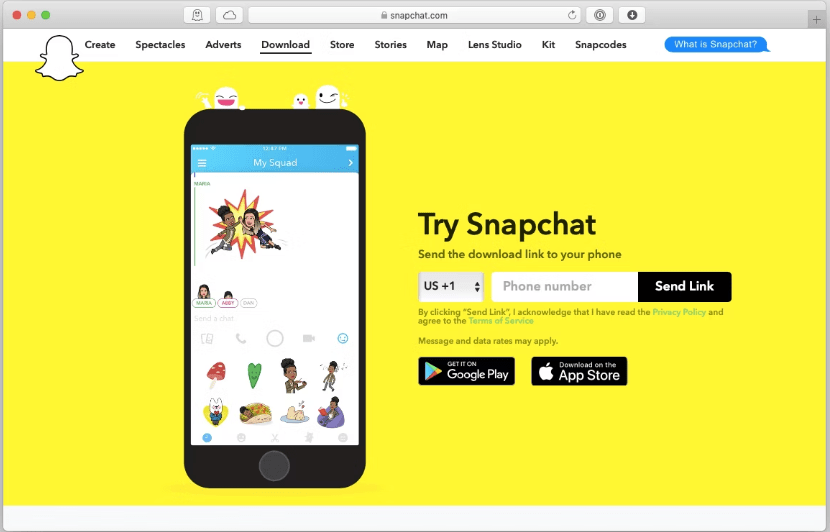
Tässä on yhteenvetotaulukko eri ratkaisuista:
| Ratkaisu | Edut | Haitat |
|---|---|---|
| Android-emulaattori | Kaikki Snapchatin ominaisuudet, parempi kuvan- ja äänenlaatu, näppäimistö ja hiiri | Lisäohjelmisto, kaksi tiliä luotavana, porttikiellon riski |
| Chrome-laajennus | Ei lisäohjelmistoja, ei Snapchat-suodattimia ja -tehosteita, ei porttikiellon riskiä | Rajoitetut ominaisuudet, internetyhteys vaaditaan, Chrome-selain vaaditaan |
| AirServer | Kaikki Snapchatin ominaisuudet, suurempi näyttö, ei porttikiellon riskiä | Tarvitaan lisäohjelmistoja, yhteensopiva älypuhelin ja Wi-Fi-verkko; älypuhelimen on oltava lähellä |
| QuickTime-soitin | Kaikki Snapchatin ominaisuudet, ei lisäohjelmistoja, ei porttikiellon riskiä | iPhone ja USB-kaapeli vaaditaan, QuickTime Player käynnistyy, näppäimistöä tai hiirtä ei tarvita |
- Käytä Android-emulaattoria
- Käytä Chrome-laajennusta
- Käytä AirServeriä
- Käytä QuickTime Playeria
Käymme läpi jokaisen näistä ratkaisuista, niiden edut ja haitat sekä niiden toteuttamiseen tarvittavat vaiheet.
Käytä Android-emulaattoria

Android-emulaattori on ohjelmisto, jonka avulla voit simuloida Android-ympäristöä tietokoneellasi. Sen avulla voit asentaa ja suorittaa Android-sovelluksia Macillasi tai MacBookillasi aivan kuten älypuhelimella tai tabletilla.
Macille – MacBookille – on saatavilla useita Android-emulaattoreita, kuten BlueStacks, Nox App Player ja MEmu. Käytämme esimerkkinä BlueStacksia, koska se on yksi suosituimmista ja tehokkaimmista.
Näin saat Snapchatin Mac-tietokoneellesi BlueStacksin avulla – MacBook:
- Lataa ja asenna BlueStacks tietokoneellesi viralliselta verkkosivustolta: https://www.bluestacks.com/fr/index.html

- Käynnistä BlueStacks ja kirjaudu sisään Google-tililläsi. Jos sinulla ei ole tiliä, luo sellainen ilmaiseksi.
- Siirry Google Play Kauppaan BlueStacksista ja hae Snapchat. Lataa ja asenna sovellus napsauttamalla Asenna.

- Avaa Snapchat BlueStacksista ja kirjaudu sisään Snapchat-tililläsi. Jos sinulla ei vielä ole tiliä, luo sellainen ilmaiseksi.
- Nauti Snapchatista Macillasi – MacBook!
Tämän menetelmän edut ovat:
- Voit käyttää kaikkia Snapchatin ominaisuuksia, kuten kuvien lähettämistä ja vastaanottamista, tarinoiden katselua, suodattimien ja tehosteiden käyttöä jne.
- Voit hyötyä paremmasta kuvan- ja äänenlaadusta tietokoneesi tehon ansiosta.
- Voit ohjata sovellusta näppäimistöllä ja hiirellä.
Tämän menetelmän haitat ovat:
- Sinun on asennettava tietokoneellesi lisäohjelmistoja, jotka saattavat viedä levytilaa ja hidastaa sen toimintaa.
- Sinun on kirjauduttava sisään kahdella eri tilillä: Google-tilillä ja Snapchat-tilillä.
- Jos käytät Android-emulaattoria liian usein, Snapchat voi estää sinua käyttämästä sitä, koska sitä voidaan pitää huijaus- tai hakkerointiyrityksenä.
Käytä Chrome-laajennusta
Chrome-laajennus on pieni ohjelma, joka lisätään Chrome-selaimeesi ja jonka avulla voit käyttää lisäominaisuuksia. Chromessa on Snap Camera -niminen Chrome-laajennus, jonka avulla voit käyttää Snapchatia Macillasi – MacBookilla.

Näin saat Snapchatin Macillasi Snap Cameralla – MacBook:
- Lataa ja asenna Snap Camera tietokoneellesi viralliselta verkkosivustolta: https://web.snapchat.com/?ref=snapcam
- Käynnistä Snap Camera ja valitse haluamasi suodatin tuhansista saatavilla olevista.

- Avaa Chrome ja siirry Snapchat-verkkosivustolle: https://accounts.snapchat.com/
- Kirjaudu sisään Snapchat-tililläsi. Jos sinulla ei vielä ole tiliä, luo sellainen ilmaiseksi.
- Napsauta kamerakuvaketta oikeassa yläkulmassa ja valitse videolähteeksi Snap Camera.
- Nauti Snapchatista Macillasi – MacBook!
Tämän menetelmän edut ovat:
- Sinun ei tarvitse asentaa tietokoneellesi mitään lisäohjelmia, vain Chrome-laajennuksen.
- Voit käyttää Snapchatin suodattimia ja tehosteita kuviesi ja videoidesi personointiin.
- Sinulla ei ole vaaraa joutua Snapchatin porttikieltoon, koska käytät virallista verkkosivustoa.
Tämän menetelmän haitat ovat:
- Et voi käyttää kaikkia Snapchatin ominaisuuksia, kuten kuvien lähettämistä ja vastaanottamista, tarinoiden katselua jne. Voit vain ottaa valokuvia tai videoita ja jakaa niitä muilla alustoilla, kuten Facebookissa, Instagramissa tai Twitterissä.
- Tarvitset vakaan ja nopean internetyhteyden päästäksesi Snapchat-verkkosivustolle.
- Sinun on käytettävä Chromea verkkoselaimena, mikä ei välttämättä ole sinulle mieluisin.
Käytä AirServeriä

AirServer on ohjelmisto, jonka avulla voit muuttaa Mac- tai MacBook-tietokoneesi AirPlay- tai Google Cast -vastaanottimeksi. Sen avulla voit suoratoistaa iPhone- tai Android-älypuhelimesi näytön langattomasti tietokoneellesi.
Näin saat Snapchatin Mac-tietokoneellesi AirServerin avulla – MacBook:
- Lataa ja asenna AirServer tietokoneellesi viralliselta verkkosivustolta: https://www.airserver.com/

- Käynnistä AirServer ja aktivoi AirPlay- tai Google Cast -tila älypuhelimesi tyypistä riippuen.
- Avaa Snapchat älypuhelimellasi ja kirjaudu sisään Snapchat-tililläsi. Jos sinulla ei vielä ole tiliä, luo sellainen ilmaiseksi.
- Aktivoi AirPlay- tai Google Cast -toiminto älypuhelimellasi ja valitse kohteeksi AirServer.
- Nauti Snapchatista Macillasi – MacBook!

Tämän menetelmän edut ovat:
- Voit käyttää kaikkia Snapchatin ominaisuuksia, kuten kuvien lähettämistä ja vastaanottamista, tarinoiden katselua, suodattimien ja tehosteiden käyttöä jne.
- Voit nauttia suuremmasta näytöstä nähdäksesi ystäviesi otokset tai ottaaksesi valokuvia tai videoita helpommin.
- Sinulla ei ole vaaraa joutua Snapchat-porttikiellon kohteeksi, koska käytät virallista sovellusta.
Tämän menetelmän haitat ovat:
- Sinun on asennettava tietokoneellesi lisäohjelmistoja, jotka saattavat viedä levytilaa ja hidastaa sen toimintaa.
- Tarvitset AirPlay- tai Google Cast -yhteensopivan älypuhelimen sekä vakaan ja nopean Wi-Fi-verkon laitteiden välisen yhteyden varmistamiseksi.
- Sinun on pidettävä älypuhelinta lähellä tietokonettasi sovelluksen hallitsemiseksi.
Käytä QuickTime Playeria

QuickTime Player on Mac-tietokoneeseesi integroitu ohjelmisto, jonka avulla voit toistaa ääni- ja videotiedostoja sekä tallentaa tietokoneesi tai iPhonesi näytön.
Näin saat Snapchatin Mac-tietokoneellesi QuickTime Playerin avulla – MacBook:
- Liitä iPhone tietokoneeseen USB-kaapelilla.
- Avaa QuickTime Player tietokoneellasi ja napsauta Tiedosto > Uusi videotallenne.
- Napsauta punaisen tallennuspainikkeen vieressä olevaa nuolta ja valitse iPhone video- ja äänilähteeksi.
- Avaa Snapchat iPhonellasi ja kirjaudu sisään Snapchat-tililläsi. Jos sinulla ei vielä ole tiliä, luo sellainen ilmaiseksi.
- Nauti Snapchatista Macillasi – MacBook!

Tämän menetelmän edut ovat:
- Voit käyttää kaikkia Snapchatin ominaisuuksia, kuten kuvien lähettämistä ja vastaanottamista, tarinoiden katselua, suodattimien ja tehosteiden käyttöä jne.
- Voit nauttia suuremmasta näytöstä nähdäksesi ystäviesi otokset tai ottaaksesi valokuvia tai videoita helpommin.
- Sinulla ei ole vaaraa joutua Snapchat-porttikiellon kohteeksi, koska käytät virallista sovellusta.
Tämän menetelmän haitat ovat:
- Sinun on asennettava tietokoneellesi lisäohjelmistoja, jotka saattavat viedä levytilaa ja hidastaa sen toimintaa.
- Tarvitset AirPlay- tai Google Cast -yhteensopivan älypuhelimen sekä vakaan ja nopean Wi-Fi-verkon laitteiden välisen yhteyden varmistamiseksi.
- Sinun on pidettävä älypuhelinta lähellä tietokonettasi sovelluksen hallitsemiseksi.
Johtopäätös
Kuten olet luultavasti huomannut, Snapchatin käyttöön Macilla tai MacBookilla ei ole yhtä täydellistä ratkaisua. Sinun on käytettävä vaihtoehtoisia menetelmiä, joilla jokaisella on omat etunsa ja haittansa. Olemme esitelleet neljä tärkeintä: Android-emulaattorin, Chrome-laajennuksen, AirServerin ja QuickTime Playerin. Valitse se, joka parhaiten sopii tarpeisiisi ja mieltymyksiisi. Toivomme, että tämä opas on ollut hyödyllinen ja että voit nauttia Snapchatista tietokoneellasi.


