
YouTube Vanced on Android-sovellus, jonka avulla voit katsoa YouTube-videoita ilman mainoksia . Sovelluksessa on lisäominaisuuksia, kuten kuva kuvassa -tila, mahdollisuus valita oletusvideon laatu tykkäyslaskurin palauttaminen . Sovellus voi kuitenkin joskus lakata toimimasta YouTube-päivityksen tai Googlen varoituksen jälkeen. Tässä artikkelissa selitämme, kuinka korjata toimintahäiriöinen YouTube Vanced ja kuinka estää ongelman toistuminen .
Mitkä ovat YouTube Vancedin toimintahäiriön syyt?
YouTube Vancedin toimimattomuudelle on Tässä ovat tärkeimmät:
YouTube API:n päivitys
Tämä on käyttöliittymä, jonka avulla YouTube Vanced voi kommunikoida YouTube-palvelimen kanssa. Jos YouTube muuttaa API-rajapintaansa, YouTube Vanced ei välttämättä ole enää yhteensopiva ja näyttää virheitä tai viestejä, kuten " Sisältöä ei ole saatavilla ".
Virallinen ilmoitus Googlelta
Tämä on oikeustoimi, jolla pyritään lopettamaan laiton tai haitallinen toiminta . YouTuben omistava Google YouTube Vanced -tiimille lopettamiskirjeen, jossa se vaatii heitä lopettamaan sovelluksensa levittämisen, koska se rikkoo YouTuben palveluehtoja ja aiheuttaa sille mainostulojen menetyksiä.
Ongelma MicroG:n kanssa
Tämän komponentin avulla YouTube Vanced voi muodostaa yhteyden Google-tiliin ja käyttää ominaisuuksia, kuten tilauksia, historiaa ja soittolistoja . Jos MicroG:tä ei ole asennettu oikein tai se on vanhentunut, YouTube Vanced ei välttämättä muodosta yhteyttä tai yhteys voi katketa satunnaisesti .
Kuinka korjata YouTube Vanced, joka ei enää toimi?
Vian syystä riippuen toimimattoman YouTube Vancedin korjaamiseen on useita ratkaisuja. Tässä ovat yleisimmät:
Päivitä YouTube Vanced
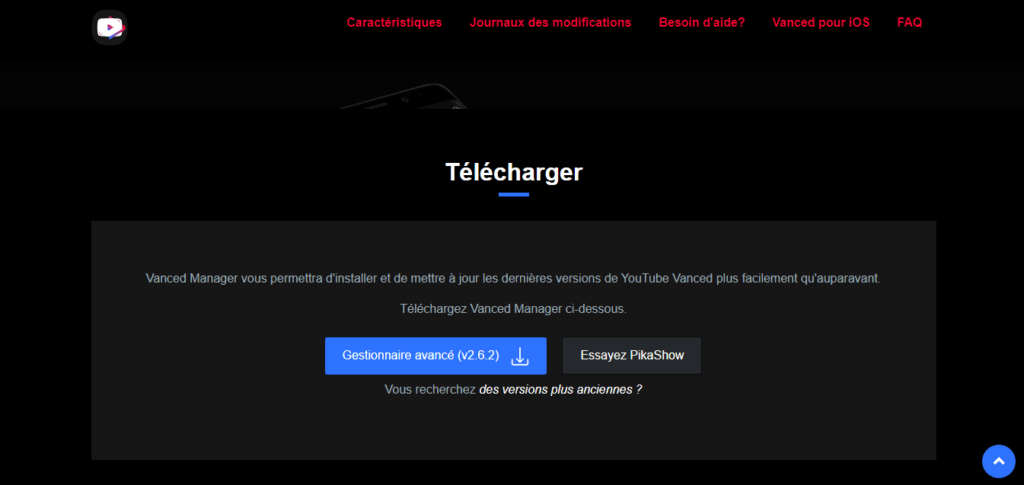
YouTube API -päivityksestä , sinun tulee tarkistaa, onko YouTube Vancedista saatavilla uutta versiota, ja ladata se viralliselta verkkosivustolta tai Vanced Manager -sovelluksesta . Sinun tulee myös päivittää MicroG tarvittaessa.
Poista Google- ja Chrome-palvelut käytöstä
Jos ongelma johtuu Googlen määräyksestä, sinun kannattaa yrittää ohittaa esto poistamalla Googlen palvelut ja Chromen väliaikaisesti käytöstä Android-laitteellasi . Voit tehdä tämän siirtymällä kohtaan Asetukset – Sovellukset – Google-palvelut ja napauttamalla Pysäytä ja poista käytöstä. sitten Google Chrome käytöstä ja tyhjennä sen välimuisti . Kirjaudu sitten sisään YouTube Vancediin ja ota Googlen palvelut ja Chrome uudelleen käyttöön.
Ota käyttöön Protobuf-parodia ja VP9-koodekki
Jos ongelma johtuu sisällön saatavuuden puutteesta , kokeile ottaa nämä kaksi vaihtoehtoa käyttöön YouTube Vancedin lisäasetuksissa. Voit tehdä tämän käynnistämällä YouTube Vancedin version 18.02.33 ja siirtymällä kohtaan Asetukset – Lisäasetukset – Video ja ottamalla sitten käyttöön Protobuf-parodian ja VP9-koodekin. Napsauta sitten vahvistusvalintaikkunassa Käynnistä uudelleen.
Kuinka estää YouTube Vancedin toiminnan loppumisen?
![Lataa YouTube Vanced APK Android-älypuhelimeesi [Lopetettu]](https://static1.xdaimages.com/wordpress/wp-content/uploads/2019/06/YouTube-Vanced-New.png)
Jotta YouTube Vanced ei toimisi virheellisesti tulevaisuudessa, on syytä ryhtyä muutamiin varotoimiin:
- Älä päivitä virallista YouTube-sovellusta : Vältä virallisen YouTube-sovelluksen automaattisten tai manuaalisten päivitysten asentamista Android-laitteellesi, koska ne voivat tehdä YouTube Vancedista yhteensopimattoman tai tehottoman.
- Älä käytä samaa Google-tiliä YouTubessa ja YouTube Vancedissa : Vältä saman Google-tilin käyttöä kirjautumiseen sekä YouTubeen että YouTube Vancediin, sillä se voi herättää Googlen huomion ja johtaa tilin jäädyttämiseen tai poistamiseen.
- Älä käytä YouTube Vancedia liikaa : käytä YouTube Vancedia kohtuudella ja kunnioita sisällöntuottajia olemalla järjestelmällisesti estämättä mainoksia tai sponsoroituja segmenttejä. Sinun on myös kunnioitettava tekijänoikeuksia etkä saa ladata tai jakaa videoita laittomasti.
Katso myös tämä artikkeli, jos kohtaat virheen YouTube Vancedissa : YouTube Vanced: ”Seuraava sisältö ei ole saatavilla”
YouTube Pro: Vaihtoehto YouTube Vancedille!
YouTube Pro on YouTube Vancedin muunneltu versio, joka tarjoaa lisäominaisuuksia, kuten videoiden latauksen, taustatoiston, tumman tilan, mainosten estämisen ja paljon muuta.
Jos haluat nauttia näistä eduista maksamatta YouTube Premium -tilauksesta, voit ladata YouTube Pron ilmaiseksi Android-laitteellesi. YouTube Pro on yhteensopiva useimpien Android-versioiden kanssa eikä vaadi puhelimen roottaamista.
Seuraa vain YouTube Pron virallisella verkkosivustolla kuvattuja helppoja ohjeita, niin saat käyttöösi kaikki YouTube Vancedin ominaisuudet ja paljon muuta. YouTube Pro on turvallinen ja luotettava sovellus, jonka avulla voit katsoa suosikkivideoitasi ilman keskeytyksiä tai rajoituksia.
Usein kysytyt kysymykset
Mikä on YouTube Vanced?

YouTube Vanced on Android-sovellus, jonka avulla voit katsella YouTube-videoita ilman mainoksia . Siinä on lisäominaisuuksia, kuten kuva kuvassa -toiminto , oletusvideon laadun valinta, sponsoroitujen segmenttien estäminen En tykkää -laskurin palauttaminen .
Onko YouTube Vanced laillista?
Ei, YouTube Vanced ei ole laillinen , koska se rikkoo YouTuben palveluehtoja ja aiheuttaa yritykselle mainostulojen menetyksiä. Google voi lähettää YouTube Vanced -tiimille lopettamiskirjeen vaatien heitä lopettamaan sovelluksensa levittämisen.
Onko YouTube Vanced turvallinen?
Kyllä, YouTube Vanced on turvallinen, jos se ladataan viralliselta verkkosivustolta tai Vanced Manager -sovelluksesta. Vältä epävirallisia lähteitä, sillä ne saattavat sisältää viruksia tai haittaohjelmia.
Kuinka asentaa YouTube Vanced?
Asentaaksesi YouTube Vancedin sinun on ladattava Vanced Manager -sovellus viralliselta verkkosivustolta tai Play Kaupasta . Käynnistä sitten sovellus ja valitse asennettava YouTube Vancedin versio musta, valkoinen tai vaaleanpunainen ). Sinun on myös asennettava MicroG kirjautuaksesi sisään Google-tilillä.
Miten kirjaudun sisään YouTube Vancediin?
Yhdistääksesi YouTube Vancediin sinun on asennettava MicroG Vanced Manager -sovelluksesta. Käynnistä sitten YouTube Vanced ja napsauta profiilikuvaketta oikeassa yläkulmassa. Valitse sitten Lisää tili ja seuraa ohjeita.
Miten poistan YouTube Vancedin asennuksen?
Voit poistaa YouTube Vancedin asennuksen siirtymällä kohtaan Asetukset – Sovellukset – YouTube Vanced ja napsauttamalla Poista asennus . Sinun tulee myös poistaa MicroG, jos et enää halua käyttää sitä.
Miten otan kuva kuvassa -tilan käyttöön YouTube Vancedissa?
Ota kuva kuvassa -toiminto käyttöön YouTube Vancedissa siirtymällä kohtaan Asetukset – Lisäasetukset – Video ja aktivoimalla kuva kuvassa -toiminto . Katso sitten video ja paina Koti-painiketta, jolloin se pienenee näytön kulmaan.
Miten valitsen YouTube Vancedin oletusvideonlaadun?
Voit valita YouTube Vancedin oletusvideonlaadun siirtymällä kohtaan Asetukset – Lisäasetukset – Video ja valitsemalla halutun resoluution kohdasta Oletusvideonlaatu (Wi-Fi) tai Oletusvideonlaatu (mobiilidata).
Kuinka estää sponsoroituja segmenttejä YouTube Vancedissa?
Voit estää sponsoroituja segmenttejä YouTube Vancedissa siirtymällä kohtaan Asetukset – Lisäasetukset – Video ja ottamalla käyttöön SponsorBlock-toiminnon . Valitse sitten haluamasi estotaso (kaikki segmentit, vain intro- ja outro-osat tai vain ei-musiikilliset segmentit).
Johtopäätös
YouTube Vanced on Android-sovellus , jonka avulla voit nauttia YouTubesta ilman mainoksia ja lisäominaisuuksilla. Se saattaa kuitenkin lakata toimimasta YouTube-päivityksen , Googlen toiminnan keskeyttämismääräyksen tai MicroG-ongelman vuoksi. Voit korjata YouTube Vancedin toimintahäiriön päivittämällä sovelluksen, poistamalla Google-palvelut ja Chromen käytöstä tai ottamalla käyttöön Protobuf-huijauksen ja VP9-koodekin . Voit estää YouTube Vancedin toimintahäiriöt tulevaisuudessa välttämällä virallisen YouTube-sovelluksen päivittämistä , käyttämällä eri Google-tiliä sekä YouTubessa että YouTube Vancedissa ja välttämällä YouTube Vancedin liiallista käyttöä.


