

Snapchat on pikaviestisovellus, jonka avulla voit jakaa lyhytaikaisia valokuvia ja videoita ystäviesi kanssa. Jotta voit nauttia tästä sovelluksesta täysin siemauksin, sinun on myönnettävä pääsy älypuhelimesi kameraan. Mutta miten teet sen?
Osa 1: Miksi sallia kameran käyttö Snapchatissa?
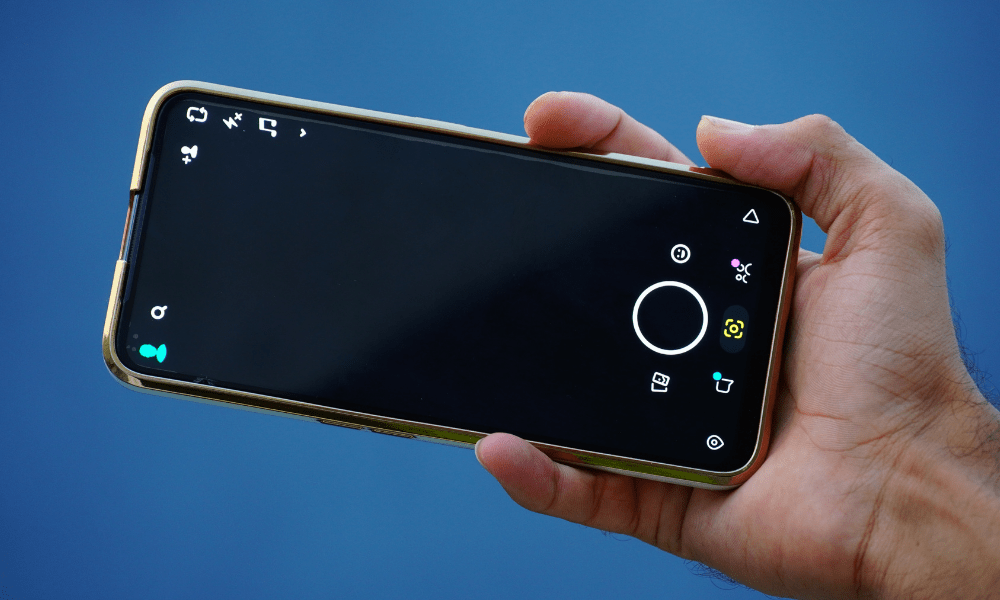
Tässä ensimmäisessä osassaselitämme, miksi on tärkeää sallia kameran käyttö Snapchatissa. Näytämme sinulle Snapchat-ominaisuudet, jotka vaativat kameran.
Snapchatin ominaisuudet, jotka vaativat kameran
Snapchat on sovellus, joka on ensisijaisesti riippuvainen kameran käytöstä. Tässä ovat tärkeimmät Snapchatin ominaisuudet, jotka vaativat kameran:
- Snapit ovat valokuvia ja videoita, joita voit lähettää ystävillesi tai yhteystietoryhmillesi. Snapit ovat lyhytaikaisia, eli ne katoavat muutaman sekunnin kuluttua, kun vastaanottaja on ne avannut. Voit myös lisätä snappeihisi tekstiä, tarroja, emojeja tai piirroksia niiden personoimiseksi.
- Tarinat : Nämä ovat julkaisuja, jotka ovat näkyvissä 24 tuntia kaikille ystävillesi tai julkisesti yksityisyysasetuksistasi riippuen. Tarinat koostuvat useista kuvista, joita voit yhdistää tarinan kertomiseksi. Voit myös käyttää suodattimia ja linssejä tehdäksesi tarinoistasi kiinnostavampia.
- Suodattimet ja linssit : nämä ovat hauskoja, personoituja tehosteita, joita voit käyttää kuviisi tai tarinoihisi. Suodattimet muuttavat valokuviesi ja videoidesi väriä, kirkkautta tai kontrastia. Linssit muuttavat kasvojesi tai ympäristösi ulkonäköä lisäämällä esimerkiksi kissankorvia, aurinkolaseja tai liekkejä. Voit myös luoda omia suodattimia ja linssejä Lens Studio -työkalulla.
- Videokeskustelut : Nämä ovat reaaliaikaisia keskusteluja ystäviesi kanssa, jotka voivat olla kahdenkeskisiä tai ryhmäkeskusteluja. Voit nähdä ja kuulla keskustelukumppanisi ja lähettää heille viestejä, tarroja, emojeja tai piirroksia. Voit myös käyttää suodattimia ja linssejä videokeskustelujen aikana huvin vuoksi.
Tämä artikkeli saattaa kiinnostaa sinua : Kuinka poistaa joku parhaiden ystävien luettelosta Snapchatissa?
Osa 2: Kuinka sallia kameran käyttö Snapchatissa?
Tässä toisessa osassaselitämme, mitenkameran käyttöoikeus Snapchatissa. Käymme läpi vaiheet älypuhelinmallisi mukaan sekä vaihtoehtoisia ratkaisuja, jos kohtaat ongelmia.
Vaiheet kameran käytön sallimiseksi Snapchatissa älypuhelimen tyypistä riippuen
Kameran käyttöoikeuden myöntäminen Snapchatissa riippuu älypuhelimesi käyttöjärjestelmästä. Tässä on vaiheet, jotka sinun on noudatettava riippuen siitä, onko sinulla iPhone vai Android:
iPhonella
Sinun on käytettävä Snapchatin asetuksia ja aktivoitava kamera. Voit tehdä tämän seuraavasti:
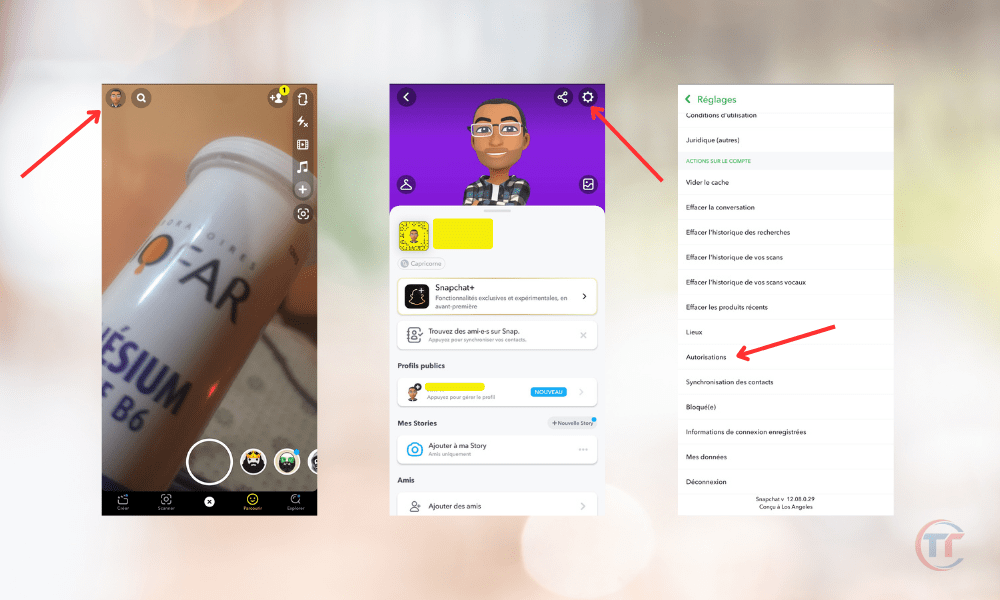
- Avaa Snapchat-sovellus ja napauta profiilikuvakettanäytön vasemmassa yläkulmassa.
- Napauta rataskuvaketta näytön oikeassa yläkulmassa päästäksesi Snapchat -asetuksiin
- Vieritä alas ja napauta ”Käyttöoikeudet”.
- Napauta ” Kamera ” ja aktivoi ” Snapchat ” -kohdan vieressä oleva painike
- Voit myös avata iPhonen asetukset napauttamalla ” Tietosuoja ” ja sitten ” Kamera ” ja kytkemällä ” Snapchat ” -kohdan vieressä olevan kytkimen päälle
Androidilla
Sinun on avattava puhelimesi asetukset ja sallittava Snapchatin kamera. Voit tehdä tämän seuraavasti:
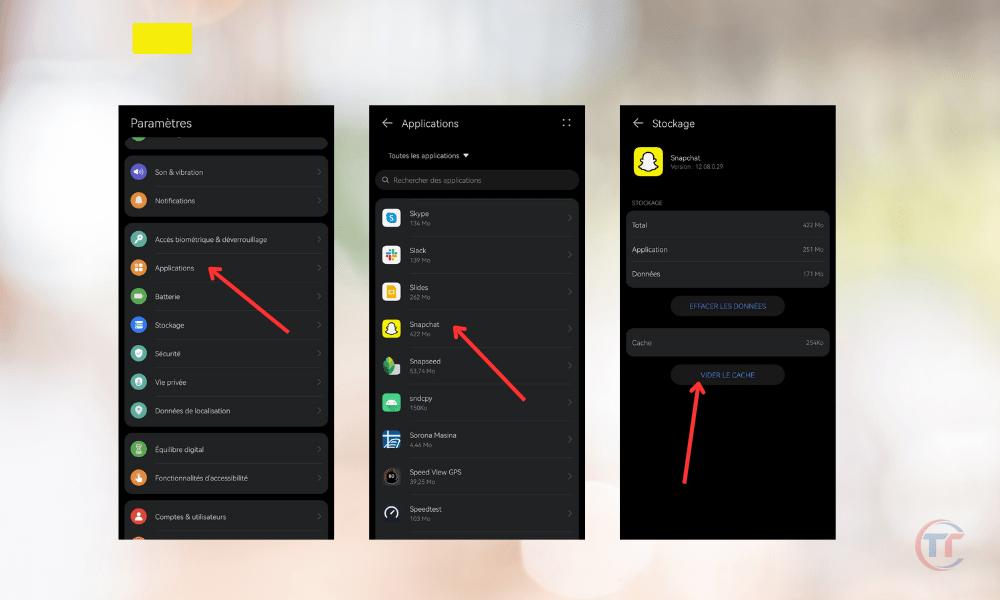
- Avaa puhelimesi asetukset ja napauta ”Sovellukset”.
- Etsi ja napauta ”Snapchat” sovellusluettelosta.
- Napauta ” Käyttöoikeudet ” ja kytke ” Kamera ” -kohdan vieressä oleva kytkin päälle .
- Voit myös avata Snapchat-sovelluksen, napauttaa profiilikuvaketta näytön vasemmassa yläkulmassa, napauttaa rataskuvaketta näytön oikeassa yläkulmassa, napauttaa ”Käyttöoikeudet” ja kytkeä ”Kamera”-kohdan vieressä olevan kytkimen päälle.
Vaihtoehtoisia ratkaisuja kameran käytön sallimiseen Snapchatissa sovelluksen sisältä
Jos et antanut kameralle käyttöoikeutta Snapchatissa, kun käytit sovellusta ensimmäisen kerran, voit tehdä sen itse sovelluksesta. Tässä on joitakin vaihtoehtoisia ratkaisuja, joita voit käyttää:
- Painaprofiilikuvake ja pääsy käyttöoikeudet :
- Avaa Snapchat
- Napauta profiilikuvakettanäytön vasemmassa yläkulmassa
- Napautarataskuvaketta näytön oikeassa yläkulmassa
- Klikkaa "Käyttöoikeudet"
- Aktivoi ” Kamera ” -kohdan vieressä oleva painike .
Tämä menetelmä toimii sekä iPhone- että Android-laitteissa.
- Lehdistö imeskelytabletti joka pyytää pääsyä kameraan ja noudattaa ohjeita:
- Avaa Snapchat
- Napauta näytön keskelle ilmestyvää pientä kuvaketta , jossa lukee ” Napauta salliaksesi kameran käytön ”.
Myönnä kameran käyttöoikeus Snapchatissa noudattamalla näytön ohjeita.
Tämä menetelmä toimii sekä iPhone- että Android-laitteilla.
Vinkkejä mahdollisten kameran käyttöongelmien ratkaisemiseen Snapchatissa
Jos olet antanut kameralle käyttöoikeuden Snapchatissa, mutta sinulla on ongelmia kuvien ottamisessa tai lähettämisessä, suodattimien ja objektiivien käytössä tai videokeskusteluihin osallistumisessa, tässä on muutamia vinkkejä, joita voit kokeilla:
- Käynnistä puhelin uudelleen : Voit sammuttaa puhelimesi ja käynnistää sen uudelleen, mikä saattaa korjata joitakin sovelluksen virheitä tai toimintahäiriöitä.
- Tyhjennä Snapchatin välimuisti Voit poistaa sovelluksen tallentamat väliaikaiset tiedot, mikä voi vapauttaa tilaa ja parantaa suorituskykyä. Voit tehdä tämän seuraavasti:
- Avaa Snapchat-sovellus, napauta profiilikuvaketta näytön vasemmassa yläkulmassa, napauta rataskuvaketta näytön oikeassa yläkulmassa, napauta ”Tyhjennä välimuisti” ja vahvista.
- Päivitä Snapchat : Voit tarkistaa, onko sovelluksesta saatavilla uusi versio, joka saattaa korjata virheitä tai sisältää parannuksia. Voit tehdä tämän siirtymällä älypuhelimesi sovelluskauppaan (App Store iPhonelle, Google Play Androidille), etsimällä Snapchat ja napauttamalla "Päivitä", jos vaihtoehto on käytettävissä.
- Snapchatin uudelleenasentaminen : Voit poistaa sovelluksen ja asentaa sen uudelleen, mikä saattaa ratkaista joitakin jatkuvia ongelmia. Voit tehdä tämän pitämällä Snapchat-kuvaketta painettuna älypuhelimesi aloitusnäytössä, napauttamalla "Poista" tai "Poista asennus" ja siirtymällä sitten älypuhelimesi sovelluskauppaan, etsimällä Snapchatia ja napauttamalla "Asenna".
- Tarkista internet-yhteytesi : Voit tarkistaa, onko älypuhelimesi yhdistetty internetiin oikein, mikä on välttämätöntä Snapchatin käyttämiseksi. Voit tehdä tämän kytkemällä lentokonetilan päälle ja pois päältä tai vaihtamalla Wi-Fin ja mobiilidatan välillä.
Osa 3: Kuinka optimoida kameran käyttö Snapchatissa?
Tässä kolmannessa osassa annamme sinulle vinkkejä kameran käytön optimointiin . Näytämme sinulle niksejä parempien kuvien ja videoiden ottamiseen, suljinäänen hallintaan sekä yksityisyyden ja turvallisuuden kunnioittamiseen Snapchatissa.
Vinkkejä parempien kuvien ja videoiden ottamiseen Snapchatissa
Snapchatin avulla voit ottaa korkealaatuisia kuvia ja videoita, kunhan noudatat muutamia perussääntöjä. Tässä ovat vinkit, joita suosittelemme noudattamaan:
- Oikean kuvaustilan valitseminen : Snapchat tarjoaa useita kuvaustiloja haluamastasi kuva- ja videotiedostomuodosta riippuen. Voit valita pystysuuntaisen, vaakasuuntaisen, neliömäisen tai pyöreän tilan. Voit vaihtaa tilaa napauttamalla näytön oikeassa alakulmassa olevaa nuolikuvaketta ja valitsemalla haluamasi tilan.

- Säädä kirkkautta, kontrastia, kylläisyyttä jne .: Snapchatin avulla voit muokata valokuvien ja videoiden asetuksia, jotta ne olisivat selkeämpiä, kontrastisempia, kylläisempiä jne. Voit tehdä tämän napauttamalla sivellinkuvaketta näytön oikeassa yläkulmassa ja käyttämällä liukusäätimiä säätääksesi haluamiasi asetuksia.
- Käytä zoomausta, salamaa, ajastinta ja muita ominaisuuksia : Snapchat tarjoaa käteviä työkaluja kuvien ja videoiden parantamiseen. Voit zoomata sisään tai ulos nipistämällä näyttöä tai käyttämällä alareunassa olevaa liukusäädintä. Napauta salamakuvaketta näytön vasemmassa yläkulmassa lisätäksesi valoa kuviisi ja videoihisi. Napauta ajastinkuvaketta näytön vasemmassa alakulmassa ottaaksesi kuvia ja videoita etänä.
- Kokeile erilaisia saatavilla olevia suodattimia ja linssejä : Snapchat tarjoaa laajan valikoiman suodattimia ja linssejä, joiden avulla voit muuttaa kuviesi ja videoidesi ulkoasua. Voit käyttää suodattimia pyyhkäisemällä vasemmalle tai oikealle ja valitsemalla mieleisesi. Voit käyttää linssejä painamalla näyttöä pitkään ja valitsemalla mieleisesi. Voit myös luoda omia suodattimia ja linssejä Lens Studio -työkalulla.
- Lisää tekstiä, tarroja, emojeja, piirroksia ja paljon muuta : Snapchatissa voit lisätä koristeellisia tai informatiivisia elementtejä valokuviisi ja videoihisi. Voit lisätä tekstiä napauttamalla T-kuvaketta näytön oikeassa yläkulmassa ja kirjoittamalla mitä haluat. Voit lisätä tarroja, emojeja tai piirroksia napauttamalla neliökuvaketta näytön oikeassa yläkulmassa ja valitsemalla mieleisesi. Voit myös käyttää kynätyökalua napauttamalla kynäkuvaketta näytön oikeassa yläkulmassa ja piirtämällä mitä haluat.
Jos olet uusi Snapchatin käyttäjä, noudata vinkkejämme, kuten : Snapchat-kaveripyyntö tuntemattomilta käyttäjiltä: Mitä tehdä?


