
Facebook Messenger on yksi maailman suosituimmista viestisovelluksista, jolla on yli 1,3 miljardia kuukausittaista aktiivista käyttäjää. Sen avulla voit helposti kommunikoida ystävien, perheen ja työkontaktien kanssa lähettämällä tekstiviestejä, valokuvia, videoita, ääni- ja videopuheluita, tarroja ja GIF-kuvia. Mutta kuten mikä tahansa sovellus, se ei ole immuuni virheille tai käyttökatkoksille, jotka voivat häiritä sen sujuvaa toimintaa. Mitä sinun pitäisi tehdä, jos kohtaat ongelman Messengerin kanssa? Miten voit korjata sen? Tässä on muutamia vinkkejä ja niksejä, jotka auttavat sinua.
Tarkista Facebook Messenger -palvelun tila
Ennen kuin yrität ratkaista Facebook Messengerin ongelmaa, sinun tulee ensin tarkistaa, onko palvelu alhaalla tai huollon kohteena. Facebook Messengerissä saattaa esiintyä maailmanlaajuisia tai alueellisia häiriöitä, jotka estävät käyttäjiä kirjautumasta sisään tai käyttämästä tiettyjä ominaisuuksia.
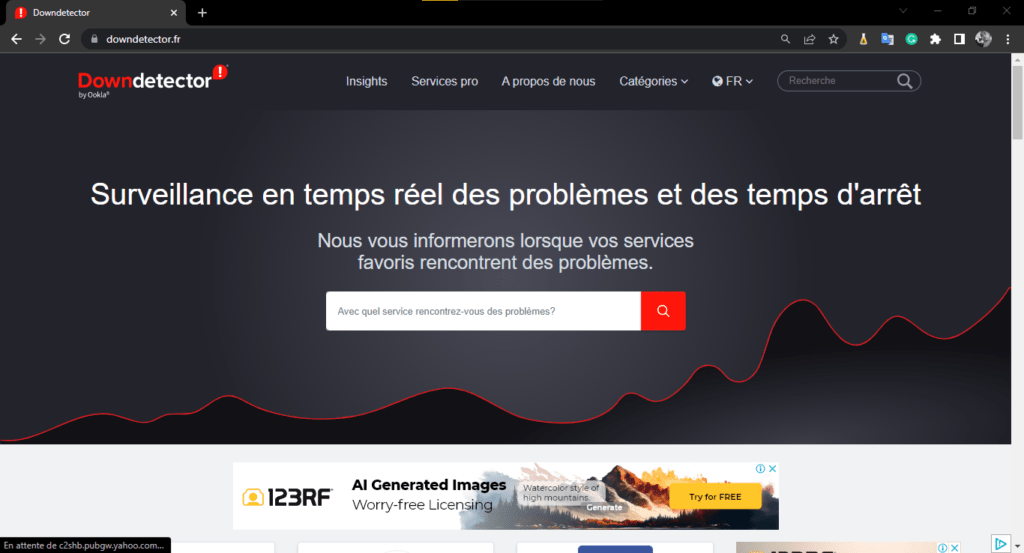
selvittää , onko Facebook Messenger alhaalla, tarkistamalla DownDetector-verkkosivuston, joka kokoaa käyttäjäraportteja ja näyttää kartan ongelma-alueista. Voit myös seurata Facebookin virallista Twitter-tiliä (@Facebook), joka julkaisee säännöllisesti päivityksiä meneillään olevista ongelmista ja ehdotetuista ratkaisuista.

Jos Facebook Messenger ei ole käytettävissä, et voi tehdä paljoakaan muuta kuin odottaa palvelun palautumista. Katkokset kestävät yleensä enintään muutaman tunnin . Jos Facebook Messenger ei ole käytettävissä, voit kokeilla seuraavia ratkaisuja ongelman ratkaisemiseksi.
Yleisiä ongelmia Messengerissä:
Ongelma 1: En näe viestejäni Messengerissä tai kirjaudu sisään Messenger-sovellukseen
Jos et näe viestejäsi Messengerissä tai et voi muodostaa yhteyttä internetiin, ongelma saattaa olla Facebookin palvelimessa, internetyhteydessäsi tai itse sovelluksessa. Voit yrittää ratkaista ongelman seuraavasti:

- Tarkista, että internetyhteytesi toimii oikein . Voit yrittää muodostaa yhteyden toiseen verkkosivustoon tai sovellukseen varmistaaksesi tämän. Jos yhteytesi on heikko tai epävakaa, kokeile siirtyä lähemmäs reititintä, vaihtaa toiseen Wi-Fi-verkkoon tai käyttää mobiilidataa.
- Tarkista, että Facebook-tilisi on aktiivinen ja että olet antanut oikeat kirjautumistiedot . Voit yrittää kirjautua Facebookiin verkkoselaimella tai muulla sovelluksella varmistaaksesi tämän. Jos olet unohtanut salasanasi, voit nollata sen.
- Varmista, että Messenger-sovellus on ajan tasalla eikä sitä ole vahingossa poistettu tai poistettu käytöstä . Voit tarkistaa päivitykset Google Play Kaupasta tai App Storesta laitteestasi riippuen. Jos sovellus on poistettu tai poistettu käytöstä, voit asentaa sen uudelleen tai aktivoida sen uudelleen noudattamalla ohjeita.
Ongelma 2: En voi vastata viesteihin Messengerissä
Jos et pysty vastaamaan viesteihin Messengerissä, ongelma saattaa olla vastaanottajassa, hänen yksityisyysasetuksissaan tai itse sovelluksessa. Voit yrittää ratkaista ongelman seuraavasti:

- Tarkista, ettei vastaanottaja ole deaktivoinut tai poistanut Facebook-tiliään . Voit yrittää ottaa häneen yhteyttä toisella tavalla tai tarkistaa hänen Facebook-profiilinsa varmistaaksesi tämän. Jos tili on deaktivoitu tai poistettu, et voi lähettää hänelle viestejä Messengerissä.
- Tarkista, ettet ole estänyt vastaanottajaa ja ettei hän ole estänyt sinua . Voit tarkistaa luettelon henkilöistä, jotka olet estänyt tai jotka ovat estäneet sinut. Jos olet estänyt sinut tai vastaanottaja on estänyt sinut, et voi lähettää hänelle viestejä Messengerissä.
- Tarkista, ettet ole ryhmäkeskustelussa, josta jäsenet ovat poistuneet . Voit tarkistaa osallistujien määrän napauttamalla ryhmän nimeä näytön yläreunassa. Jos kaikki jäsenet ovat poistuneet keskustelusta, et voi lähettää heille viestejä Messengerissä.
- Varmista, että viestisi eivät riko Facebookin yhteisösääntöjä . Löydät säännöt Facebookista. Jos viestisi merkitään loukkaaviksi, loukkaaviksi tai sopimattomiksi, viestien lähettämistä Messengerissä saatetaan tilapäisesti rajoittaa.
Katso myös : Instagram-virhe
Lisätietoja Messenger-ongelmien ratkaisemisesta:
Tarkista internetyhteytesi
Jos et näe Messenger-viestejäsi tai et saa yhteyttä internetiin, tarkista ensin yhteytesi . Saatat olla alueella, jossa signaali on heikko tai sitä ei ole lainkaan, tai Wi-Fi-yhteytesi saattaa olla viallinen. Voit kokeilla siirtymistä lentokonetilaan ja sen sammuttamista tai internet-reitittimen uudelleenkäynnistystä. Voit myös testata yhteyttäsi avaamalla toisen verkkosivuston tai sovelluksen, joka vaatii internet-yhteyden. Jos ongelma jatkuu, ota yhteyttä matkapuhelinoperaattoriisi tai internet-palveluntarjoajaasi.
Päivitä Messenger-sovellus
Toinen mahdollinen syy Messengerin virheeseen on, että sovelluksesi ei ole ajan tasalla . On tärkeää tarkistaa säännöllisesti, onko sovelluksesta saatavilla uutta versiota, ja ladata se. Näin varmistat, että hyödyt uusimmista ominaisuuksista ja tietoturvakorjauksista. Voit päivittää Messengerin siirtymällä Play Kauppaan tai App Storeen (käyttöjärjestelmästäsi riippuen), etsimällä Messengerin ja napsauttamalla Päivitä, jos vaihtoehto on käytettävissä. Muussa tapauksessa se tarkoittaa, että sovelluksesi on jo ajan tasalla.
Sulje Messenger-sovellus ja käynnistä se uudelleen
Joskus pelkkä Messenger-sovelluksen sulkeminen ja uudelleenkäynnistäminen riittää korjaamaan virheen . Tämä tyhjentää sovelluksen välimuistin ja RAM-muistin, jotka voivat täyttyä kertyneestä tiedosta. Sulje Messenger kaksoisnapauttamalla kotipainiketta tai pyyhkäisemällä ylöspäin näytön alareunasta (iPhone-mallistasi riippuen) tai napauttamalla neliöpainiketta näytön oikeassa alakulmassa (Android-mallistasi riippuen). Sulje sitten Messenger-esikatselu pyyhkäisemällä ylöspäin. Käynnistä Messenger uudelleen napauttamalla sen kuvaketta aloitusnäytössä.
Messenger-sovelluksen poistaminen ja uudelleenasentaminen
Jos aiemmat ratkaisut eivät ole toimineet, voit yrittää poistaa Messenger-sovelluksen ja asentaa sen uudelleen . Tämä poistaa kaikki vioittuneet tai vanhentuneet tiedostot, jotka saattavat aiheuttaa toimintahäiriöitä. Voit poistaa Messengerin asennuksen pitämällä sen kuvaketta painettuna aloitusnäytössä, kunnes valikko tulee näkyviin, ja valitsemalla sitten Poista sovellus iPhonessa tai Poista asennus Androidissa. Voit asentaa Messengerin uudelleen siirtymällä Play Kauppaan tai App Storeen ja etsimällä Messengerin. Napauta sitten Asenna ja seuraa näytön ohjeita.
Tarkista yksityisyysasetukset
Jos sinulla on ongelmia viesteihin vastaamisessa Messengerissä, ongelma saattaa liittyä yksityisyysasetuksiisi . Olet ehkä estänyt henkilön, jolle haluat vastata, tai hän on saattanut estää sinut. Voit tarkistaa, oletko estänyt jonkun, avaamalla Messengerin ja napauttamalla profiilikuvaasi vasemmassa yläkulmassa. Valitse sitten Tietosuoja ja sitten Estetyt henkilöt. Näet luettelon Messengerissä estämistäsi henkilöistä. Voit poistaa eston napauttamalla Poista esto henkilön nimen vieressä. Voit tarkistaa, onko joku estänyt sinut, lähettämällä hänelle viestin. Jos näet virheilmoituksen tai viesti odottaa käsittelyä, hän on todennäköisesti estänyt sinut.
Ilmoita ongelmasta Facebookille
Jos mikään ehdotetuista ratkaisuista ei ole ratkaissut Messenger-ongelmaasi, on mahdollista, että kyseessä on laajalle levinnyt virhe, joka vaikuttaa useisiin käyttäjiin . Tässä tapauksessa voit ilmoittaa ongelmasta Facebookille, joka voi sitten tutkia ja korjata sen. Ilmoita ongelmasta avaamalla Messenger ja napauttamalla profiilikuvaasi vasemmassa yläkulmassa. Valitse sitten "Ilmoita ongelmasta" ja valitse ongelman tyyppi. Kuvaile ongelma yksityiskohtaisesti, lisää kuvakaappauksia, jos mahdollista, ja napauta "Lähetä".
Johtopäätös
Facebook Messenger on erittäin kätevä sovellus yhteydenpitoon ystävien ja kollegoiden kanssa, mutta se ei ole immuuni bugeille ja häiriöille. Jos kohtaat ongelmia Messengerin kanssa, älä panikoi. Ongelmaan on olemassa yksinkertaisia ja tehokkaita ratkaisuja. Tarkista internet-yhteytesi, päivitä sovellus, sulje ja käynnistä sovellus uudelleen, poista sovellus ja asenna se uudelleen, tarkista tietosuoja-asetuksesi tai ilmoita ongelmasta Facebookille. Näiden vinkkien avulla sinun pitäisi voida nauttia Messengeristä huoletta.


