

Käytät Facebookia säännöllisesti pitääksesi yhteyttä ystäviisi, jakaaksesi valokuvia, katsoaksesi videoita tai seurataksesi uutisia. Mutta joskus saat virheilmoituksen, jossa ilmoitetaan istuntosi vanhentumisesta ja sinun on kirjauduttava sisään uudelleen. Mitä tämä tarkoittaa? Miksi näin tapahtuu? Ja mikä tärkeintä, miten korjaat sen? Tässä artikkelissa selitämme, mitä Facebook-istunnon vanhenemisvirhe tarkoittaa, mitkä ovat mahdolliset syyt ja kuinka se ratkaistaan helposti. Noudata viittä vinkkiämme saadaksesi Facebook-tilisi takaisin käyttöösi ilman ongelmia.
Mitkä ovat Facebook-istunnon vanhenemisvirheen syyt?

Välimuistissa olevia tietoja poistetaan vahingossa tai tahallaan useissa tilanteissa, jotka johtavat istunnon päättymiseen. Tässä on muutamia esimerkkejä:
- Sulje Facebook-sovellus.
- Kirjaudu manuaalisesti ulos Facebook-sovelluksesta.
- Jouduin kirjautumaan ulos Facebookista tuntemattomasta syystä.
- Säädä selaimen välimuistin asetuksia.
- Tyhjennä selaimen tai laitteen välimuistit manuaalisesti.
Kun istuntosi vanhenee, saat virheilmoituksen, jossa sinua pyydetään kirjautumaan takaisin Facebookiin. Jos jätät viestin huomiotta, se saattaa jatkua.
Kuinka ratkaista Facebook-istunnon vanhenemisvirhe?
Riippuen siitä, mikä aiheuttaa Facebook-istunnon aikakatkaisuvirheen tapauksessasi, on viisi tapaa korjata se:
 Ratkaisu 1: Kirjaudu takaisin Facebookiin
Jos näet edelleen ilmoituksen Facebook-istuntosi vanhenemisesta, napsauta virheilmoitusta ja seuraa ohjeita antaaksesi Facebook-käyttäjätunnuksesi ja -salasanasi kirjautuaksesi takaisin sisään. Vaihtoehtoisesti voit ottaa käyttöön " Kirjaudu sisään automaattisesti" , jos sinun ei tarvitse antaa Facebook-käyttäjätunnustasi ja -salasanaasi joka kerta. Voit tehdä tämän napsauttamalla virheilmoitusta, noudattamalla ohjeita kirjautuaksesi takaisin sisään ja valitsemalla "Kirjaudu sisään automaattisesti" -ruudun.
 Ratkaisu 2: Päivitä Facebook-sovellus
Varmista, että mobiililaitteesi Facebook-sovellus on ajan tasalla. Siirry App Storeen tai Google Play Kauppaan ja tarkista, onko Facebook-sovellukselle saatavilla päivitystä. Päivitys saattaa ratkaista Facebook-istunnon aikakatkaisuongelman.
Ratkaisu 3: Tyhjennä välimuisti ja tiedot
Voit tyhjentää kaikki välimuistit ja selaustiedot selaimestasi tai sovelluksestasi nähdäksesi, ratkaiseeko se Facebook-istunnon aikakatkaisun ja toistuvan ilmestymisen ongelman. Toimi näin:
Chrome-selaimessasi
- Napsauta oikeassa yläkulmassa olevaa kolmen pisteen kuvaketta, napsauta sitten Lisää työkaluja ja napsauta lopuksi Tyhjennä selaintiedot.
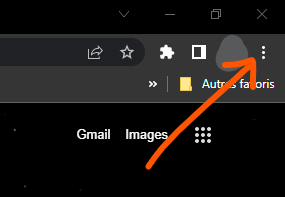
- Valitse seuraavaksi aikaväli ja tarkista evästeet ja muut verkkosivustotiedot sekä välimuistissa olevat kuvat ja tiedostot.

- Tyhjennä välimuisti Google Chromessa napsauttamalla Tyhjennä tiedot -painiketta.
Facebook-sovelluksessasi
- Paina valikkopainiketta (kolme vaakasuoraa viivaa), napauta sitten Asetukset ja tietosuoja ja napauta lopuksi Asetukset.
- Vieritä alas ja napauta Media ja yhteystiedot ja napauta sitten Tyhjennä välimuistin tiedot.
- Vahvista painamalla Tyhjennä.
Ratkaisu 4: Poista Facebook-tilisi älypuhelimestasi
Tätä varten on noudatettava seuraavaa menettelyä:
- Avaa puhelimesi asetukset.
- Napauta Tilit ja sitten Facebook.

- Napauta Poista tili.
Tämä poistaa kaikki Facebook-tiliisi liittyvät tiedot laitteeltasi. Sinun on sen jälkeen lisättävä tilisi uudelleen antamalla kirjautumistietosi.
Ratkaisu 5: Poista epäilyttävät selainlaajennukset käytöstä tai poista ne käytöstä
Jotkin selainlaajennukset voivat häiritä Facebookin normaalia toimintaa ja aiheuttaa istuntovirheitä. On suositeltavaa poistaa käytöstä tai poistaa kaikki epäilyttävät tai tarpeettomat laajennukset, jotka saattavat aiheuttaa ongelmia. Toimi näin:
- Napsauta Chrome-selaimessasi kolmen pisteen kuvaketta oikeassa yläkulmassa, valitse Lisää työkaluja ja lopuksi Laajennukset.

- Näet luettelon selaimeesi asennetuista laajennuksista. Poista käytöstä tai poista käytöstä kaikki tarpeettomat tai mahdollisesti haitalliset laajennukset.
Ratkaisujen vertailutaulukko
| Ratkaisu | Edut | Haitat |
| Kirjaudu uudelleen sisään | Yksinkertainen ja nopea | Voidaan toistaa |
| Päivitä sovellus | Parantaa suorituskykyä | Saattaa vaatia aikaa |
| Tyhjennä välimuisti ja tiedot | Vapauta tilaa | Saattaa poistaa tärkeitä tietoja |
| Poista tilisi | Palauta asetukset | Se voi olla tylsää |
| Poista laajennukset käytöstä | Poistaa häiriöt | Saattaa heikentää toiminnallisuutta |
Usein kysytyt kysymykset
Mikä on Facebook-istunto?
Facebook-istunto on mekanismi, jonka avulla Facebook voi varmistaa, että olet kirjautunut tilillesi ja voit käyttää sen palvelua. Istunto perustuu tietokoneesi tai matkapuhelimesi välimuistissa oleviin tietoihin. Näihin tietoihin kuuluvat käyttäjätunnuksesi, salasanasi, asetuksesi ja selaustietosi.
Facebook-istunto on mekanismi, jonka avulla Facebook voi varmistaa, että olet kirjautunut tilillesi ja voit käyttää sen palvelua. Istunto perustuu tietokoneesi tai matkapuhelimesi välimuistissa oleviin tietoihin. Näihin tietoihin kuuluvat käyttäjätunnuksesi, salasanasi, asetuksesi ja selaustietosi.
Facebook-istuntosi kesto on rajoitettu, ja se voi vaihdella selaimesi tai sovellusasetuksistasi riippuen. Kun istunto vanhenee, sinut kirjataan ulos Facebookista ja sinun on kirjauduttava takaisin sisään jatkaaksesi palvelun käyttöä.
Miten voin estää Facebook-istuntoni vanhenemisen?
A: Jos Facebook toimii hitaasti tai istuntosi aikakatkeaa usein, tämä voi johtua useista tekijöistä. Facebook-istuntojen vanhenemisen estämiseksi ei ole olemassa varmaa tapaa, koska se riippuu selaimestasi tai sovelluksestasi. Ongelman esiintymistiheyden vähentämiseksi on kuitenkin muutamia vinkkejä:
- Älä sulje sovellusta tai selainta Facebookin käytön aikana.
- Älä muuta kirjautumistietojasi tai suojausasetuksiasi usein.
- Älä jaa tiliäsi muiden ihmisten tai laitteiden kanssa.
- Älä tyhjennä välimuistia tai tietoja liian usein.
Onko Facebook-istunnon vanhenemisvirhe vaarallinen?
V: Ei, Facebook-istunnon aikakatkaisuvirhe ei itsessään ole vaarallinen. Se ei tarkoita, että tiliisi olisi murtauduttu tai se olisi vaarantunut. Se yksinkertaisesti osoittaa, että välimuistissa olevat tiedot on poistettu ja sinun on kirjauduttava sisään uudelleen jatkaaksesi palvelun käyttöä.
Mitä minun pitäisi tehdä, jos en muista Facebook-tilini salasanaa?
Jos et muista Facebook-tilisi salasanaa, voit pyytää sen vaihtamista napsauttamalla etusivulla tai virheilmoituksessa olevaa "Unohditko salasanasi?" -linkkiä. Sinun on sitten annettava tiliisi liittyvä sähköpostiosoite tai puhelinnumero ja noudatettava ohjeita uuden salasanan luomiseksi.
Mistä tiedän, onko Facebook-tilini hakkeroitu?
Muutamia merkkejä voi viitata siihen, että Facebook-tilisi on hakkeroitu:
- Saat ilmoituksia epäilyttävästä tai epätavallisesta toiminnasta tililläsi (julkaisut, viestit, kaveripyynnöt jne.)
- Saat sähköposteja tai tekstiviestejä, jotka ilmoittavat, että joku on yrittänyt käyttää tiliäsi tuntemattomalta laitteelta tai sijainnista
- Et voi enää kirjautua tilillesi tavallisella salasanallasi
Jos huomaat jonkin näistä merkeistä, Facebook-tilisi on saatettu hakkeroida. Tässä tapauksessa sinun on toimittava nopeasti tilisi suojaamiseksi ja tietojesi suojaamiseksi. Tässä ovat seuraavat vaiheet:
- Mene osoitteeseen facebook.com/hacked ja napsauta Tilini on vaarantunut.
- Anna tiliisi liittyvä sähköpostiosoitteesi tai puhelinnumerosi ja napsauta Hae.
- Noudata ohjeita salasanasi palauttamiseksi ja henkilöllisyytesi vahvistamiseksi.
- Tarkista tilisi viimeaikainen toiminta ja poista kaikki, mikä ei ole sinun omaasi.
- Muokkaa suojausasetuksiasi ja ota käyttöön kirjautumishälytykset ja kirjautumisen hyväksyntä.
Miten voin ottaa yhteyttä Facebookin asiakaspalveluun?
Jos tarvitset apua tai tukea Facebookin käytössä, voit ottaa yhteyttä Facebookin asiakaspalveluun useilla tavoilla:
- Käy Facebookin ohjekeskuksessa, joka sisältää artikkeleita ja videoita yleisistä Facebookin ominaisuuksista ja ongelmista. Pääset sinne napsauttamalla Valikko-painiketta (kolme vaakasuoraa viivaa), sitten Ohje ja tuki ja lopuksi Ohjekeskus.
- Liity Facebookin ohjeyhteisöön, foorumiin, jossa voit esittää kysymyksiä ja saada vastauksia muilta Facebookin käyttäjiltä. Pääset yhteisöön napsauttamalla Valikko-painiketta (kolme vaakasuoraa viivaa), sitten Ohje ja tuki ja lopuksi Ohjeyhteisö.
- Ilmoita ongelmasta Facebookille, jos kohtaat virheen, bugin tai palvelun väärinkäytön. Voit tehdä tämän napsauttamalla Valikko-painiketta (kolme vaakasuoraa viivaa), valitsemalla Ohje ja tuki ja lopuksi Ilmoita ongelmasta.
- Lähetä sähköpostia Facebookille, jos sinulla on kysymys tai pyyntö, jota edelliset vaihtoehdot eivät kata. Voit lähettää sähköpostia osoitteeseen info@facebook.com tai support@facebook.com. Ei kuitenkaan ole takeita siitä, että saat vastauksen.
Johtopäätös
Facebook-istunnon vanhenemisvirhe on yleinen ongelma, joka voidaan helposti ratkaista noudattamalla viittä vinkkiämme. Toivomme, että tämä artikkeli oli hyödyllinen ja että sait Facebook-tilisi takaisin käyttöösi ilman vaikeuksia.
Jos sinulla on vielä kysyttävää tai ongelmia Facebookin kanssa, ota rohkeasti yhteyttä. Autamme mielellämme.


