
Olitpa sitten kuuluisa YouTube-käyttäjä tai aloittelija, linkitä kanavasi Facebook-tiliisi!
Onko sinulla YouTube-kanava ja Facebook-tili?
Mietitkö, miten voit optimoida aikasi olemalla vuorovaikutuksessa molemmilla alustoilla?
Miten jaan uusia videoitani Facebook-sivullani?
Miten fanisi voivat katsoa ja nauttia uusimmista videoistasi suoraan sivultasi?
On erittäin todennäköistä, että löydät vastauksen kysymyksiisi tästä artikkelista.
Löydä tästä ÄÄRIMMÄINEN , jonka avulla voit jakaa intohimosi yhteisösi kanssa.
Facebook ja YouTube = unohdettu kumppanuus?
Facebook, todellinen digitaalinen vallankumous kansainvälisessä viestinnässä, sisältää monia piilotettuja salaisuuksia, joita vain harvat sisäpiiriläiset voivat hyödyntää.
Kukapa ei olisi kuullut Facebookista? Kukapa ei olisi "surffannut" yhdellä maailman suosituimmista alustoista?
Mielestäni ei kukaan!
Olipa kyse sitten lomakuvien jakamisesta, intohimojen viestimisestä tai vain pikaviestipalvelun käytöstä, sivustosta on tullut korvaamaton !
Ehkäpä tavoitteesi ulottuu pelkän rakkaittesi kanssa kommunikoinnin ulkopuolelle.
Ehkä käytät Facebookia jopa seuraaviin tarkoituksiin:
- lisätä yrityksesi vaikutusvaltaa,
- Jaa uusimmat uutiset (tuotteet, palvelut),
- organisaatiosi uutisten (tapahtumien) julkaiseminen
- jne.
Älykkäästi käytettynä YouTube-kanavasi kanssa voit saavuttaa tietyn auktoriteetin yhteisössäsi.
Joten niille, jotka haluavat löytää salaisuuden auransa vahvistamiseen faniklubinsa avulla, tutustutaanpa reseptiin nyt.
Paras tekniikka vaikutusvaltasi maksimoimiseksi!
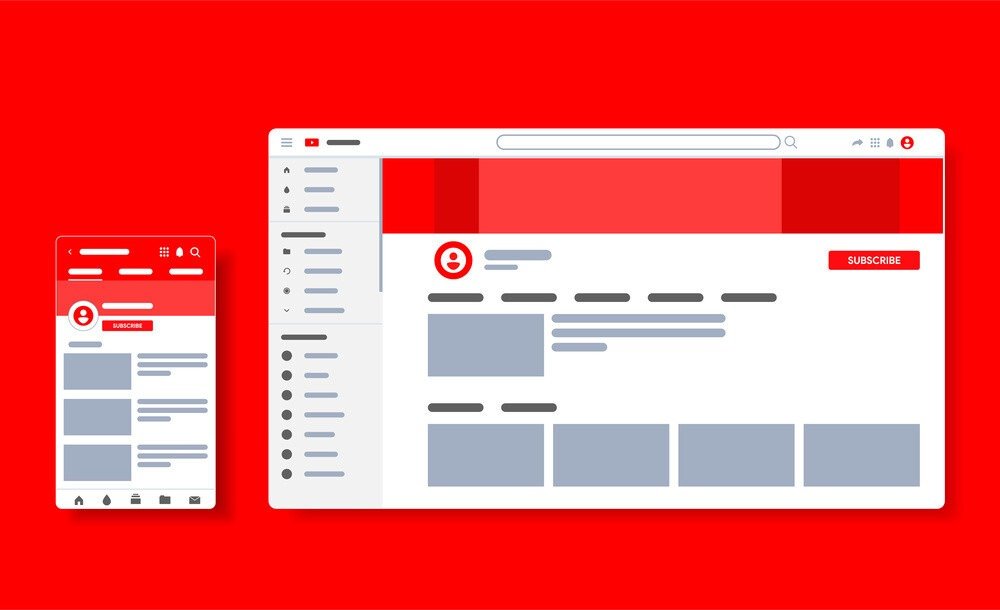
yksinkertaisin tapa linkittää YouTube-kanavasi Facebook-sivuusi.
Tehokas ja relevantti, tämä pieni salaisuus voi todella parantaa mainettasi kävijöidesi ja/tai tulevien potentiaalisten asiakkaidesi keskuudessa.
Katsotaanpa prosessia askel askeleelta. Tässä se on!
"Miten linkitän YouTube-kanavani Facebook-sivuuni?"
1 – Kirjaudu ensin Facebook- ja YouTube-tileillesi (internetin kautta).
2 – Valitse Facebook-tililtäsi sivu, johon haluat linkittää kanavasi.
3 – Kun olet päättänyt tulevan sivun nimen, jolla videoitasi isännöidään, kirjoita Facebookin hakukenttään: ” YouTube-välilehti ” tai ” YouTube-välilehtisovellus sivuille ”.
Tulosten joukossa saattaa näkyä erilaisia vaihtoehtoja. Sinun on napsautettava sitä, joka kiinnostaa meitä!
jossa lukee YOUTUBE TAB (isoilla kirjaimilla ja valkoisella värillä).
4 – Seuraavaksi, kun olet napsauttanut tätä logoa, tulet YouTube-välilehden kotisivulle. Sinun tarvitsee vain asentaa se napsauttamalla ” Asenna sovellus ”.
5 – Uusi sivu antaa sinun valita kanavasi isännöivän palvelun. Valitse kanavan nimi ja vahvista valinta napsauttamalla ” Lisää sivuvälilehti ”.
6 Ikkuna avautuu ja ilmoittaa, että sovellusta asennetaan. Sinun on odotettava lähtölaskennan loppumista.
7 – Kun aika on kulunut, sinut ohjataan automaattisesti valitsemallesi sivulle YouTube-välilehdellä.
Löydät tämän välilehden siis tehtäväpalkistasi oletusarvoisesti läsnä olevien välilehtien joukosta (koti, viestit, valokuvat, videot, tietoja jne.).
8 – Napsauta YouTube-välilehteä. Tässä vaiheessa sinulta pyydetään tietoja (kanavasi ja videotunnukset).
"Miten löydän tunnukseni ja suoritan asennuksen loppuun?"
9 – Siirry YouTube-kanavallesi. Klikkaa profiilikuvaasi ja sitten ” Asetukset ”.
10 – Sivu avautuu. Sinun tarvitsee vain napsauttaa ” Lisäasetukset ”.
Täältä löydät kaikki YouTube-kanavaasi liittyvät tiedot. Näytetyt URL-osoitteet vastaavat kahta liitettyä tunnusta: " User ID " ja " Channel ID ".
11 – Kopioi ” kanavatunnus ” ja liitä se Facebook-sivun tyhjään kohtaan, joka tarvitsee tämän tiedon.
12 – Jos haluat jakaa tietyn videon tältä välilehdeltä, avaa video uudessa ikkunassa.
Sinun on noudettava videosi tunnus suorittamalla "kopiointi". Tarvittavat tiedot löytyvät URL-osoitteesta (http://...).
Ota huomioon vain kysymysmerkin ("?") jälkeiset numerot ja kirjaimet!
Lopuksi "liitä" tunnuksesi oikealla olevaan tyhjään kohtaan, jossa lukee " Videotunnus ".
"Mitä minun pitäisi tehdä seuraavaksi?"
13 – Sinun tarvitsee vain vahvistaa prosessi tallentamalla asetuksesi ja tekemäsi muutokset. Sivu päivittyy automaattisesti.
Siinä se sitten on, YouTube-kanavasi on linkitetty Facebook-tilisi sivuun!
Mikään ei voisi olla yksinkertaisempaa kuin noudattaa tätä tehokasta menetelmää, jonka avulla fanisi voivat käyttää videoitasi suoraan sivusi kautta.
Voit vapaasti lukea vaiheet uudelleen ymmärtääksesi täysin sovellettavan menetelmän.


