
Haluatko kuunnella musiikkia PlayStation 5:lläsi Spotifyn avulla? Mutta ei onnea, PS5 :lläsi on Spotify-virhe ? Älä panikoi! Tässä on mitä sinun tulee tehdä!
Mikä on Spotify-bugi PS5:ssä?
PS5:n Spotify-virhe ilmenee kyvyttömyytenä toistaa kappaleita tai podcasteja konsoliin asennetulla Spotify-sovelluksella.
Näytölle saattaa tulla virheilmoitus, kuten ” Toisto Spotifyssa ei toimi ” tai ” Yhteyden muodostaminen Spotifyhin ei onnistu
Tämä vika voi johtua useista tekijöistä, kuten:
- Huono internetyhteys
- Ongelma Spotify-palvelimen tai PSN-palvelimen
- Puuttuva käyttöjärjestelmäpäivitys konsolille tai Spotify-sovellukselle
- Ristiriita konsolissa avoinna olevien sovellusten kanssa
Kuinka korjata Spotify-virhe PS5:llä?
Onneksi on olemassa useita ratkaisuja Spotify-virheen korjaamiseen PS5 :llä ja suosikkimusiikistasi tai -podcasteistasi nauttimiseen. Tässä ovat vaiheet ongelman ratkaisemiseksi:
Tapa 1: Käynnistä PlayStation 5 -konsoli uudelleen
Ensimmäinen tehtävä on käynnistää PlayStation 5 -konsoli uudelleen noudattamalla näitä ohjeita:
- Paina ohjaimen PS-näppäintä pikavalikkoon
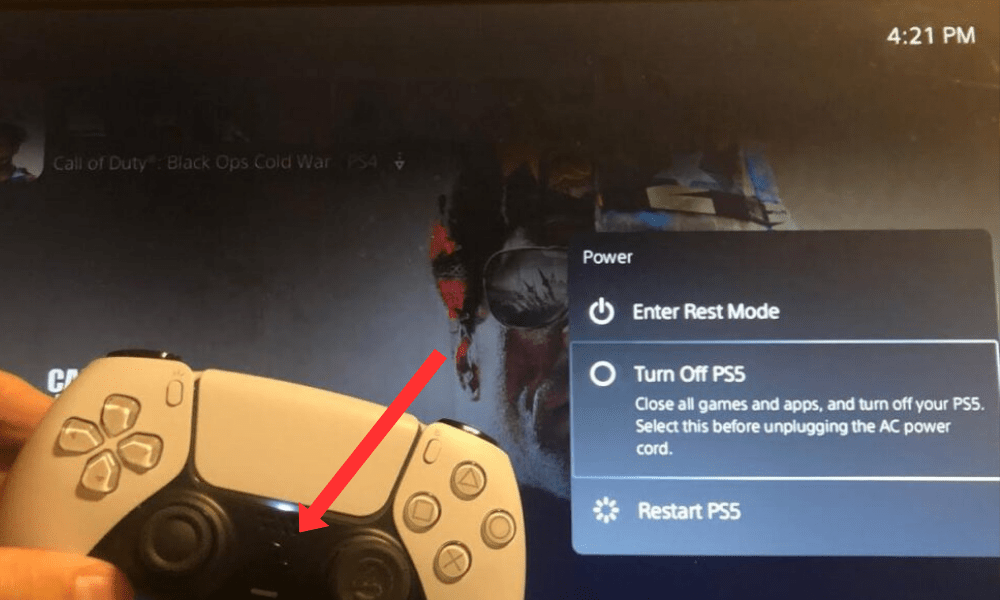
- Valitse Power Supply Sammuta konsoli
- Odota muutama sekunti ja käynnistä konsoli sitten uudelleen painamalla power supply .
- Avaa Spotify-sovellus ja tarkista, onko virhe korjattu.
Tämän menetelmän avulla voit nollata internet-yhteyden ja sulkea sovelluksia , jotka saattavat häiritä Spotifyta.
Tämä artikkeli saattaa kiinnostaa sinua : PS5, joka sammuu itsestään
Tapa 2: Tarkista Spotify-palvelimen tila
Virheen voi aiheuttaa Spotify-palvelimen , joka estää sovellusta muodostamasta yhteyttä ja toistamasta kappaleita tai podcasteja .
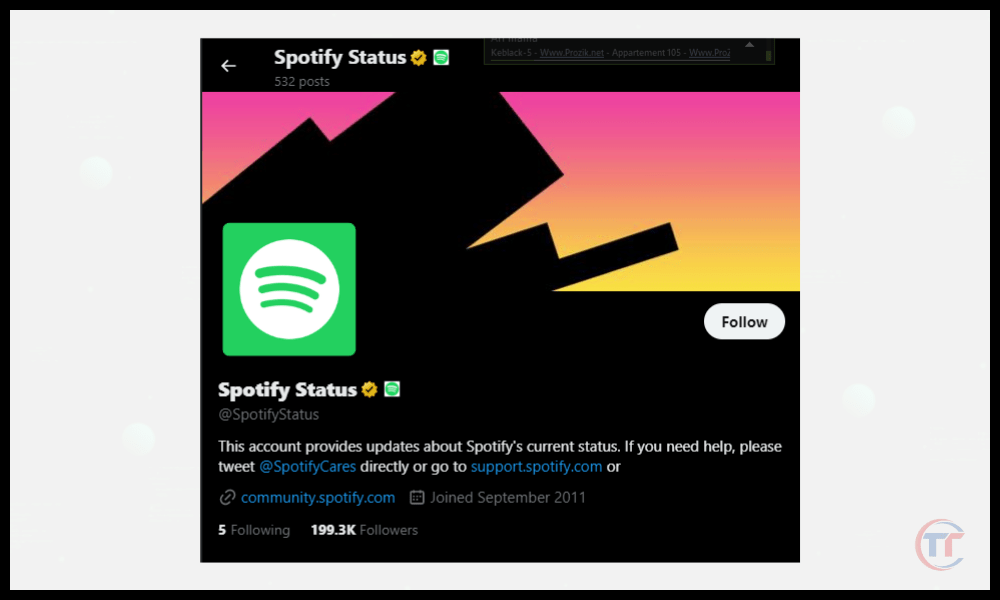
Voit tarkistaa Spotify-palvelimen tilan viralliselta Twitter-tililtä @SpotifyStatus , joka julkaisee reaaliaikaista tietoa palvelukatkoksista alhaalla , sinun on odotettava sen palautumista, ennen kuin voit käyttää sovellusta normaalisti .
Tapa 3: Tarkista PSN-palvelimen tila
Samoin on mahdollista, että vika ( PlayStation Network ongelmaan , joka hallinnoi PlayStation 5 -konsolin verkkopalveluita
PlayStation Networkin tilasivustolla , joka näyttää mahdolliset palvelun tai . Jos PSN-palvelin on alhaalla, sinun on odotettava sen palautumista, ennen kuin voit käyttää Spotify-sovellusta normaalisti.
Tapa 4: Verkkoyhteyden vianmääritys
Jos Spotify- ja PSN-palvelimet ovat toiminnassa, mutta ongelma jatkuu edelleen, internet-yhteytesi saattaa olla epävakaa tai riittämätön Spotify-sovelluksen kunnolliseen toimintaan.
Voit vianmäärittää verkkoyhteytesi noudattamalla
- Tarkista, että PlayStation 5 -konsolisi on yhdistetty internetiin oikein joko Ethernet-kaapelilla tai Wi-Fillä.
- Tarkista, että reitittimesi tai internetboksisi toimii oikein eikä niissä ole häiriöitä tai esteitä, jotka voisivat heikentää signaalin laatua.
- Kokeile vaihtaa verkkoa tai vaihtaa lentokonetilaa ja sitten takaisin normaalitilaan päivittääksesi yhteyden.
- Testaa internet-yhteytesi nopeus Speedtest- sivustolla tai siirtymällä konsolissasi kohtaan Asetukset > Verkko > Testaa internet-yhteys.
- Jos yhteytesi nopeus on liian hidas tai epätasainen, ota yhteyttä internet-palveluntarjoajaasi ongelman ratkaisemiseksi.
Tapa 5: Asenna Spotify-sovellus uudelleen
Jos mikään edellisistä menetelmistä ei toimi, virhe voi johtua Spotify-sovelluksen ongelmasta , joka voi olla vioittunut tai vanhentunut .
Tässä tapauksessa dramaattisinta on asentaa Spotify-sovellus uudelleen PlayStation 5 -konsoliin seuraavasti:
- Paina ohjaimen PS-näppäintä päästäksesi pikavalikkoon
- Valitse Spotify > Asetukset > Poista
- Odota, kunnes sovellus on poistettu , ja käynnistä konsoli uudelleen.
- Mene PlayStation Storeen ja hae Spotify.
- Lataa ja asenna Spotify-sovellus konsoliisi
- Avaa Spotify-sovellus ja kirjaudu tilillesi
- Tarkista, onko vika ratkaistu
Huomautus: Spotify-sovelluksen uudelleenasentaminen aiheuttaa sen, että menetät kaikki offline-kuuntelua varten lataamasi kappaleet ja podcastit. Sinun on ladattava ne uudelleen, kun virhe on korjattu.
Usein kysytyt kysymykset
Miten voin hallita Spotifyta PS5:lläni älypuhelimella tai tabletilla?
Voit yhdistää älypuhelimesi tai tablettisi samassa verkossa olevaan PS5-konsoliin Spotify Connect Nimeä soittolistasi ja paina X-painiketta luodaksesi sen .
- Lisää kappaleita soittolistaan napauttamalla neliöpainiketta haluamasi kappaleen näytöllä. Valitse Lisää soittolistaan ja valitse soittolista, johon haluat lisätä kappaleen.
- Poistaaksesi kappaleita soittolistalta , napauta neliöpainiketta muokattavan soittolistan näytöllä. Valitse Muokkaa soittolistaa ja napauta kolmiopainiketta poistaaksesi kappaleet, joita et enää halua.
Miten voin jakaa suosikkimusiikkiani tai -podcastejani Spotifysta PS5:lläni?
Voit jakaa suosikkimusiikkiasi tai -podcastejasi Spotifysta PS5:een seuraavilla tavoilla:
PlayStation Networkin kautta
- Paina neliöpainiketta , kun olet jaettavan nimikkeen tai podcastin näytöllä
- Valitse Jaa ja valitse ystävät, joiden kanssa haluat jakaa.
- He saavat ilmoituksen , jossa on linkki lähettämääsi nimikkeeseen tai podcastiin.
Twitterin kautta
- Paina neliöpainiketta , kun olet jaettavan nimikkeen tai podcastin näytöllä
- Valitse Jaa ja valitse Twitter
- Sinut ohjataan Twitter-sovellukseen , jossa voit kirjoittaa twiittisi ja lisätä siihen linkin jaettavaan otsikkoon tai podcastiin.


