
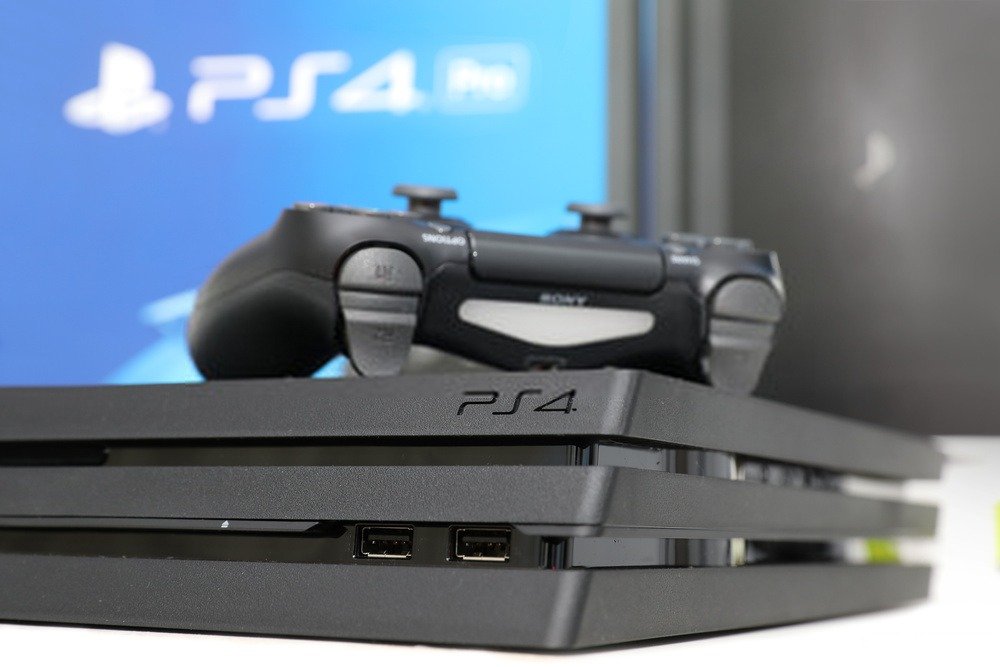
Eikö PS4:si käynnisty tai juuttuuko se mustalle ruudulle ? Älä panikoi! Tämä ongelma on melko yleinen, ja siihen on olemassa yksinkertaisia ja tehokkaita ratkaisuja.
Suosittelemme katsomaan tämän videon, jos PS4:si ei käynnisty ollenkaan!
1. Tarkista kaapelit ja portit
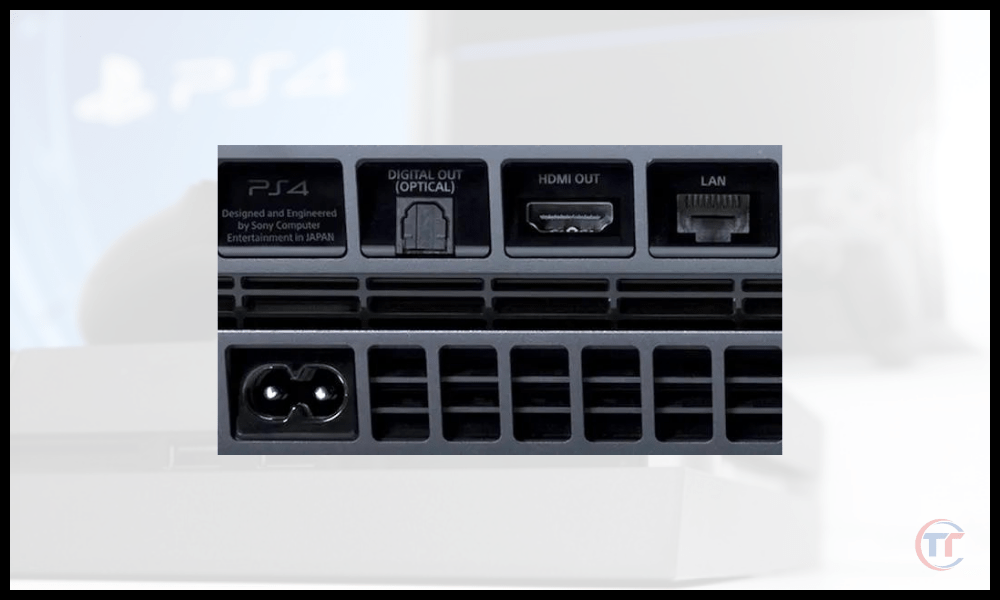
Ensimmäinen asia on tarkistaa, että kaikki kaapelit ja portit on kytketty oikein ja että ne ovat hyvässä kunnossa . Kaapeli voi olla viallinen tai väärin kytketty, mikä estää PS4:ää vastaanottamasta power supply tai videosignaalia.
Siksi sinun on tarkistettava seuraavat asiat:
- Virtajohto power supply että se on kytketty oikein PS4:ään ja pistorasiaan ja että se ei ole vaurioitunut tai leikattu.
- HDMI-kaapeli : varmista, että se on kytketty oikein PS4:ään ja televisioon tai näyttöön, eikä se ole taipunut tai rikki.
- HDMI-portti : varmista, ettei se ole pölyn tai roskien peitossa ja ettei se ole vaurioitunut tai taipunut.
Jos huomaat ongelman jossakin näistä osista, kokeile vaihtaa se toiseen kaapeliin . Jos ongelma jatkuu, siirry seuraavaan vaiheeseen.
Hyvä tietää : Varmistaaksesi, ettei ongelma ole televisiossasi, liitä PS4 kannettavaan tietokoneeseen HDMI-kaapelilla .
2. Käynnistä PS4 uudelleen
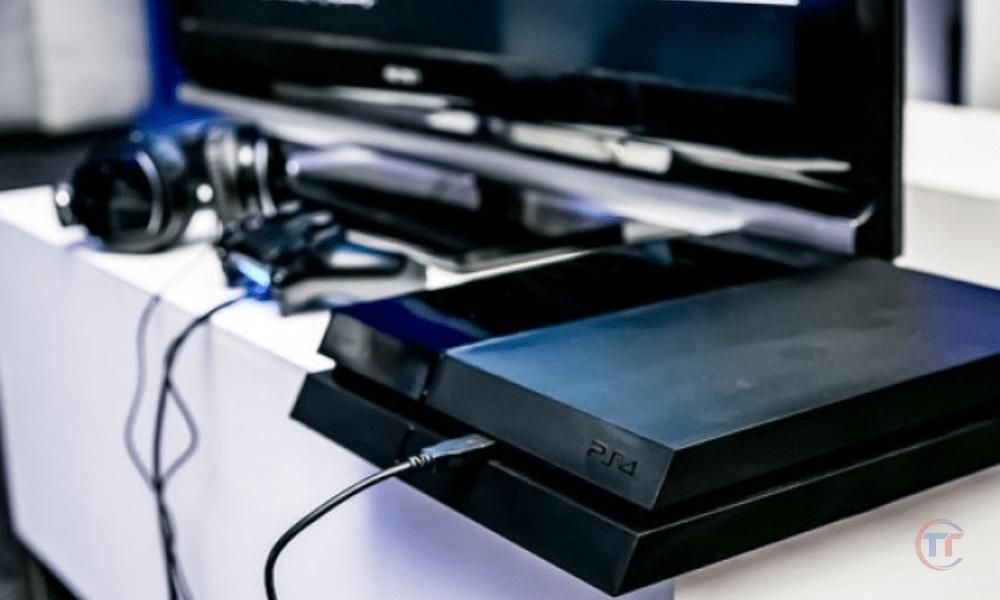
Toinen tehtävä asia on PS4:n nollaaminen . Tämä on yksinkertainen toiminto , jonka avulla voit käynnistää konsolin uudelleen poistamatta tietojasi . PS4:n nollaamiseksi sinun on noudatettava seuraavia ohjeita:
- Sammuta PS4 kokonaan painamalla konsolin etuosassa olevaa virtapainiketta. Merkkivalon pitäisi sammua power supply
- virtajohto power supply stä ja odota vähintään 30 sekuntia.
- virtajohto ja käynnistä PS4 painamalla virtapainiketta power supply Merkkivalon pitäisi muuttua siniseksi ja sitten valkoiseksi power supply
- Tarkista, käynnistyykö PS4 normaalisti ja näyttääkö aloitusnäytön.
Jos ongelma jatkuu, siirry seuraavaan vaiheeseen.
3. Palauta PS4 vikasietotilassa
Kolmas tehtävä asia on käynnistää PS4 vikasietotilassa . Tämä on erityinen tila, joka mahdollistaa pääsyn teknisten ongelmien vianmäärityksen lisäasetuksiin . Käynnistääksesi PS4:n vikasietotilassa sinun on noudatettava seuraavia ohjeita:
Tässä on video-opetusohjelma avuksesi
- Sammuta PS4 kokonaan painamalla konsolin etuosassa olevaa virtapainiketta. Merkkivalon pitäisi sammua power supply
- Paina virtapainiketta power supply kunnes kuulet kaksi piippausta . Ensimmäinen piippaus kuuluu, kun painat painiketta, ja toinen piippaus kuuluu noin 7 sekuntia myöhemmin .
- Vapauta power supply ja kytke ohjain PS4:ään USB-kaapelilla.
- Käynnistä ohjain painamalla sen PS-painiketta ja avaa vikasietotilan valikko .
Kun olet vikasietotilan valikossa, tässä on vaihtoehdot, jotka saattavat ratkaista PlayStation 4 -ongelmasi:
Vikasietotilan vaihtoehdot PS4-ongelman ratkaisemiseksi
- Resoluution muuttaminen : Valitse pienin mahdollinen resoluutio ja tarkista sitten, käynnistyykö PS4 normaalisti. Jos käynnistyy, voit lisätä resoluutiota vähitellen, kunnes löydät itsellesi parhaiten sopivan resoluution.
- Päivitä järjestelmäohjelmisto : Tämä toiminto voi korjata virheitä tai haavoittuvuuksia , jotka estävät PS4:n käynnistymisen. Sinulla on oltava vakaa internet-yhteys riittävästi tallennustilaa tämän toiminnon suorittamiseen.
- Tietokannan uudelleenrakentaminen : Tämä toiminto voi kestää useita tunteja kiintolevyn koosta ja datan määrästä riippuen. Se ei poista tietojasi , mutta se saattaa poistaa joitakin mukautettuja asetuksia .
- PS4:n alustaminen : Tämä toiminto poistaa kaikki tietosi , mukaan lukien pelit, tallennustiedostot, kuvakaappaukset, videot jne. Siksi sinun on varmuuskopioitava tietosi ulkoiselle tallennuslaitteelle tai pilveen ennen tämän toiminnon suorittamista. Sinulla on myös oltava PS4-käyttöjärjestelmän asennustiedosto USB-asemalla.
Jos mikään näistä vaihtoehdoista ei toimi , PS4:si saattaa olla vioittunut tai siinä saattaa olla ongelma PS4:n tallennustilan tai levyaseman kanssa .
4. Vaihda PS4-kiintolevy
Jos PS4 ei käynnisty oikein, kiintolevy saattaa olla vaurioitunut tai viallinen. PS4:n kiintolevy sisältää järjestelmäohjelmiston ja pelitiedot. Voit tarkistaa, onko ongelma kiintolevyssä, kokeilemalla seuraavia vaiheita:
- Sammuta PS4 kokonaan ja irrota se pistorasiasta.
- Irrota PS4:n vasemmalla puolella oleva kiintolevyn kansi ja avaa kiintolevyn kiinnikettä pitävä ruuvi.
- Irrota kiintolevyn kiinnike ja irrota SATA-kaapeli kiintolevystä .
- Liitä kiintolevy tietokoneeseen ulkoisen USB-kotelon avulla ja tarkista, tunnistetaanko se. Jos kiintolevyä ei tunnisteta tai siinä on merkkejä fyysisestä vaurioitumisesta, se on vaihdettava uuteen PS4-yhteensopivaan kiintolevyyn.
- Jos tietokone tunnistaa kiintolevyn, voit kokeilla sen alustamista FAT32- tai exFAT-muotoon ja asentaa PS4-käyttöjärjestelmän uudelleen sille. Voit ladata käyttöjärjestelmän uusimman version PlayStationin viralliselta verkkosivustolta ja kopioida sen FAT32- tai exFAT-muotoon alustetulle USB-muistitikulle. Luo USB-muistitikun juureen kansio nimeltä "PS4" ja luo sitten kyseisen kansion sisään alikansio nimeltä "UPDATE". Kopioi käyttöjärjestelmätiedosto (PS4UPDATE.PUP) "UPDATE"-kansioon.
- Liitä kiintolevy takaisin PS4:ään SATA-kaapelilla ja aseta se takaisin paikalleen. Kierrä ruuvi takaisin kiinni ja aseta kiintolevyn kansi takaisin.
- Kytke PS4 pistorasiaan ja aseta käyttöjärjestelmän sisältävä USB-muistitikku johonkin PS4:n USB-porteista.
- Käynnistä PS4 vikasietotilassa painamalla power supply vähintään 7 sekuntia, kunnes kuulet kaksi piippausta.
- Valitse vaihtoehto 7 ”Alusta PS4 (asenna järjestelmäohjelmisto uudelleen)” ja suorita asennus loppuun noudattamalla näytön ohjeita.
Jos nämä ohjeet eivät ratkaise ongelmaa, PS4:ssäsi saattaa olla muita laitteisto- tai ohjelmisto-ongelmia, jotka vaativat ammattilaisen korjausta. Voit ottaa yhteyttä PlayStationin asiakastukeen saadaksesi apua tai kääntyä valtuutetun korjausteknikon puoleen .
Usein kysytyt kysymykset
Mitkä ovat PS4:n käynnistysongelman mahdolliset syyt?
PS4:n normaalin käynnistymisen estämiseen on useita mahdollisia syitä, kuten:
- Virtalähdeongelma power supply siinä on ylijännite.
- Yhteysongelma : HDMI-kaapeli tai HDMI-portti on viallinen tai väärin kytketty, mikä estää PS4:ää lähettämästä videosignaalia televisioon tai näyttöön.
- Ohjelmisto-ongelma : PS4-järjestelmäohjelmisto on vioittunut tai vanhentunut, mikä aiheuttaa virheitä tai toimintahäiriöitä.
- Laitteisto-ongelma : PS4:n kiintolevy, emolevy tai muu sisäinen komponentti on vaurioitunut tai viallinen, mikä estää PS4:ää toimimasta oikein.
On myös mahdollista, että konsolisi on ylikuumentunut tai siinä on ollut muita ongelmia, ja että PS4 sammuu itsestään eikä enää käynnisty oikein.
Mistä tiedän, onko ongelma HDMI-kaapelissa vai HDMI-portissa?
Voit selvittää, onko ongelma peräisin HDMI-kaapelista vai HDMI-portista, suorittamalla seuraavat testit:
- Kokeile käyttää toista HDMI-kaapelia, joka on yhteensopiva sekä PS4:n että television tai näytön kanssa. Jos ongelma katoaa, edellinen HDMI-kaapelisi oli viallinen tai väärin kytketty.
- Kokeile kytkeä PS4 toiseen televisioon tai näyttöön samalla HDMI-kaapelilla . Jos ongelma katoaa, edellinen HDMI-porttisi oli viallinen tai tukossa.
- Kokeile kytkeä toinen laite (esimerkiksi DVD-soitin tai toinen pelikonsoli) televisioon tai näyttöön samalla HDMI-kaapelilla. Jos ongelma jatkuu, HDMI-kaapeli tai HDMI-portti on viallinen.
Miten päivitän PS4-järjestelmäohjelmiston vikasietotilassa?
PS4-järjestelmäohjelmiston päivittämiseen vikasietotilassa tarvitset vakaan internetyhteyden ja FAT32- tai exFAT-muotoon alustetun USB-aseman . Sinun on myös ladattava PS4-järjestelmäohjelmiston asennustiedosto Sonyn viralliselta verkkosivustolta ja kopioitava se USB-aseman kansioon nimeltä " PS4/UPDATE ". Toimi sitten seuraavasti:
- Käynnistä PS4 vikasietotilassa noudattamalla artikkelissa annettuja ohjeita.
- vikasietotilan valikosta vaihtoehto Päivitä järjestelmäohjelmisto
- Valitse vaihtoehto ” Päivitä USB-tallennuslaitteelta ”.
- järjestelmäohjelmiston asennustiedoston sisältävä USB-muistitikku
- päivitys noudattamalla näytön ohjeita
Mitä riskejä PS4:n alustamiseen liittyy?
PS4:n alustaminen palauttaa konsolin tehdasasetuksiin . Tämä toiminto poistaa kaikki PS4:n sisäiselle kiintolevylle tallennetut tiedot, mukaan lukien pelit, tallennukset, kuvakaappaukset, videot, mukautetut asetukset jne.
Pilveen tai ulkoiselle tallennusvälineelle tallennettuihin tietoihin ei vaikuteta.
PS4:n alustamisen riskit ovat siis seuraavat:
- Menetät kaikki paikalliset tietosi ja sinun on ladattava ne uudelleen tai palautettava ne varmuuskopiosta.
- Menetät kaikki henkilökohtaiset asetuksesi ja sinun on määritettävä ne uudelleen mieltymystesi mukaan.
- Menetät kaikki pilveen synkronoimattomat palkinnot ja sinun on avattava ne uudelleen.
Miten varmuuskopioin tietoni ennen PS4:n alustamista?
Tietojen varmuuskopiointiin ennen PS4:n alustamista on kaksi vaihtoehtoa:
- Tietojen varmuuskopiointi pilveen : Tämä vaihtoehto vaatii PlayStation Plus -tilauksen ja vakaan internetyhteyden . Voit varmuuskopioida pelitietosi (tallennukset, asetukset, palkinnot jne.) pilveen siirtymällä PS4-asetuksiin , valitsemalla sitten " Sovellusten tallennettujen tietojen hallinta " ja sitten " Järjestelmän tallennustilaan tallennetut tiedot ". Valitse sitten varmuuskopioitavat tiedot, paina ohjaimen Asetukset Lataa verkkotallennustilaan ".
- Tietojen varmuuskopiointi ulkoiselle tallennuslaitteelle : Tämä vaihtoehto vaatii ulkoisen tallennuslaitteen (USB-muistitikun, ulkoisen kiintolevyn jne.), joka on alustettu FAT32- tai exFAT-muotoon ja jossa on riittävästi vapaata tilaa. Voit varmuuskopioida pelitietosi (tallennukset, asetukset, palkinnot jne.) ulkoiselle tallennuslaitteelle siirtymällä PS4-asetuksiin , valitsemalla sitten " Sovellusten tallennettujen tietojen hallinta " ja sitten " Järjestelmän tallennustilaan tallennetut tiedot ". Valitsemalla varmuuskopioitavat tiedot, painamalla ohjaimen Asetukset Kopioi USB-tallennuslaitteelle ". Voit myös varmuuskopioida kuvakaappaukset ja videot siirtymällä PS4-galleriaan, valitsemalla varmuuskopioitavat tiedostot, painamalla ohjaimen Asetukset Kopioi USB-tallennuslaitteelle ".
Johtopäätös
Yhteenvetona voidaan todeta, että jos PS4:si ei käynnisty tai pysyy mustalla näytöllä, voit kokeilla seuraavia ratkaisuja:
- Tarkista kaapelit ja portit
- Käynnistä PS4 uudelleen
- Palauta PS4 vikasietotilassa
- PS4-kiintolevyn vaihtaminen


