
Discord on ääni- ja tekstikeskustelusovellus, jonka avulla pelaajat voivat kommunikoida keskenään ja liittyä yhteisöihin suosikkipeliensä parissa. Mutta tiesitkö, että voit käyttää Discordia myös PS4:llä? Tässä artikkelissa selitämme, kuinka asennat Discordin Sony-konsolille, olipa kyseessä sitten pelitoiminnan tarkastelu, chattailu ystävien kanssa tai palvelimille liittyminen.
Lyhyt video-opastus Discordin yhdistämiseen PS4:ään
Yhdistä Discord-tilisi PlayStation Network -tiliisi
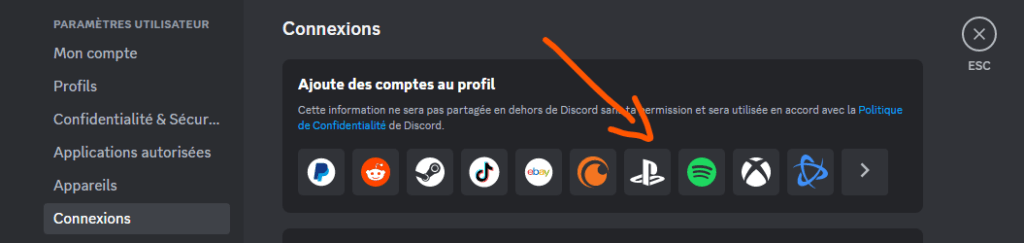
Ensimmäinen askel Discordin käyttöön PS4:llä on linkittää Discord-tilisi PlayStation Network -tiliisi. Näin voit näyttää parhaillaan pelaamasi pelin PS4:llä Discord-profiilissasi ja jakaa PlayStation Online -tunnuksesi Discord-ystäviesi kanssa. Toimi näin:
- Avaa Discord tietokoneellasi, verkkoselaimellasi tai mobiililaitteellasi.
- Siirry kohtaan Käyttäjäasetukset > Yhteydet.
- Klikkaa PlayStation-kuvaketta ja kirjaudu sisään PlayStation Network -tilillesi.
- Ota käyttöön asetukset ”Näytä profiilissa” ja ”Näytä PlayStation Network tilassasi”.
- Siinä se, Discord-tilisi on nyt linkitetty PlayStation Network -tiliisi!
Käytä PS4-selainta käyttääksesi Discordia
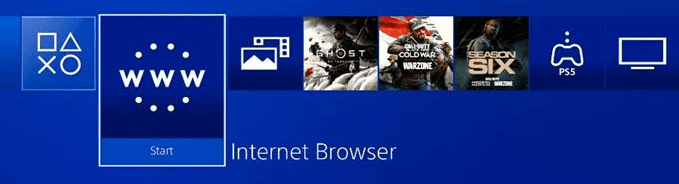
Valitettavasti PS4:lle ei ole virallista Discord-sovellusta. Voit kuitenkin kiertää tämän käyttämällä konsolin sisäänrakennettua selainta. Toimi näin:
- Käynnistä PS4 ja kirjaudu tilillesi.
- Paina ohjaimen PS-näppäintä ja valitse Internet-selain.
- Kirjoita URL-osoite https://discord.com/ ja paina Enter-näppäintä.
- Kirjaudu Discord-tilillesi ja napsauta ”Avaa Discord selaimessasi”.
- Voit nyt käyttää Discordia PS4:lläsi!
Liity PS4-peleille omistettuihin Discord-palvelimiin

Toinen tapa käyttää Discordia PS4:llä on liittyä PS4-peleille omistettuihin Discord-palvelimiin. Näin voit löytää pelaajia, joilla on samanlaisia kiinnostuksen kohteita, vaihtaa vinkkejä, osallistua tapahtumiin tai järjestää pelejä. Toimi näin:
- Avaa Discord tietokoneellasi, verkkoselaimellasi tai mobiililaitteellasi.
- Napsauta vasemmassa alakulmassa olevaa "+"-painiketta ja valitse "Liity palvelimelle".

- Kirjoita sen palvelimen nimi tai URL-osoite, johon haluat liittyä, tai käytä hakukonetta, kuten https://disboard.org/fr/, löytääksesi palvelimia kriteeriesi mukaan.
- Napsauta ”Liity” ja seuraa palvelimen ohjeita esitelläksesi itsesi tai vahvistaaksesi henkilöllisyytesi.
- Voit nyt käyttää Discord-palvelinta ja olla vuorovaikutuksessa muiden jäsenten kanssa!
Casino- comparatif.orgin asiantuntijan mukaan , vaikka Discordilla ei vielä ole virallista sovellusta PS4:lle, integroidun selaimen käyttö on edelleen yksinkertainen ja tehokas ratkaisu pelaajayhteisöihin liittymiseen.
Käytä PS4:n ja mobiililaitteesi kanssa yhteensopivia kuulokkeita

Jos haluat käyttää Discord-äänikeskustelua PS4:llä, tarvitset kuulokkeet, jotka ovat yhteensopivat sekä konsolin että mobiililaitteesi kanssa. Discord-äänikeskustelua ei voi käyttää suoraan PS4:n verkkoselaimesta. Sinun on käytettävä Discord-mobiilisovellusta älypuhelimellasi tai tabletillasi ja yhdistettävä kuulokkeet molempiin laitteisiin. Toimi näin:
- Lataa Discord-mobiilisovellus älypuhelimeesi tai tablettiisi.
- Kirjaudu Discord-tilillesi ja liity äänikanavalle tai luo sellainen.
- Kytke kuulokkeiden toinen pää matkapuhelimesi jakkiliitäntään.
- Kytke kuulokkeiden toinen pää PS4-ohjaimen liitäntään.
- Säädä PS4:n ääniasetuksia niin, että pelin äänet tulevat kuulokkeiden kautta.
- Voit nyt käyttää Discord-äänikeskustelua PS4:llä!
Jos sinulla ei vielä ole kuulokkeita ja etsit PS4:n ja mobiililaitteesi kanssa yhteensopivia kuulokkeita, voit tutustua parhaiden pelikuulokkeiden valikoimaamme !
Usein kysytyt kysymykset
Mitä etuja on Discord-tilisi yhdistämisestä PlayStation Network -tiliisi?
Yhdistämällä Discord-tilisi PlayStation Network -tiliisi voit näyttää Discord-profiilissasi pelin, jota parhaillaan pelaat PS4:llä, ja jakaa PlayStation Online -tunnuksesi Discord-kavereidesi kanssa. Tämä voi auttaa sinua löytämään pelikumppaneita tai esittelemään intohimoasi peliä kohtaan.
Voiko Discord-äänikeskustelua käyttää suoraan PS4-selaimesta?
Ei, Discord-äänikeskustelu ei ole yhteensopiva PS4-selaimen kanssa. Sinun on siksi käytettävä Discord-mobiilisovellusta älypuhelimellasi tai tabletillasi ja kytkettävä kuulokkeet molempiin laitteisiin.
Mitkä ovat parhaat Discord-palvelimet PS4-peleille?
Tähän kysymykseen ei ole yhtä ainoaa vastausta, koska se riippuu makutottumuksistasi ja mieltymyksistäsi. Voit kuitenkin käyttää hakukoneita, kuten https://disboard.org/fr/, löytääksesi kriteerejäsi vastaavia palvelimia tai tarkistaa kiinnostavien pelien virallisilta verkkosivustoilta tai sosiaalisen median sivuilta, onko niillä virallista tai yhteisön Discord-palvelinta.
Kuinka luoda oma Discord-palvelin PS4-pelille?
Luodaksesi oman Discord-palvelimen PS4-pelille tarvitset ensin Discord-tilin ja Discord-sovelluksen tietokoneellasi, verkkoselaimessasi tai mobiililaitteellasi. Napsauta sitten vasemmassa alakulmassa olevaa "+"-painiketta ja valitse "Luo palvelin". Sinun on sitten nimettävä palvelimesi, valittava kuvake, alue ja kategoria. Voit sitten mukauttaa palvelintasi lisäämällä teksti- ja äänikanavia, rooleja, botteja, emojeja ja paljon muuta. Voit myös kutsua jäseniä lähettämällä heille kutsulinkin tai käyttämällä QR-koodia.
Miten ilmoitan ongelmasta tai väärinkäytöstä Discordissa?
Jos kohtaat ongelman tai väärinkäytön Discordissa, voit ilmoittaa siitä seuraavalla lomakkeella: https://support.discord.com/hc/fr/requests/new?ticket_form_id=360000029731 . Sinun on annettava tietoja ongelman tyypistä, kyseessä olevan palvelimen tai jäsenen nimestä, ongelman päivämäärästä ja kellonajasta sekä todisteita, kuten kuvakaappauksia tai linkkejä. Sinun on myös noudatettava alla olevaa ilmoitusopasta: https://support.discord.com/hc/fr/articles/360039213671-Guide-de-signalement .
Johtopäätös
Discord on erittäin hyödyllinen sovellus pelaajille, mutta sitä ei ole virallisesti saatavilla PS4:lle. Onneksi on olemassa tapoja käyttää Discordia Sony-konsolillasi, olipa kyse sitten pelitoiminnan tarkastelusta, ystävien kanssa keskustelemisesta tai palvelimille liittymisestä. Jos olet kiinnostunut muista pelaajille tarkoitetuista ääni- ja tekstikeskustelusovelluksista, voit tutustua Discordin ja Teamspeakin vertailuumme , jotka ovat kaksi suosittua palvelua alalla. Toivomme, että tämä artikkeli on auttanut sinua nauttimaan Discordin käytöstä PS4:llä. Jos sinulla on kysyttävää tai ehdotuksia, voit vapaasti jättää ne kommentteihin!


